树莓派 Pico 开发
本章节包含以下部分,请按需阅读:
硬件连接
将 LCD 模块通过 11PIN 排线连接到树莓派 Pico,引脚对应关系如下:
| LCD | Raspberry Pi Pico |
|---|---|
| VCC | 3.3 V |
| GND | GND |
| DIN | GPIO11 |
| CLK | GPIO10 |
| CS1 | GPIO9 |
| CS2 | GPIO13 |
| DC | GPIO8 |
| RST1 | GPIO12 |
| RST2 | GPIO15 |
| BL1 | GPIO20 |
| BL2 | GPIO21 |
MicroPython 环境搭建
- 下载并安装 Thonny 3.3.3 安装包。
- 按住 Raspberry Pi Pico 的 BOOTSEL 按键,通过 USB 连接计算机,上电后松开按键。
- 计算机会识别出一个新的磁盘。下载并解压 Raspberry Pi Pico MicroPython 固件,将其中后缀为
.uf2的文件复制到该磁盘。复制完成后,Pico 会自动重启,磁盘随之消失。 - 打开 Thonny,点击右下角的
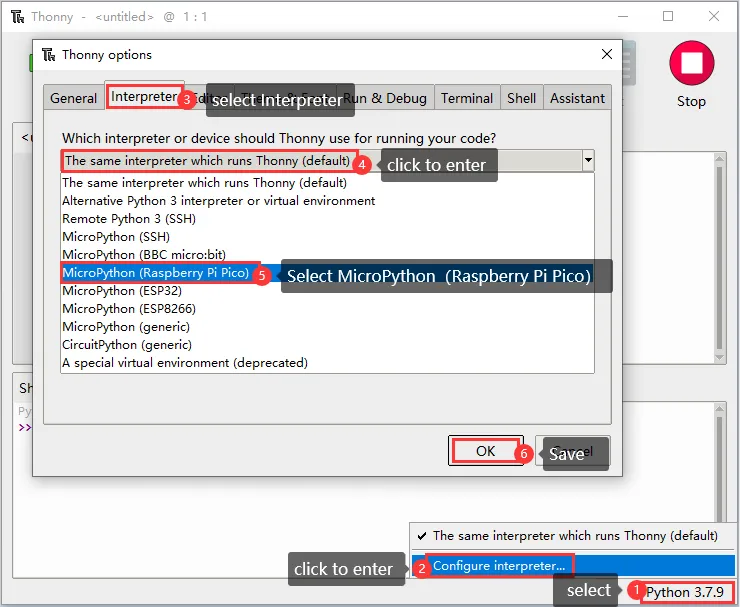
Python x.x.x,选择Configure interpreter。 - 在弹出的窗口中选择
解释器,将解释器设置为MicroPython (Raspberry Pi Pico),端口选择自动探测端口。 - 点击停止按钮。Shell 窗口出现 MicroPython 版本信息和
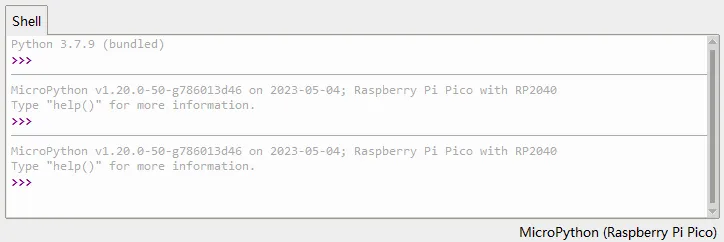
>>>提示符,表示连接成功。使用上述固件时,版本信息为MicroPython v1.20.0-50-g786013d46 on 2023-05-04。
解释器配置如下:
连接成功后的 Shell 窗口如下:
下载示例程序
从 0.71inch DualEye LCD Module 示例程序 下载程序包并解压。
打开解压后的 0.71inch-DualEye-LCD-Module-Demo 文件夹,找到 Raspberry Pi Pico 文件夹,其中的 Eye.py 即为本节使用的示例程序。
运行示例
运行前,请完成 硬件连接 和 MicroPython 环境搭建,确认 Thonny 已连接到 Pico,Shell 窗口显示 >>> 提示符。
-
在 Thonny 中点击
File>Open...(文件 > 打开),或按Ctrl+O,打开计算机上解压得到的Raspberry Pi Pico/Eye.py。如果出现文件位置选择窗口,请选择计算机上的文件。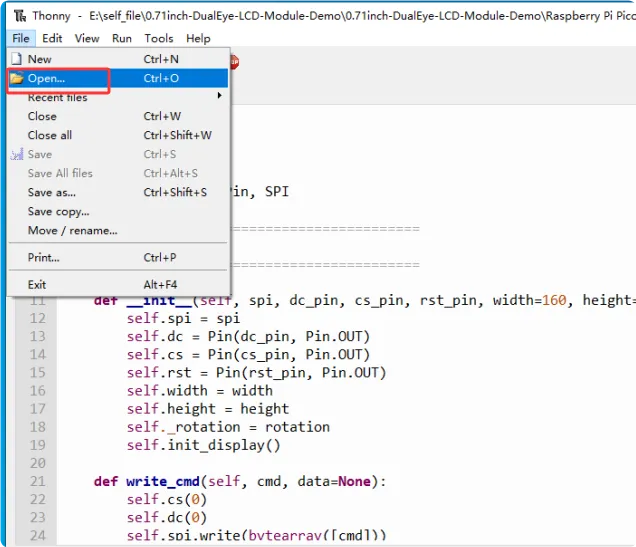
-
确认编辑器已打开
Eye.py,点击工具栏中的绿色运行按钮,或按F5,运行当前脚本。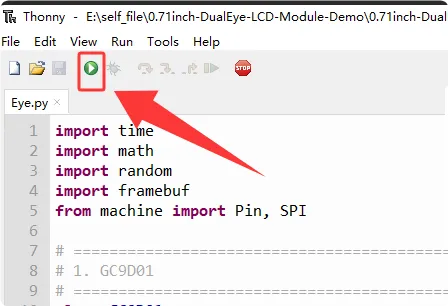
-
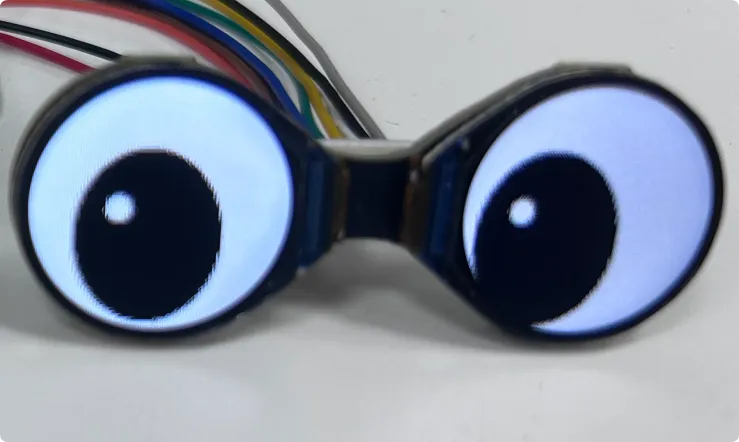
观察 LCD 模块。程序正常运行后,两块屏幕会显示眼睛动画,并出现眨眼效果,如下图所示。需要停止程序时,点击 Thonny 工具栏中的停止按钮。