ESP32 开发
本章节包含以下部分,请按需阅读。接线图片和工程配置截图以 ESP32-C3-Zero 为例。
Arduino 入门教程
初次接触 Arduino ESP32 开发,想要快速上手?我们为您准备了一套通用的 入门教程。
- 第0节 认识 ESP32
- 第1节 安装和配置 Arduino IDE
- 第2节 Arduino 基础知识
- 第3节 数字输出/输入
- 第4节 模拟输入
- 第5节 脉冲宽度调制 (PWM)
- 第6节 串行通信 (UART)
- 第7节 I2C 通信
- 第8节 SPI 通信
- 第9节 Wi-Fi 基础用法
- 第10节 网页服务器
- 第11节 蓝牙 (Bluetooth)
- 第12节 LVGL 图形界面开发
- 第13节 综合项目
请注意:该教程使用 ESP32-S3-Zero 作为教学示例,所有硬件代码均基于其引脚布局。在动手实践前,建议您对照手中的开发板引脚图,确认引脚配置无误。
配置开发环境
1. 安装和配置 Arduino IDE
参考 安装和配置 Arduino IDE 教程,安装 Arduino IDE 并添加 ESP32 开发板支持。
2. 安装库
- Arduino 库支持在线安装和离线安装。
- 本示例所需的配套库位于示例程序包的
ESP32-C3/libraries目录。
| 库或文件名称 | 说明 | 安装方式 |
|---|---|---|
| TFT_eSPI | GC9D01 LCD 驱动、文字及图形绘制 | 离线安装 |
| Lvgl | 图片、动画及图形界面显示 | 离线安装 |
lv_conf.h | LVGL 配置文件 | 随配套库复制 |
本示例使用 ESP32-C3/libraries 目录提供的 TFT_eSPI、Lvgl 和 lv_conf.h。其中 TFT_eSPI 已包含 GC9D01 驱动及本示例所需的引脚配置。请使用配套文件,避免因库版本或配置不一致导致编译失败或显示异常。
安装步骤:
-
下载并解压 0.71inch LCD Module 示例程序。
-
将
ESP32-C3/libraries目录中的TFT_eSPI、Lvgl文件夹及lv_conf.h文件复制到 Arduino 的库文件夹中,使三个项目位于同一层级。信息Arduino 库文件夹的路径通常为
C:\Users\<用户名>\Documents\Arduino\libraries。也可以在 Arduino IDE 中点击
文件>首选项,查看项目文件夹位置。库文件夹是该路径下的libraries文件夹。 -
重新启动 Arduino IDE,使库文件被重新加载。
-
其他安装方法参考 Arduino 库管理教程。
0.71inch LCD Module 所需开发板安装说明
本示例要求安装 v2.0.12 版本的 ESP32 开发板支持包。国内网络环境可下载 ESP32 Arduino 开发板支持包 v2.0.12(离线包),并参考 Arduino IDE 教程中的开发板离线安装说明完成安装。
| 开发板支持包 | 安装方式 | 版本号要求 |
|---|---|---|
| ESP32 by Espressif Systems | 离线安装 / 在线安装 | v2.0.12 |
3. Arduino 工程参数
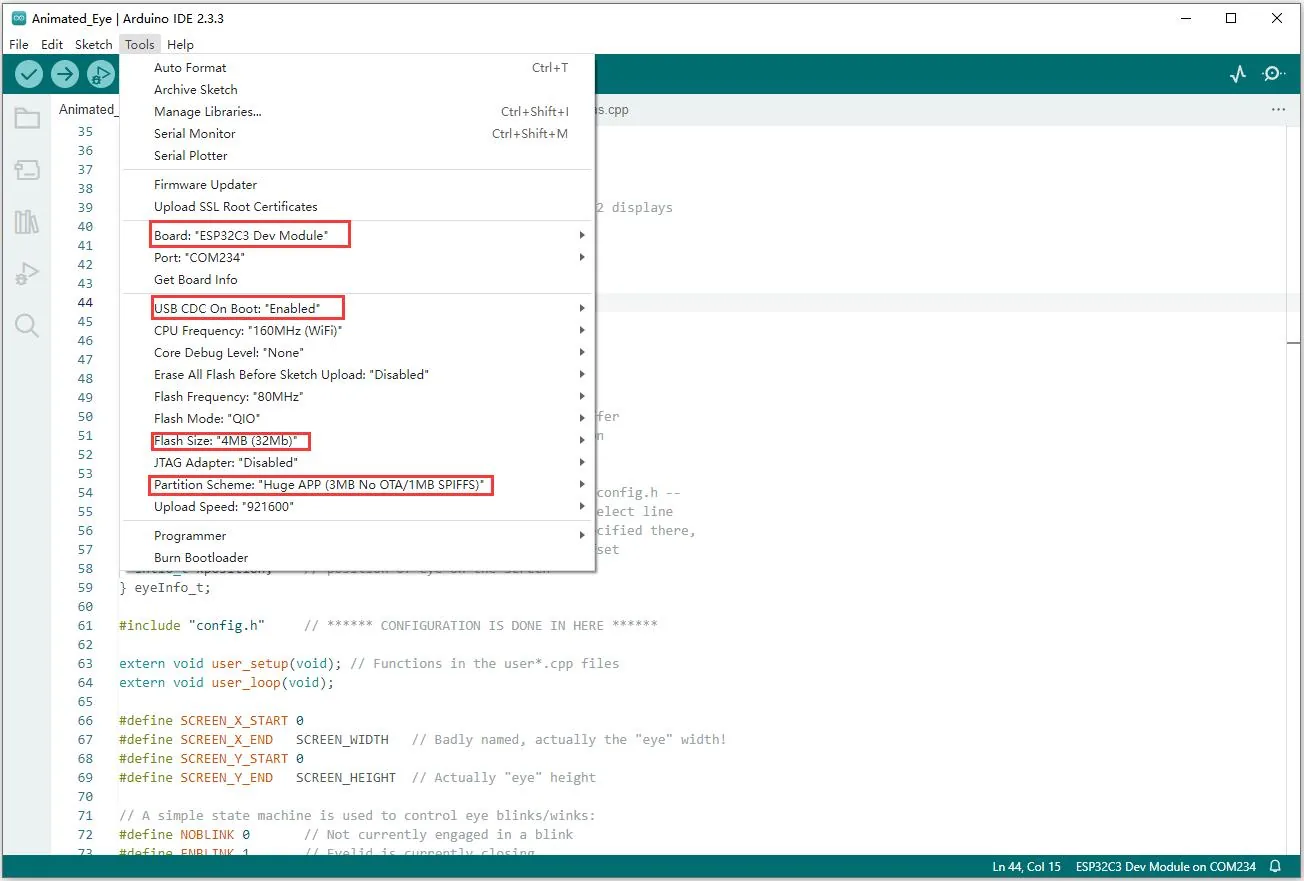
在 工具 菜单中选择以下参数:
- Board:
ESP32C3 Dev Module - USB CDC On Boot:
Enabled - CPU Frequency:
160MHz (WiFi) - Flash Frequency:
80MHz - Flash Mode:
QIO - Flash Size:
4MB (32Mb) - Partition Scheme:
Huge APP (3MB No OTA/1MB SPIFFS) - Upload Speed:
921600
硬件连接
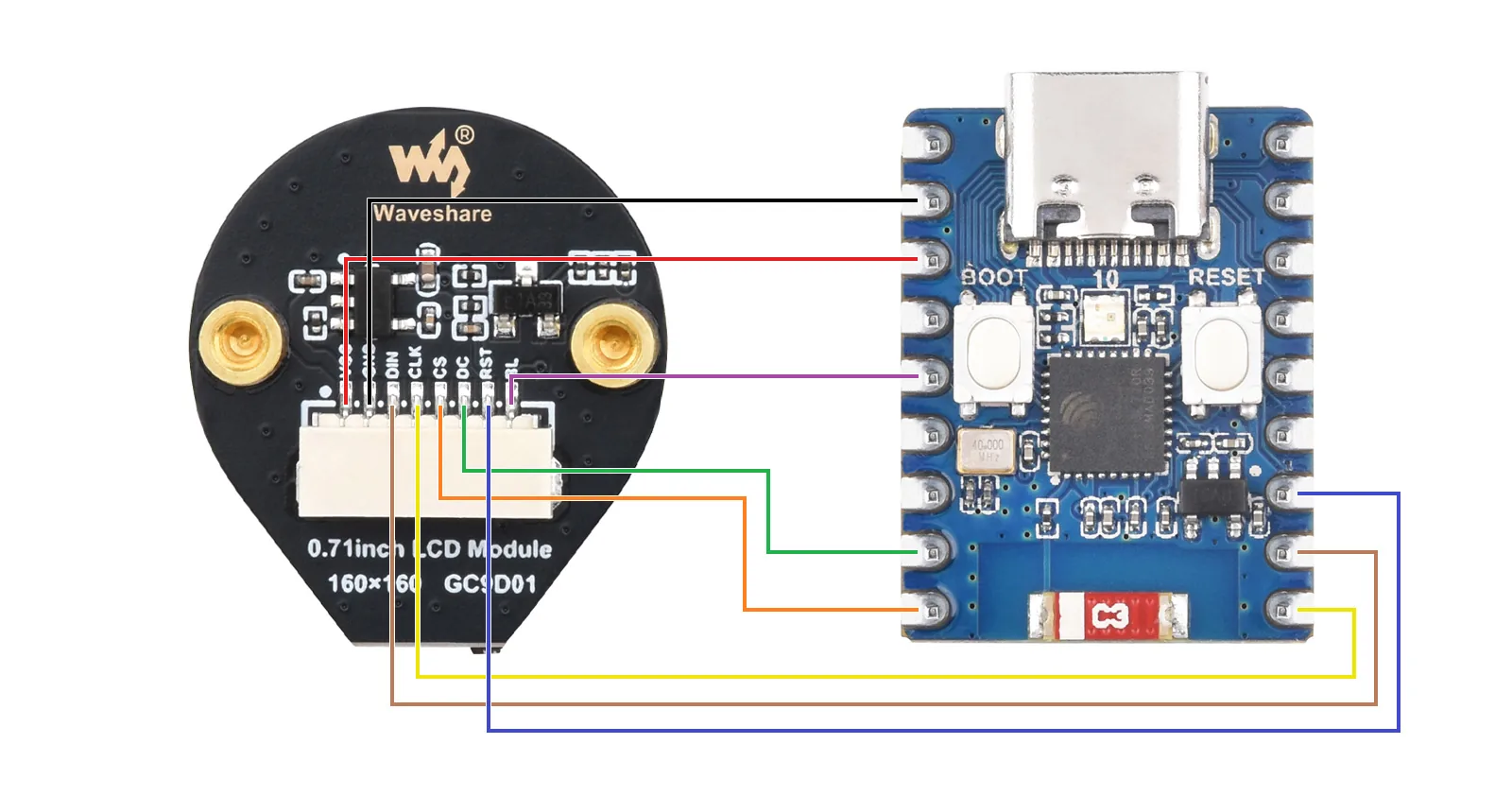
通过 8PIN 杜邦线连接 LCD 模块与 ESP32-C3-Zero,引脚对应关系如下:
| LCD | ESP32-C3-Zero |
|---|---|
| VCC | 3V3 |
| GND | GND |
| DIN | GPIO7 |
| CLK | GPIO6 |
| CS | GPIO5 |
| DC | GPIO4 |
| RST | GPIO8 |
| BL | GPIO1 |
接线示意如下:
确认接线后,通过支持数据传输的 USB 线将开发板连接到计算机。
示例说明与运行效果
示例程序位于 ESP32-C3/examples 目录。使用 Arduino IDE 打开对应文件夹中的 .ino 文件,选择上述工程参数和实际端口,然后编译并上传。
| 示例文件夹 | 功能 | 依赖库 |
|---|---|---|
| 1.Text_and_Number_Display | 文字及数字显示 | TFT_eSPI |
| 2.Shapes_on_Circular_Display | 几何图形绘制 | TFT_eSPI |
| 3.Animated_Eye1 | 仿真眼睛样式 1 | TFT_eSPI |
| 4.Animated_Eye2 | 仿真眼睛样式 2 | TFT_eSPI、LVGL |
| 5.Animated_Eye12 | 交替显示两种眼睛样式 | TFT_eSPI |
| 6.Image_Display | 图片显示 | TFT_eSPI、LVGL |
| 7.Clock | 时钟界面 | TFT_eSPI、LVGL |
1.Text_and_Number_Display
程序说明
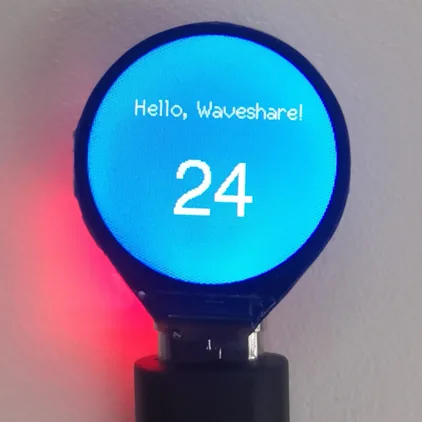
程序启动时依次显示蓝、红、绿背景,随后显示文字和从 00 到 99 循环递增的两位数数字,每秒更新一次。
代码分析
setup():初始化屏幕,依次切换背景颜色,并设置文字颜色和显示位置。loop():将计数值转换为两位数字符串,通过tft.drawString()刷新显示;数字超过99后归零。
运行效果
2.Shapes_on_Circular_Display
程序说明
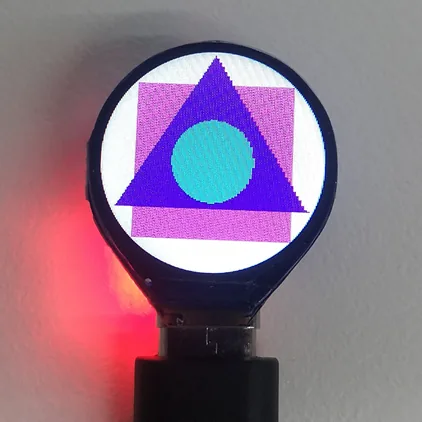
在屏幕中心依次绘制随机颜色的正方形、三角形和圆形,每隔 3 秒切换一次图形。
代码分析
drawSquare():调用fillRect()绘制随机颜色的正方形。drawTriangle():计算三个顶点并调用fillTriangle()绘制三角形。drawCircleInCenter():调用fillCircle()在屏幕中心绘制圆形。
运行效果
3.Animated_Eye1
程序说明
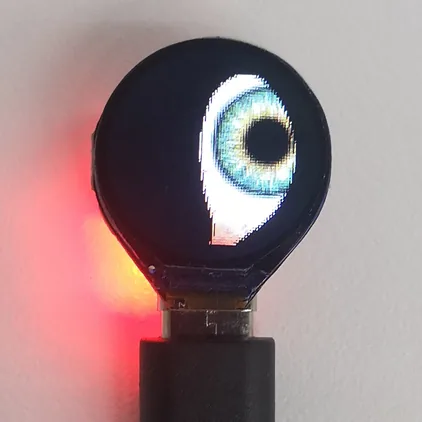
使用 TFT_eSPI 绘制仿真眼睛,通过眼球移动、虹膜大小变化和自动眨眼形成动画。
代码分析
config.h:设置屏幕数量、片选引脚、眼睛图像资源和动画选项,单目屏示例中的NUM_EYES为1。eye_functions.ino:计算虹膜位置和眨眼状态,并将每帧像素数据写入屏幕。loop():持续更新眼睛动画。
运行效果
4.Animated_Eye2
程序说明
初始化 TFT_eSPI 和 LVGL,通过 LVGL 动画图像对象显示另一种眼睛动画。
代码分析
setup():初始化 LVGL、屏幕和显示缓冲区,注册显示刷新回调。lv_gif_create():创建动画图像对象,并通过lv_gif_set_src()指定图像资源。loop():持续调用lv_timer_handler()处理 LVGL 任务。
运行效果

5.Animated_Eye12
程序说明
在同一块屏幕上交替显示仿真眼睛样式 1 和样式 2。
代码分析
Demo_1():调用眼睛绘制逻辑显示样式 1。Demo_2():通过pushImage()依次显示图像帧,形成样式 2 动画。loop():循环切换两种动画。
运行效果
运行效果分别与 3.Animated_Eye1 和 4.Animated_Eye2 所示样式一致。
6.Image_Display
程序说明
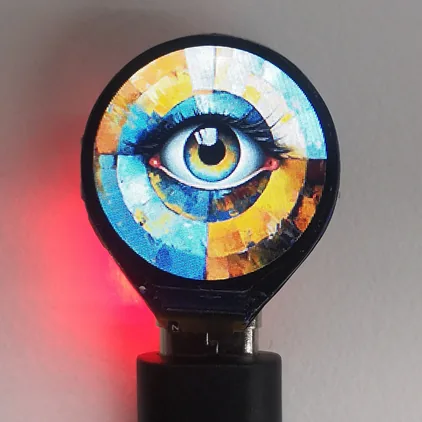
初始化 TFT_eSPI 和 LVGL,在屏幕上显示内置图片资源。
代码分析
setup():初始化 LVGL、屏幕和显示缓冲区,注册显示刷新回调。LV_IMG_DECLARE(A3):声明图像资源,通过lv_img_create()创建图像对象,再使用lv_img_set_src()设置图像内容。loop():持续调用lv_timer_handler()处理 LVGL 任务。
运行效果
7.Clock
程序说明
使用 TFT_eSPI 和 LVGL 初始化屏幕并显示时钟界面。
代码分析
setup():初始化 LVGL、屏幕和显示缓冲区,注册显示驱动,并调用ui_init()创建界面。lv_disp_flush():将待刷新区域的像素数据发送到屏幕。loop():持续调用lv_timer_handler()处理界面任务。
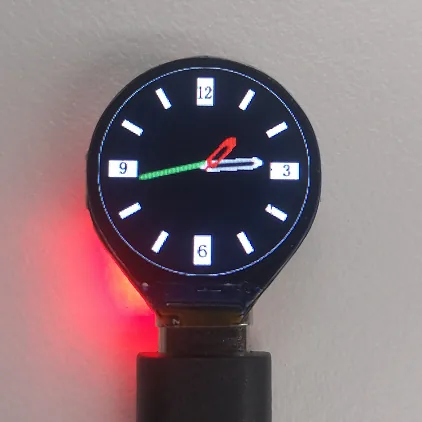
运行效果