树莓派 Pico 开发
本章节包含以下部分,请按需阅读:
硬件连接
通过 8PIN 杜邦线连接 LCD 模块与树莓派 Pico,引脚对应关系如下:
| LCD | Raspberry Pi Pico |
|---|---|
| VCC | 3.3 V |
| GND | GND |
| DIN | GPIO19 |
| CLK | GPIO18 |
| CS | GPIO17 |
| DC | GPIO16 |
| RST | GPIO20 |
| BL | GPIO21 |
MicroPython 环境搭建
- 下载并安装 Thonny 3.3.3 安装包。
- 按住 Raspberry Pi Pico 的 BOOTSEL 按键,通过 USB 连接计算机,上电后松开按键。
- 计算机会识别出一个新的磁盘。下载并解压 Raspberry Pi Pico MicroPython 固件,将其中后缀为
.uf2的文件复制到该磁盘。复制完成后,Pico 会自动重启,磁盘随之消失。 - 打开 Thonny,点击右下角的
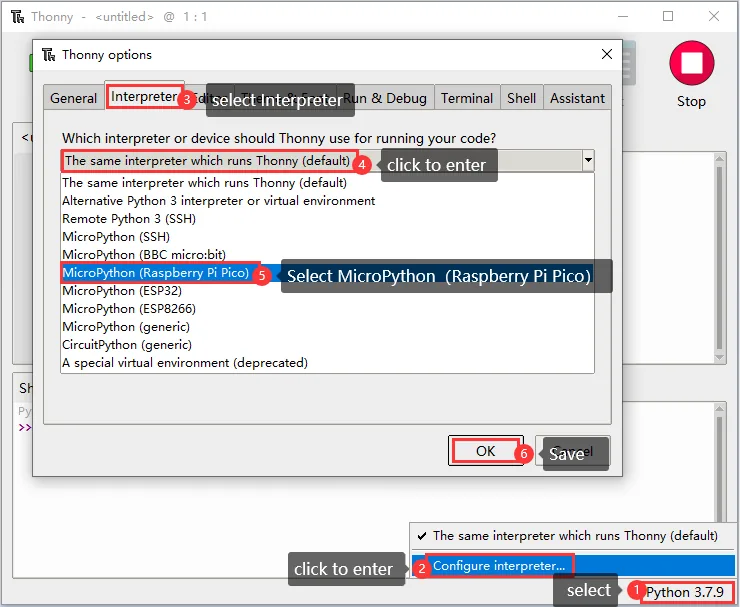
Python x.x.x,选择Configure interpreter。 - 在弹出的窗口中选择
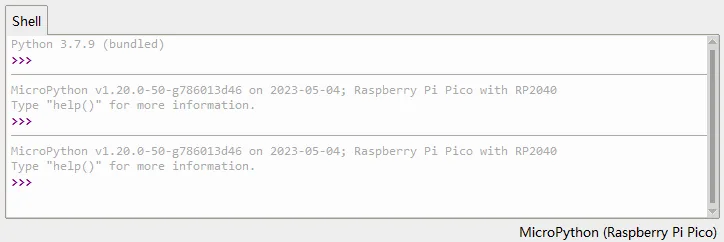
解释器,将解释器设置为MicroPython (Raspberry Pi Pico),端口选择自动探测端口。 - 点击停止按钮。Shell 窗口出现 MicroPython 版本信息和
>>>提示符,表示连接成功。
解释器配置如下:
连接成功后的 Shell 窗口如下:
下载示例程序
下载并解压 0.71inch LCD Module 示例程序,打开其中的 Raspberry Pi Pico 文件夹。
运行示例
运行前,请完成 硬件连接 和 MicroPython 环境搭建,确认 Thonny 已连接到 Pico,Shell 窗口显示 >>> 提示符。
-
在 Thonny 中点击
文件>打开,从计算机打开Raspberry Pi Pico/gc9d01.py。再次点击文件>另存为,选择Raspberry Pi Pico,以原文件名保存到 Pico。 -
使用相同方法将
main.py保存到 Pico 根目录。完成后,Pico 文件列表中应同时包含gc9d01.py和main.py。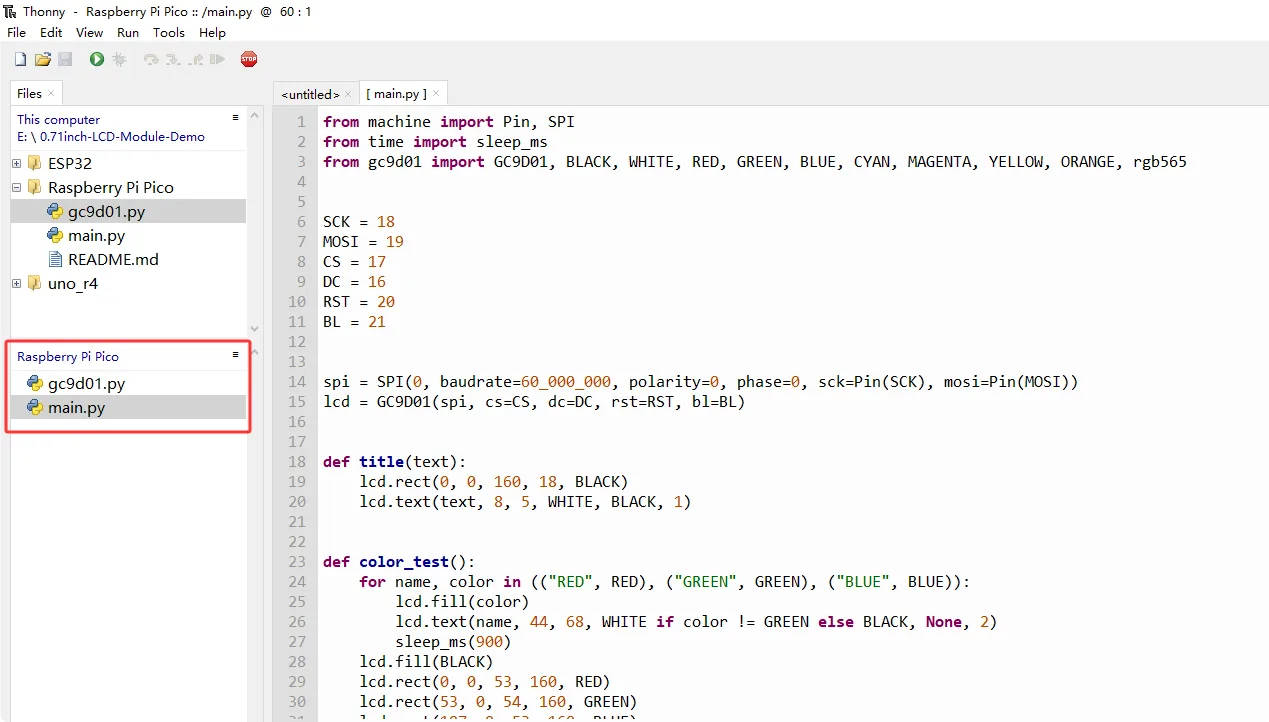
-
在 Thonny 中打开 Pico 上的
main.py,点击工具栏中的绿色运行按钮,或按F5,运行当前脚本。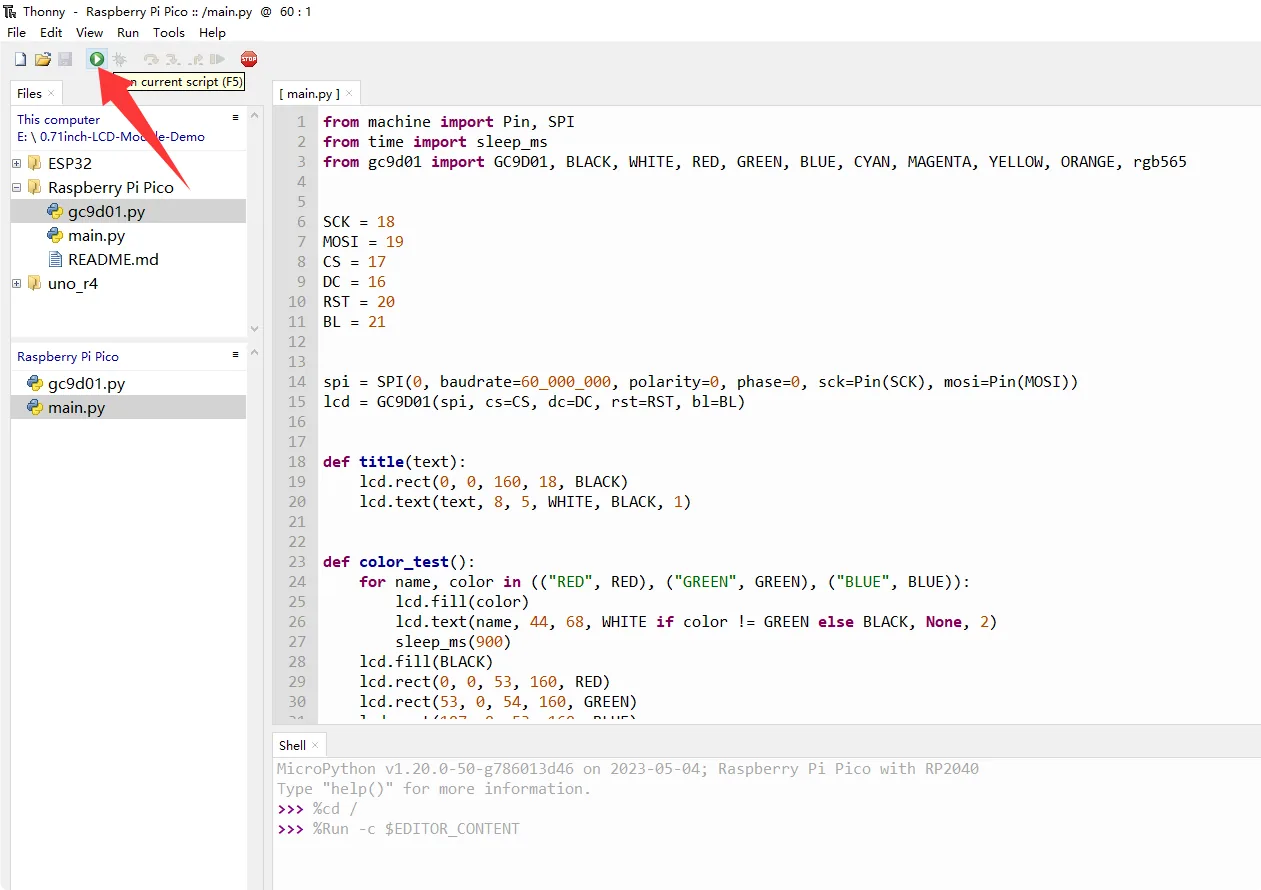
-
程序运行后,屏幕会依次显示文本和颜色填充效果。

