Arduino 开发
本章节包含以下部分,请按需阅读:
Arduino 入门教程
初次接触 Arduino ESP32 开发,想要快速上手?我们为您准备了一套通用的 入门教程。
- 第0节 认识 ESP32
- 第1节 安装和配置 Arduino IDE
- 第2节 Arduino 基础知识
- 第3节 数字输出/输入
- 第4节 模拟输入
- 第5节 脉冲宽度调制 (PWM)
- 第6节 串行通信 (UART)
- 第7节 I2C 通信
- 第8节 SPI 通信
- 第9节 Wi-Fi 基础用法
- 第10节 网页服务器
- 第11节 蓝牙 (Bluetooth)
- 第12节 LVGL 图形界面开发
- 第13节 综合项目
请注意:该教程使用 ESP32-S3-Zero 作为教学示例,所有硬件代码均基于其引脚布局。在动手实践前,建议您对照手中的开发板引脚图,确认引脚配置无误。
配置开发环境
1. 安装和配置 Arduino IDE
请参考 安装和配置 Arduino IDE 教程 下载安装 Arduino IDE 并添加 ESP32 支持。
2. 安装库
- 在安装 Arduino 库时,通常有两种方式可供选择:在线安装 和 离线安装。若库安装要求离线安装,则必须使用提供的库文件。
- 对于大多数库,用户可以通过 Arduino 软件的在线库管理器轻松搜索并安装。然而,一些开源库或自定义库未被同步到 Arduino 库管理器中,因此无法通过在线搜索获取。在这种情况下,用户只能通过离线方式手动安装这些库。
安装步骤:
-
下载 示例程序包。
信息Arduino 库文件夹的路径通常是:
c:\Users\<用户名>\Documents\Arduino\libraries。也可以在 Arduino IDE 中通过 文件 > 首选项,查看“项目文件夹位置”来定位。库文件夹就是此路径下的
libraries文件夹。 -
其他安装方式请参考:Arduino 库管理教程。
0.85inch ScreenKey Module 所需开发板安装说明
| 板名称 | 板安装要求 | 版本号要求 |
|---|---|---|
| Arduino AVR Boards | “离线”安装/“在线”安装 | v1.8.6 |
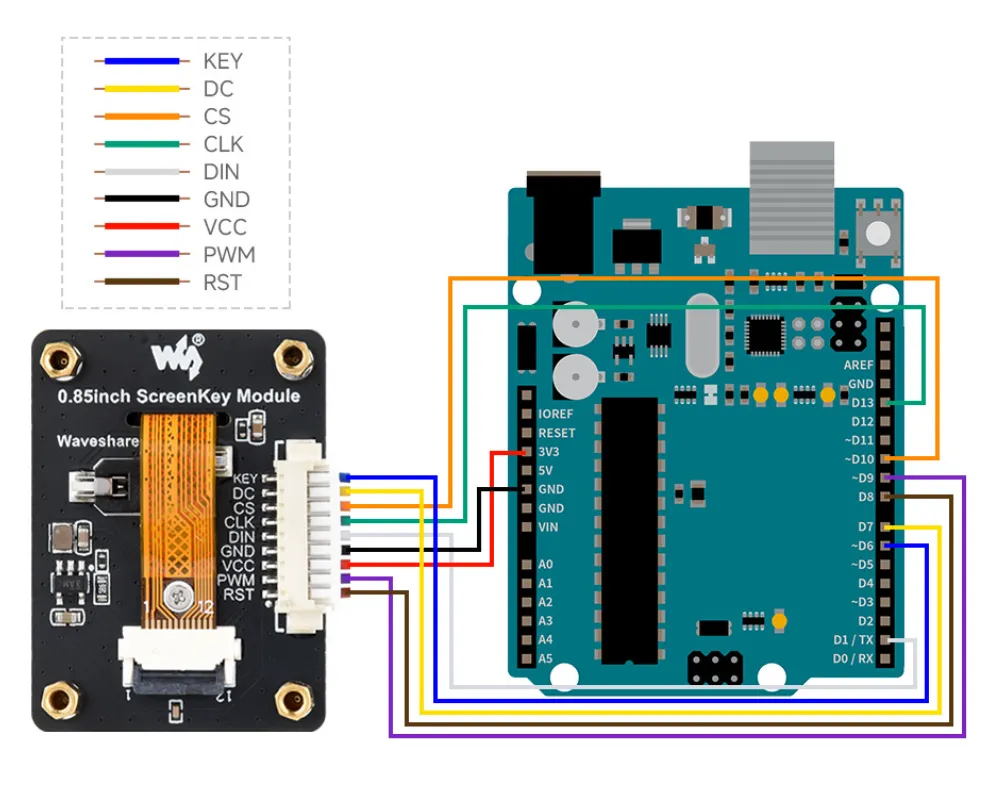
硬件连接
示例程序
Arduino_Uno_test 示例程序位于 示例程序包 的 Arduino-uno 目录中。
01_Arduino_Uno_test
程序说明
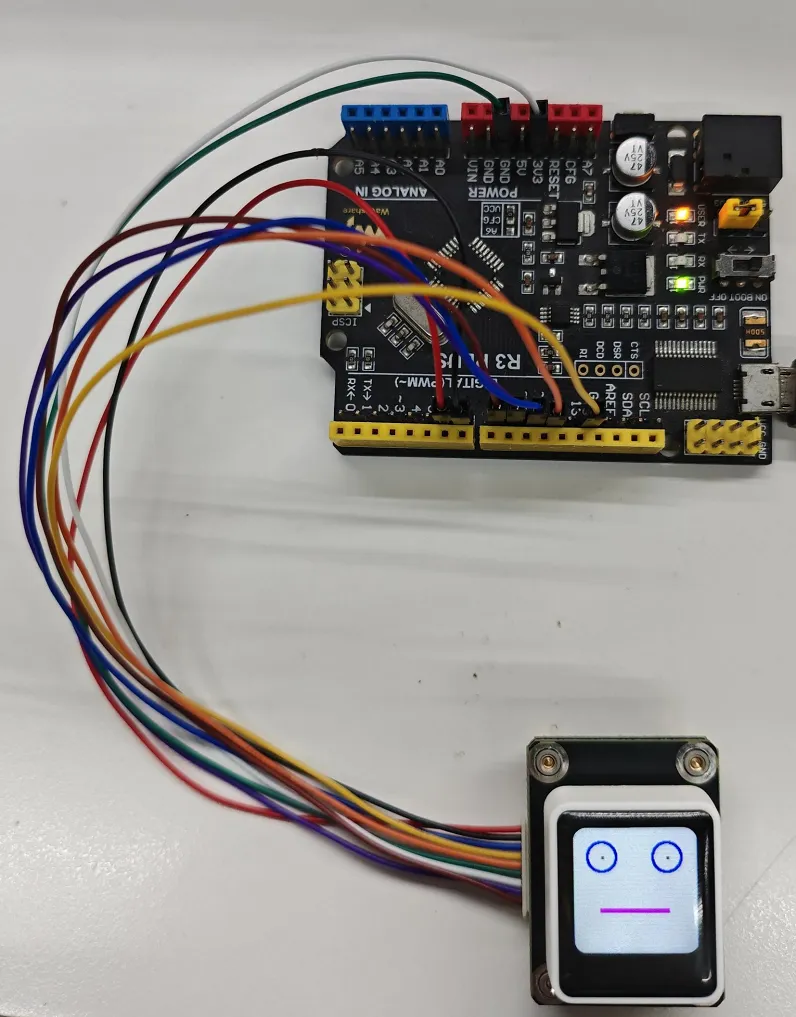
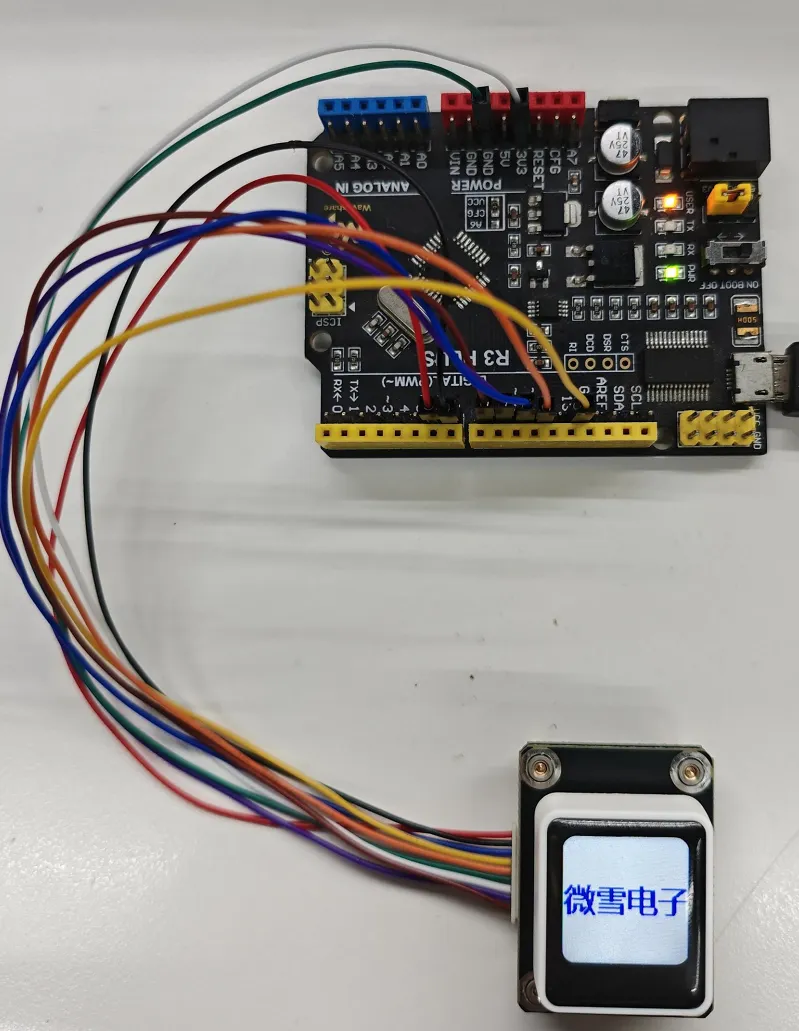
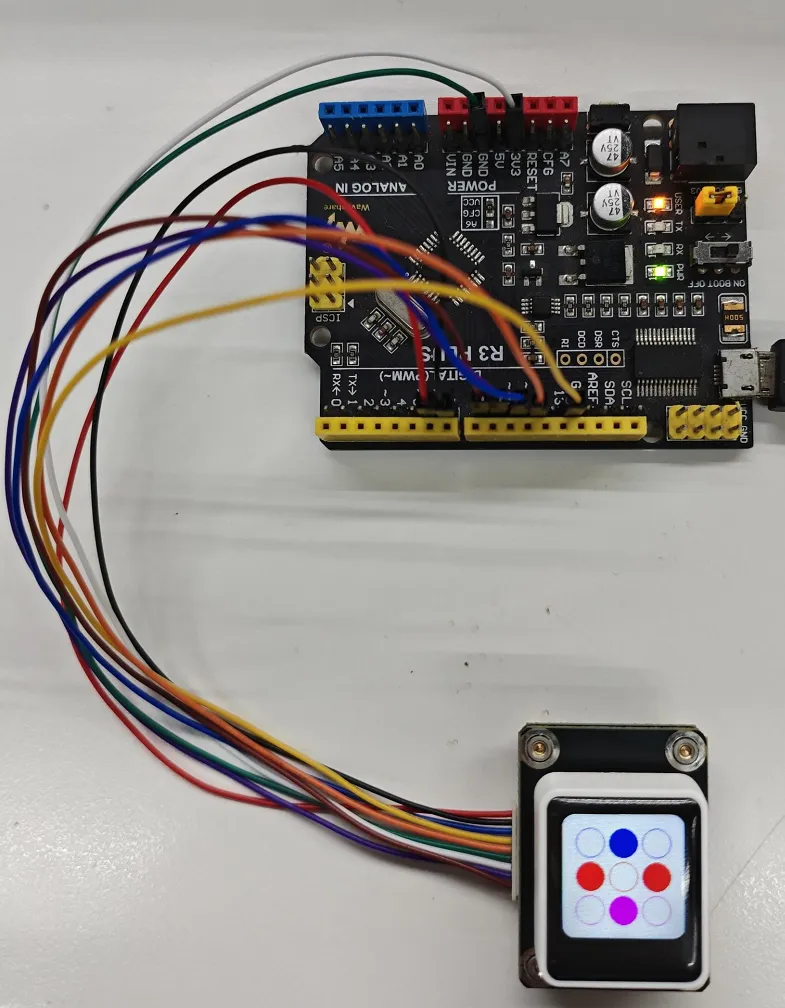
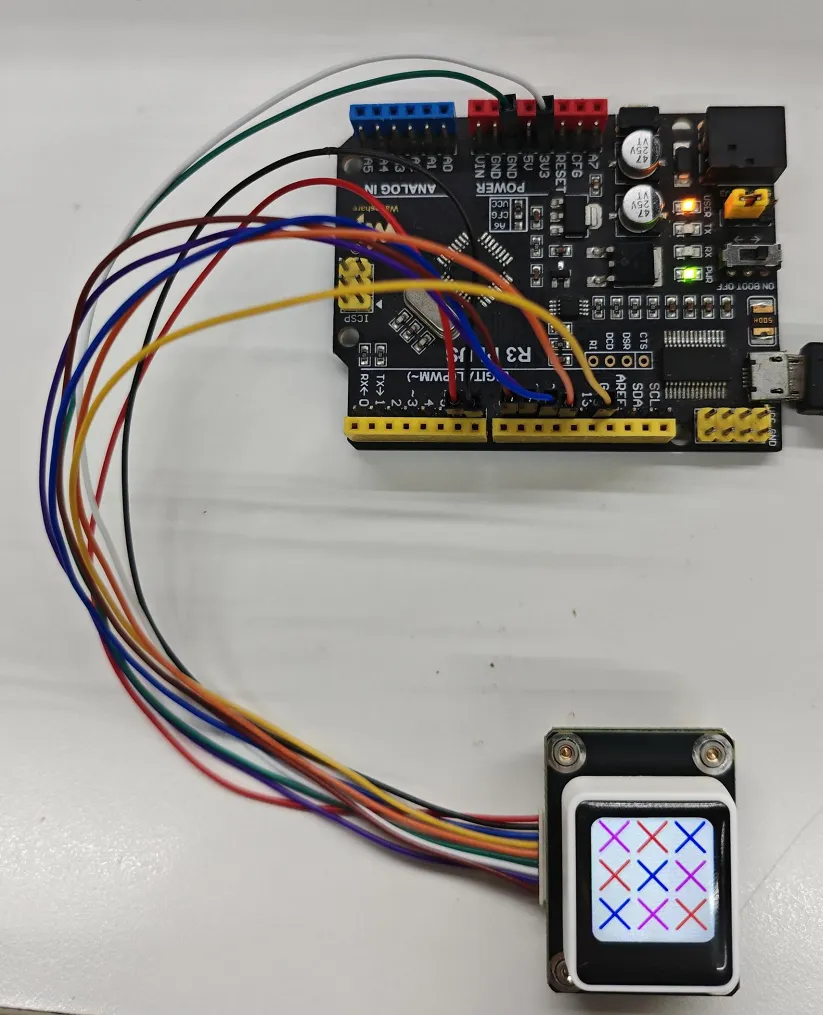
- 本示例实现上电自动屏幕自检,通过按键可循环切换 7 种显示效果(纯色、图片、中英文、图形绘制),完成 LCD 显示与按键交互功能演示:
硬件连接
| 0.85inch ScreenKey Module | Arduino-Uno |
|---|---|
| VCC | 3.3V |
| GND | GND |
| LCD_DIN | GP1 |
| LCD_CLK | GP13 |
| LCD_CS | GP10 |
| LCD_DC | GP7 |
| LCD_RST | GP8 |
| LCD_BL | GP9 |
| LCD_KEY | GP6 |
- 通过 MX1.25 9 PIN 杜邦线将屏幕和开发板连接
- 将开发板接入电脑
代码分析
-
setup():- 完成硬件、LCD、画布初始化,执行开机显示自检,初始化按键。
-
loop():- 系统主循环,持续调用按键检测函数。
-
CheckKeyPress():- 按键消抖检测,按按键次数循环切换 7 种 LCD 显示界面。
运行效果
-
上电自动屏幕自检,通过按键可循环切换 7 种显示效果(纯色、图片、中英文、图形绘制),完成 LCD 显示与按键交互功能演示: