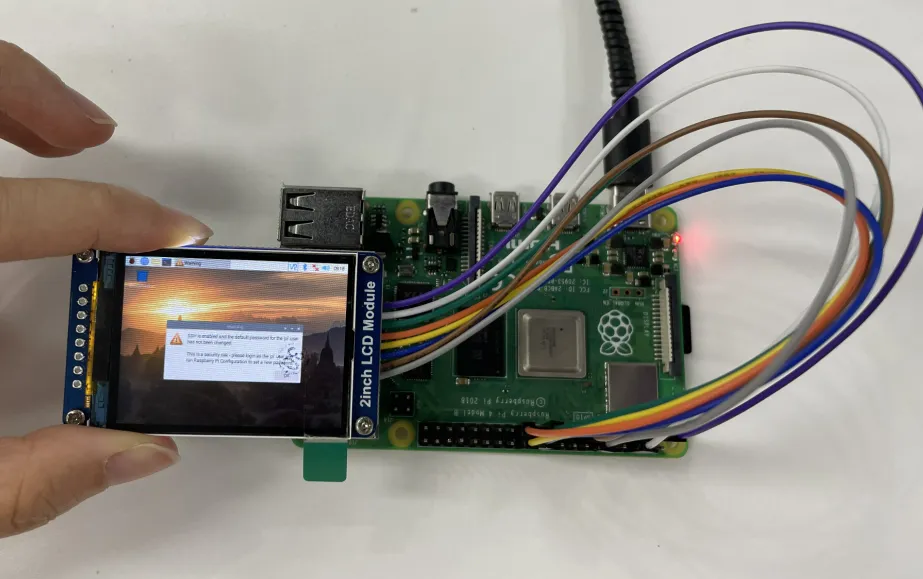
FBCP移植
PS:FBCP目前不兼容bookworm树莓派系统,建议使用bullseye系统。
Framebuffer 是用一个视频输出设备从包含完整的帧数据的一个内存缓冲区中来驱动一个视频显示设备。简单的来说,就是使用一个内存区来存储显示内容,改变内存的数据就可以改变显示的内容。
在 github 上有一个开源工程:fbcp-ili9341,该工程相比其他类fbcp工程,利用了局部刷新和DMA实现高达60fps的速度
下载驱动
sudo apt-get install cmake -y
cd ~
wget https://www.waveshare.net/w/upload/1/18/Waveshare_fbcp.zip
unzip Waveshare_fbcp.zip
cd Waveshare_fbcp/
sudo chmod +x ./shell/*
方法一:使用脚本(推荐)
这里我们编写了几个脚本,可以让用户快速使用fbcp,可以根据自己的屏幕运行对应指令
如果使用脚本,并且不需要修改则可以忽略下文的方法二。
注:脚本会替换对应/boot/config.txt和/etc/rc.local并重启,如果用户如有需,请提前备份有关文件
#0.96inch LCD Module
sudo ./shell/waveshare-0inch96
#1.14inch LCD Module
sudo ./shell/waveshare-1inch14
#1.3inch LCD Module
sudo ./shell/waveshare-1inch3
#1.44inch LCD Module
sudo ./shell/waveshare-1inch44
#1.54inch LCD Module
sudo ./shell/waveshare-1inch54
#1.8inch LCD Module
sudo ./shell/waveshare-1inch8
#2inch LCD Module
sudo ./shell/waveshare-2inch
#2.4inch LCD Module
sudo ./shell/waveshare-2inch4
方法二:手动配置
环境配置
树莓派的vc4-kms-v3d会导致fbcp失效,所以我们需要在安装在fbcp之前关闭vc4-kms-v3d
sudo nano /boot/config.txt
屏蔽下图对应的语句即可

随后需要进行重启
sudo reboot
编译与运行
mkdir build
cd build
cmake [options] ..
sudo make -j
sudo ./fbcp
根据你使用的LCD Module自行替换,上文中cmake [options] ..
#0.96inch LCD Module
sudo cmake -DSPI_BUS_CLOCK_DIVISOR=20 -DWAVESHARE_0INCH96_LCD=ON -DBACKLIGHT_CONTROL=ON -DSTATISTICS=0 ..
#1.14inch LCD Module
sudo cmake -DSPI_BUS_CLOCK_DIVISOR=20 -DWAVESHARE_1INCH14_LCD=ON -DBACKLIGHT_CONTROL=ON -DSTATISTICS=0 ..
#1.3inch LCD Module
sudo cmake -DSPI_BUS_CLOCK_DIVISOR=20 -DWAVESHARE_1INCH3_LCD=ON -DBACKLIGHT_CONTROL=ON -DSTATISTICS=0 ..
#1.54inch LCD Module
sudo cmake -DSPI_BUS_CLOCK_DIVISOR=20 -DWAVESHARE_1INCH54_LCD=ON -DBACKLIGHT_CONTROL=ON -DSTATISTICS=0 ..
#1.8inch LCD Module
sudo cmake -DSPI_BUS_CLOCK_DIVISOR=20 -DWAVESHARE_1INCH8_LCD=ON -DBACKLIGHT_CONTROL=ON -DSTATISTICS=0 ..
#2inch LCD Module
sudo cmake -DSPI_BUS_CLOCK_DIVISOR=20 -DWAVESHARE_2INCH_LCD=ON -DBACKLIGHT_CONTROL=ON -DSTATISTICS=0 ..
#2.4inch LCD Module
sudo cmake -DSPI_BUS_CLOCK_DIVISOR=20 -DWAVESHARE_2INCH4_LCD=ON -DBACKLIGHT_CONTROL=ON -DSTATISTICS=0 ..
设置开机自启动
sudo cp ~/Waveshare_fbcp/build/fbcp /usr/local/bin/fbcp
sudo nano /etc/rc.local
在 exit 0 前面添加 fbcp&。注意一定要添加"&" 后台运行,否则可能会出现系统不能启动的情况。

设置用户界面显示尺寸
在/boot/config.txt 文件中设置用户界面显示尺寸。
sudo nano /boot/config.txt
在config.txt文件中添加分辨率的配置语句。
hdmi_force_hotplug=1
hdmi_cvt=[options]
hdmi_group=2
hdmi_mode=1
hdmi_mode=87
display_rotate=0
根据你使用的LCD,自行替换上文中的hdmi_cvt=[options]
#2.4inchinch LCD Module & 2inchinch LCD Module
hdmi_cvt=640 480 60 1 0 0 0
#1.8inch LCD Module
hdmi_cvt=400 300 60 1 0 0 0
#1.3inch LCD Module & 1.54inch LCD Module
hdmi_cvt=300 300 60 1 0 0 0
#1.14inch LCD Module
hdmi_cvt=300 170 60 1 0 0 0
#0.96inch LCD Module
hdmi_cvt=300 150 60 1 0 0 0
重启设备即可
sudo reboot
启动树莓派后可以发现屏幕已经出现用户界面了。