ESP-IDF
本章节包含以下部分,请按需阅读:
ESP-IDF 入门教程
初次接触 ESP32 ESP-IDF 开发,想要快速上手?我们为您准备了一套通用的 入门教程。
- 第0节 认识 ESP32
- 第1节 搭建环境
- 第2节 运行实例
- 第3节 创建项目
- 第4节 使用组件
- 第5节 调试程序
- 第6节 FreeRTOS
- 第7节 驱动外设
- 第8节 Wi-Fi 编程
- 第9节 BLE 编程
请注意:该教程使用 ESP32-S3-Zero 作为教学示例,所有硬件代码均基于其引脚布局。在动手实践前,建议您对照手中的开发板引脚图,确认引脚配置无误。
配置 ESP-IDF 开发环境
以下内容以 Windows 系统为例,使用 VS Code + ESP-IDF 扩展 的方式进行开发。Mac/Linux 用户请参考 官方说明。
此部分图示以安装 ESP-IDF V5.5.2 为例示范,安装时请选用与您开发板示例匹配的 ESP-IDF 版本。
安装 ESP-IDF 开发环境
-
前往 ESP-IDF Installation Manager 下载 ESP-IDF 安装管理器。这是乐鑫最新推出的跨平台安装工具,下文将演示如何使用其离线安装功能。
在页面中点击 Offline Installer 标签,然后在筛选栏中选择 Windows 操作系统和你需要的 ESP-IDF 版本(图示仅为参考,请以实际为准)。
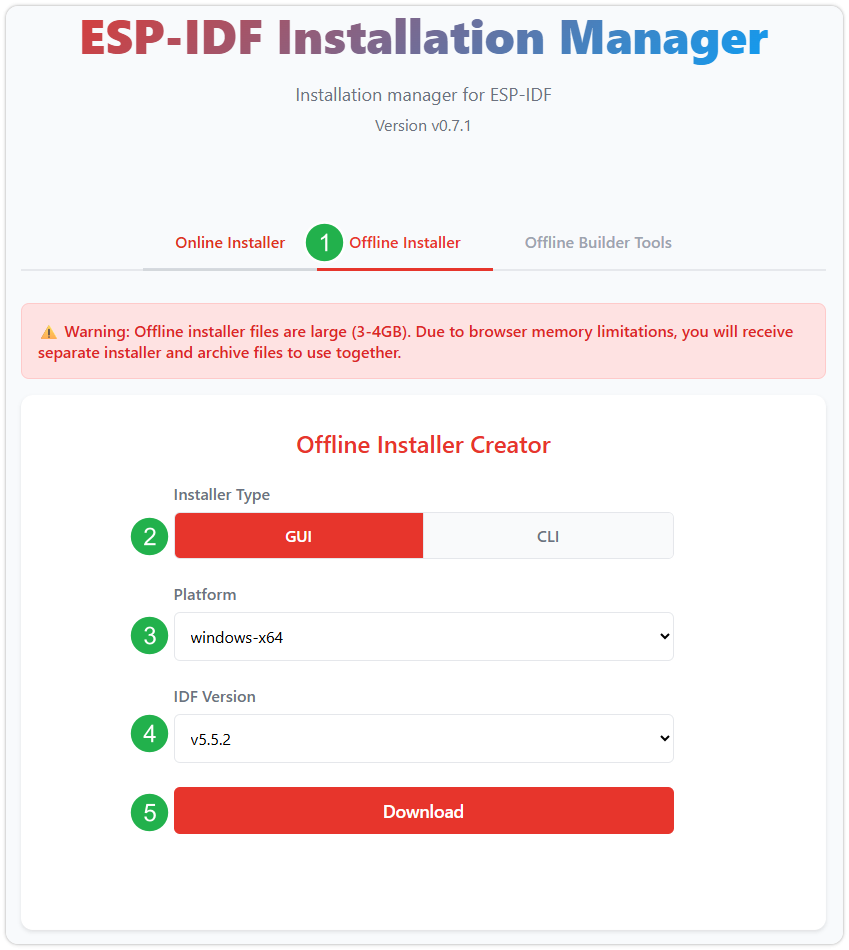
确认选择无误后,点击下载按钮。浏览器将自动同时下载两个文件:一个是 ESP-IDF 离线整合包(.zst),另一个是 ESP-IDF 安装器(.exe)。
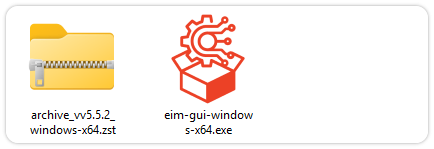
请耐心等待两个文件下载完成。
-
下载完成后,双击运行 ESP-IDF 安装器(eim-gui-windows-x64.exe)。
启动后,可在右上角将界面语言切换为中文。
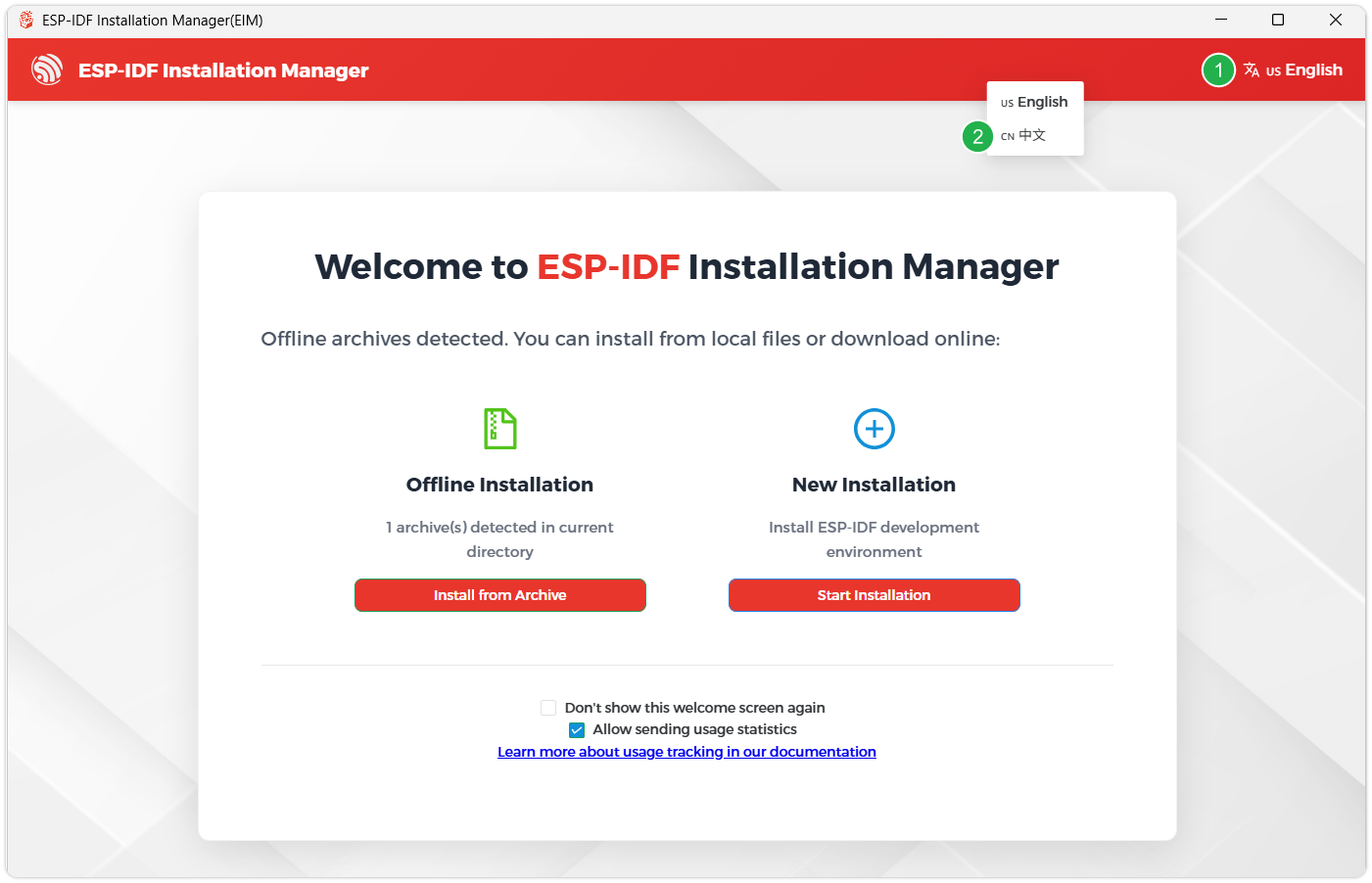
安装工具会自动检测同一目录下是否存在离线整合包。点击 从存档安装。
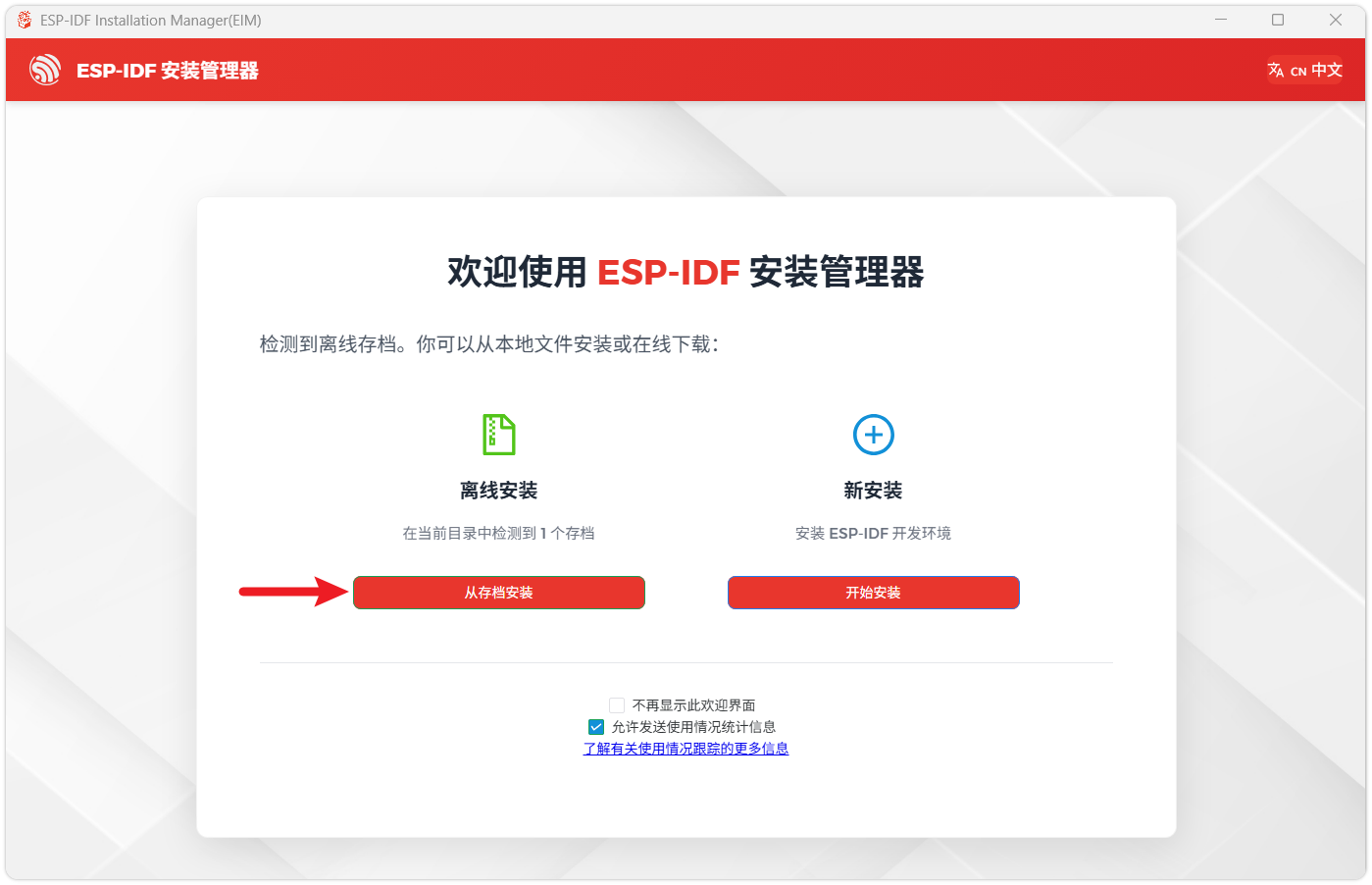
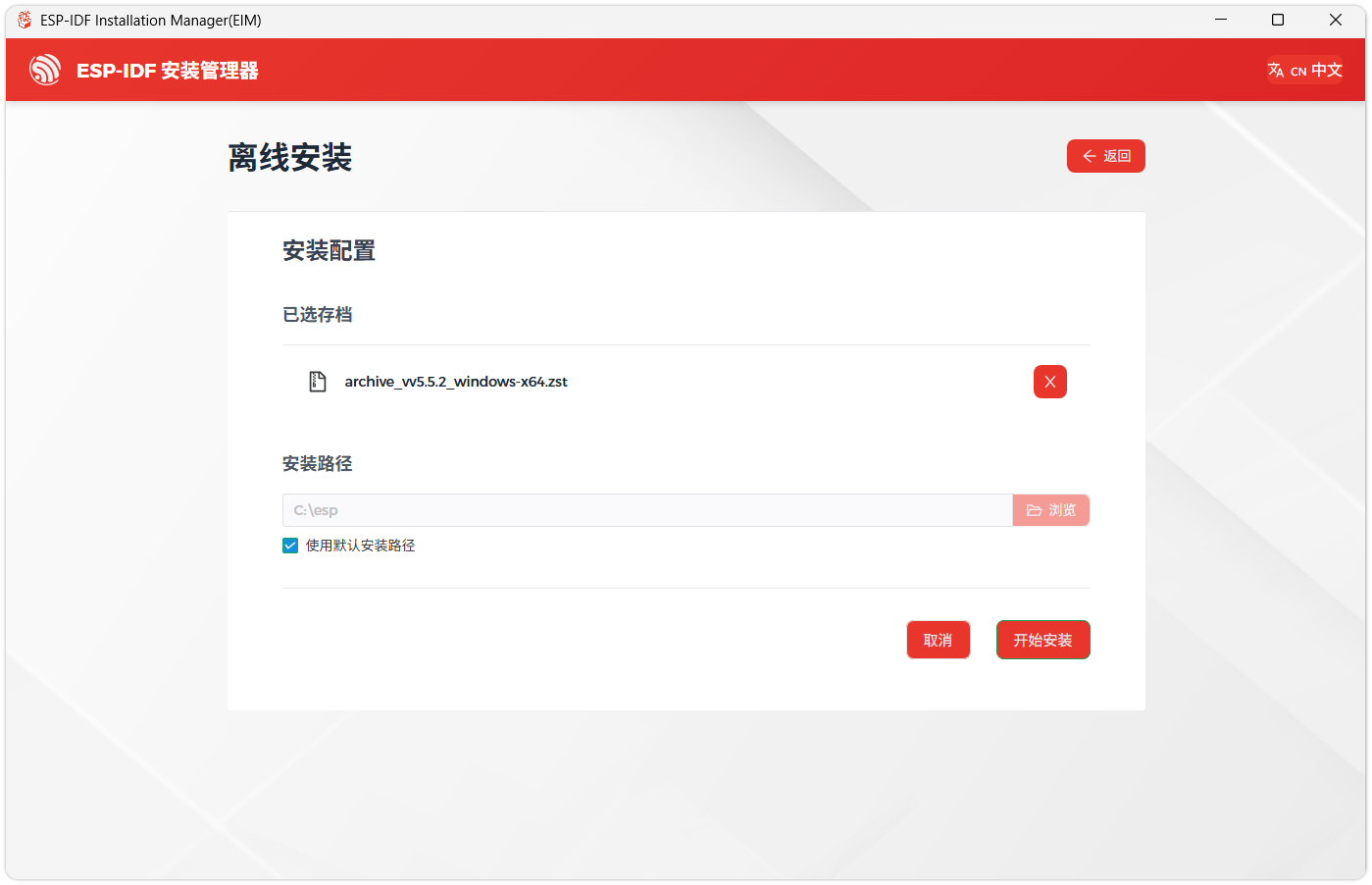
接下来,选择安装路径。建议使用默认路径;若需自定义,请确保路径中不包含中文或空格。确认无误后,点击 开始安装。
-
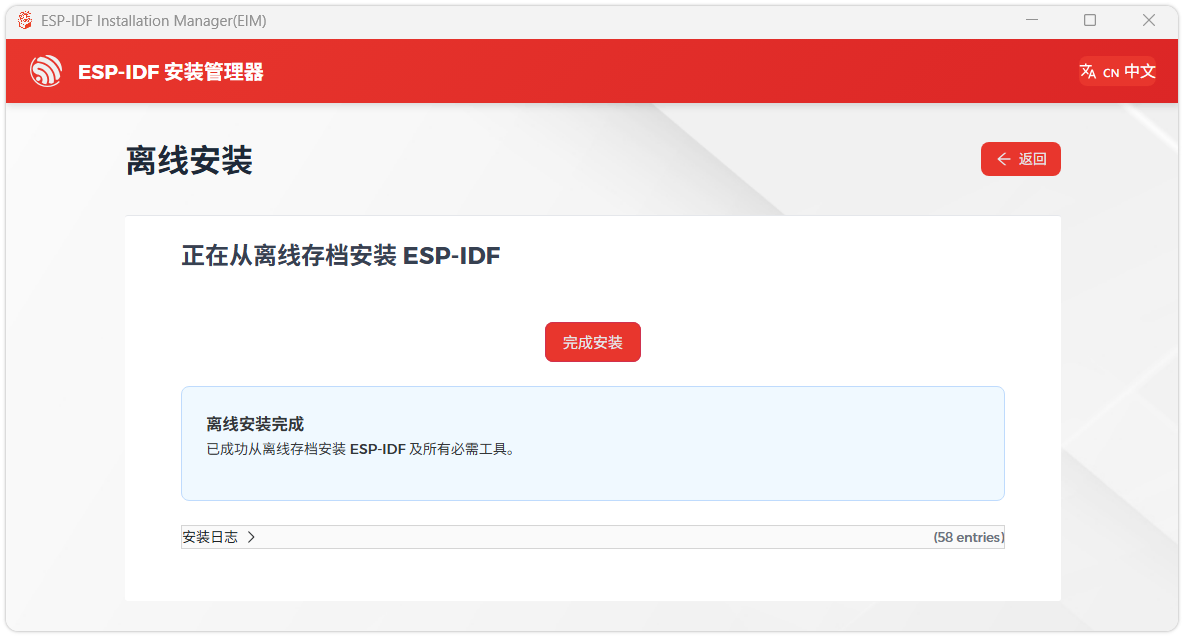
当看到如下界面时,表示 ESP-IDF 已安装成功。
-
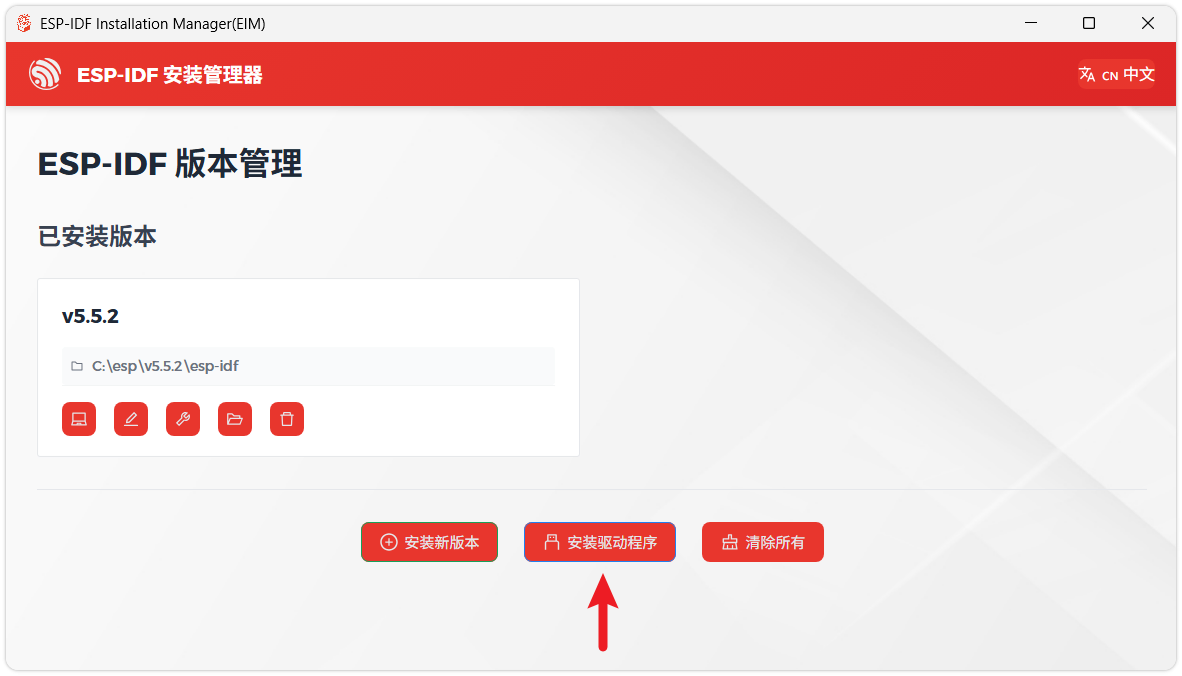
建议同时安装驱动程序。点击 完成安装,然后点击 安装驱动程序。
安装 Visual Studio Code 与 ESP-IDF 扩展
-
下载并安装 Visual Studio Code。
-
安装时建议勾选 通过 Code 打开操作添加到 Windows 资源管理器文件上下文菜单,以便快速打开项目文件夹。
-
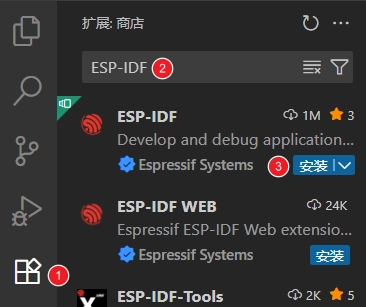
在 VS Code 中,点击侧边活动栏中的
 扩展图标(或使用快捷键 Ctrl + Shift + X)打开 扩展 视图。
 -
在搜索框中输入 ESP-IDF,找到 ESP-IDF 扩展并点击安装。
-
当 ESP-IDF 扩展版本 ≥ 2.0 时,扩展会自动检测并识别上述步骤中安装的 ESP-IDF 环境,无需手动配置。
示例程序
Transparent_Test
程序说明
- 本示例使用 ESP32-C5-Pico-M,通过四线 SPI 接口驱动分辨率为 128 × 64 的 SSD1312 OLED。工程当前目标芯片为
esp32c5,sdkconfig由 ESP-IDF 6.0.2 生成。 - 驱动使用 SPI2,工作在 SPI 模式 0,时钟频率为 4 MHz。屏幕只接收数据,无需连接 MISO。
- SSD1312 驱动提供清屏、刷新、点、线、矩形、圆、英文字符、中文点阵字符和 BMP 点阵图等显示接口。显存采用 128 列 × 8 页的组织方式,每页对应 8 行像素。
- 默认运行
oled_demo_run(),依次演示英文字符串、中文点阵字符、BMP 点阵图、线条场景和仪表盘点阵图。工程还提供旋转线框立方体示例,可在main/main.c中切换。
硬件连接
OLED 的工作电压为 3.3 V。请勿将 VCC 接入 5 V 电源。
| 0.96inch Transparent OLED | ESP32-C5-Pico-M |
|---|---|
| VCC | 3.3 V |
| GND | GND |
| DIN | GPIO8 |
| CLK | GPIO7 |
| CS | GPIO9 |
| DC | GPIO10 |
| RST | GPIO11 |
| EN | 不连接 |
模块的 EN 引脚默认开启,本示例未使用该引脚。完成接线后,将 ESP32-C5-Pico-M 通过 USB 数据线连接到电脑。
本示例按模块默认的四线 SPI 接口编写。如果已将模块焊点切换为 I2C 接口,需要先恢复为四线 SPI,或修改 main/BSP/OLED/ssd1312.h 中的接口配置和引脚定义后重新构建。
代码分析
app_main():调用oled_init()初始化屏幕。初始化成功后运行当前选择的演示程序;初始化失败时输出错误码并停止执行。oled_init():配置 GPIO 和 SPI2 总线,复位 OLED,发送 SSD1312 初始化命令,清除显示 RAM 后开启显示。oled_refresh():将 128 × 64 帧缓冲区按 8 个页写入 OLED。SPI 模式下每页使用一次 128 字节数据传输。oled_demo_run():循环显示英文Waveshare、中文“微雪”、BMP 点阵图、夜景线稿和仪表盘点阵图。cube_ui_run():对立方体的 8 个顶点进行旋转和透视投影,再使用 12 条边绘制连续旋转的线框立方体。
oled_demo_run() 和 cube_ui_run() 内部均为持续运行的循环,因此每次只能选择其中一个。在 main/main.c 中保留需要运行的函数,并注释另一个函数:
// cube_ui_run();
oled_demo_run();
如需运行旋转立方体示例,修改为:
cube_ui_run();
// oled_demo_run();
编译和运行
在已初始化 ESP-IDF 6.0.2 环境的终端中进入示例工程目录,执行以下命令:
idf.py build
idf.py -p COMx flash monitor
将 COMx 替换为 ESP32-C5-Pico-M 的实际串口号。烧录完成后,串口监视器显示以下初始化成功信息:
SSD1312 initialization successful!
退出串口监视器请按 Ctrl-]。
运行效果
默认程序启动后,OLED 按以下顺序循环显示:
| 顺序 | 显示内容 | 保持时间 |
|---|---|---|
| 1 | 英文 Waveshare | 2 秒 |
| 2 | 中文“微雪” | 2 秒 |
| 3 | 内置 128 × 64 BMP 点阵图 | 2 秒 |
| 4 | 星星、月牙、山峰和松树线稿 | 3 秒 |
| 5 | 内置 128 × 64 仪表盘点阵图 | 5 秒 |
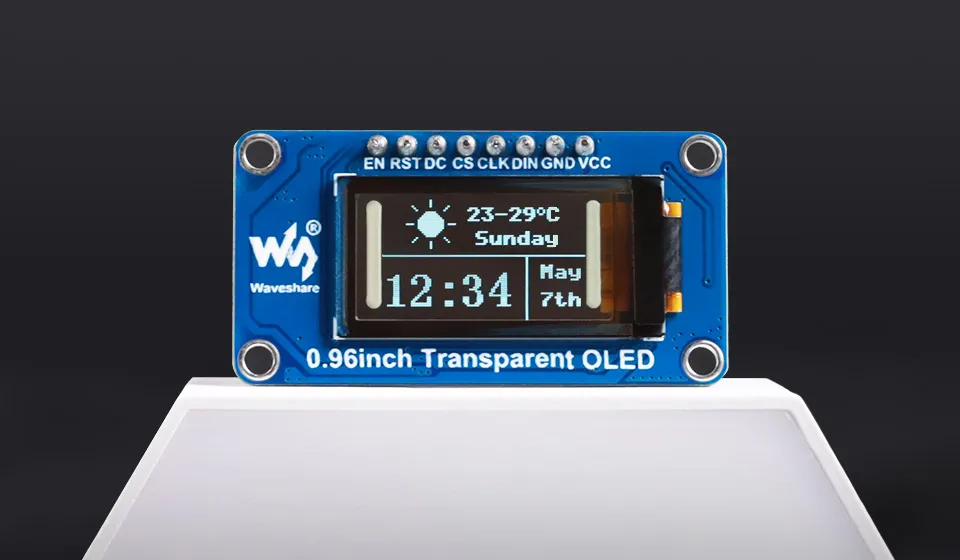
切换为 cube_ui_run() 后,OLED 持续显示绕竖直方向旋转的线框立方体,程序每 20 ms 绘制并刷新一帧。