搭配 树莓派 使用
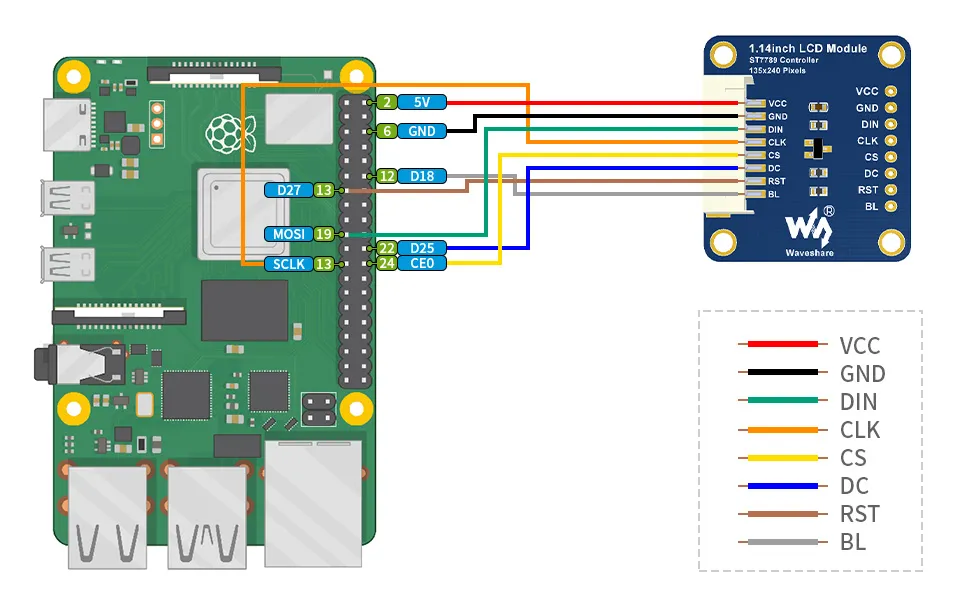
连接树莓派的时候,选择用8PIN排线连接,请参考下方的引脚对应表格
使用的是排针或者PH2.0 8PIN接口,需要对照以下表格连线
树莓派连接引脚对应关系
| LCD | Raspberry Pi | Raspberry Pi |
|---|---|---|
| BCM2835编码 | Board物理引脚序号 | |
| VCC | 5V | 5V |
| GND | GND | GND |
| DIN | MOSI | 19 |
| CLK | SCLK | 23 |
| CS | CE0 | 24 |
| DC | 25 | 22 |
| RST | 27 | 13 |
| BL | 18 | 12 |
1.14inch LCD 使用的是PH2.0 8PIN接口,对照上述表格连接在树莓派上即可: (请按照引脚定义表格连接,图中排线颜色仅供参考,以实际颜色为准。)
树莓派使用教程
开启SPI接口
PS:如果使用的是Bullseye分支的系统,需要将”apt-get“改成“apt",Bullseye分支的系统只支持Python3。
-
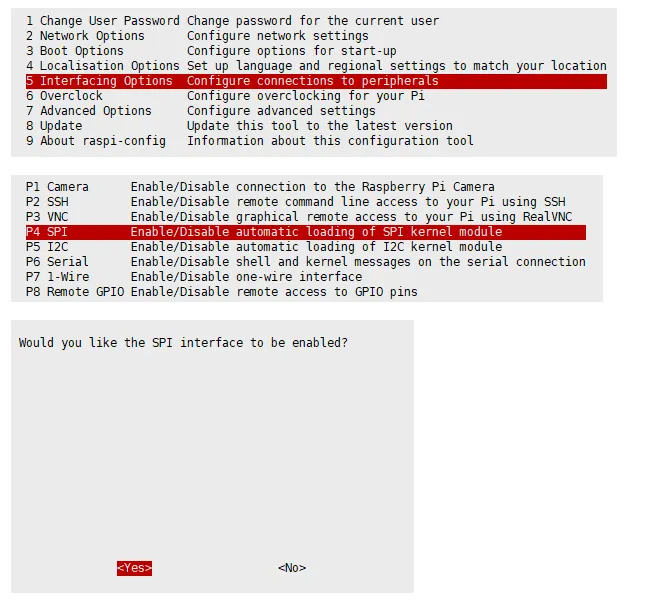
打开树莓派终端,输入以下指令进入配置界面
sudo raspi-config选择Interfacing Options -> SPI -> Yes 开启SPI接口
然后重启树莓派:
sudo reboot
请确保SPI没有被其他的设备占用,你可以在/boot/config.txt中间检查
安装库
** 如果使用bookworm系统,只能使用lgpio库,bcm2835跟wiringPi无法安装与使用,python库可以不安装,直接运行程序即可**
BCM2835
#打开树莓派终端,并运行以下指令
sudo wget http://www.airspayce.com/mikem/bcm2835/bcm2835-1.71.tar.gz
sudo tar zxvf bcm2835-1.71.tar.gz
cd bcm2835-1.71/
sudo ./configure && sudo make && sudo make check && sudo make install
# 更多的可以参考官网:http://www.airspayce.com/mikem/bcm2835/
wiringPi
#打开树莓派终端,并运行以下指令
cd
sudo apt-get install wiringpi
#对于树莓派2019年5月之后的系统(早于之前的可不用执行),可能需要进行升级:
wget https://project-downloads.drogon.net/wiringpi-latest.deb
sudo dpkg -i wiringpi-latest.deb
gpio -v

#Bullseye分支系统使用如下命令:
sudo git clone https://github.com/WiringPi/WiringPi
cd WiringPi
sudo ./build
gpio -v

# 运行gpio -v会出现相应版本,如果没有出现说明安装出错
lgpio
sudo su
wget https://github.com/joan2937/lg/archive/master.zip
unzip master.zip
cd lg-master
sudo make install
# 更多的可以参考官网:https://github.com/gpiozero/lg
Python
sudo apt-get update
sudo apt-get install python3-pip
sudo apt-get install python3-pil
sudo apt-get install python3-numpy
sudo pip3 install spidev