搭配 树莓派 Pico 使用
提供基于Pico的例程
硬件连接
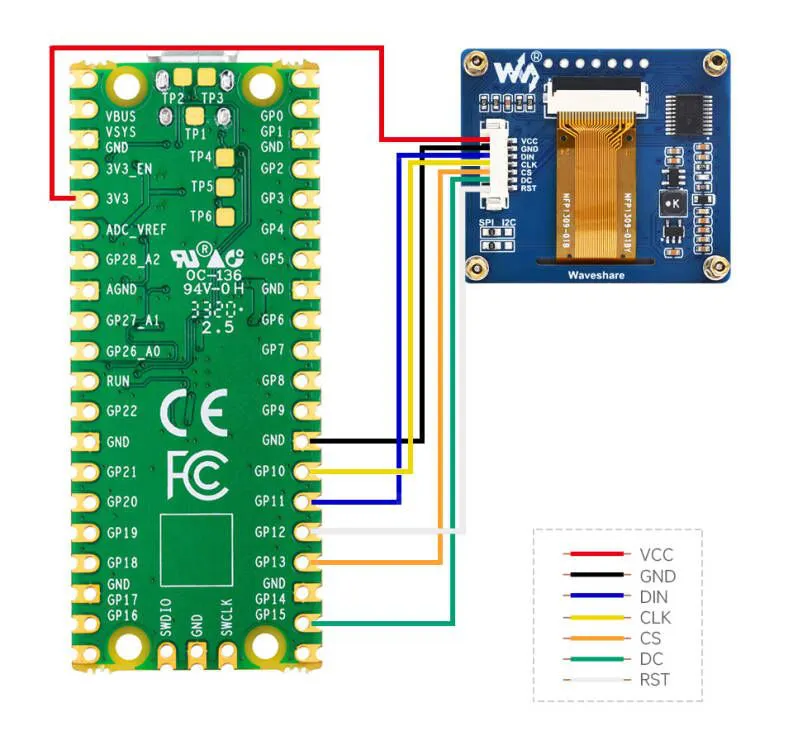
我们提供的例程是基于Pico的,提供的连接方式也是对应的Pico的引脚,如果需要移植程序,请按实际引脚连接
Pico连接引脚对应关系
| OLED | Pico |
|---|---|
| VCC | 3.3V/5V |
| GND | GND |
| DIN | SPI:GP11 / I2C:GP8 |
| CLK | SPI:GP10 / I2C:GP9 |
| CS | GP13 |
| DC | GP14 |
| RST | GP12 |
四线SPI接线图:
IDE安装
运行程序
   1): 按住Pico板上的按键,将pico通过Micro USB线接到电脑的USB接口,然后松开按键。
       接入之后,电脑会自动识别到一个可移动盘(RPI-RP2)

   2): 将micropython目录中rp2-pico-20210418-v1.15.uf2 文件复制到识别的可移动盘(RPI-RP2)中

   3): 更新Thonny IDE
       sudo apt upgrade thonny

   4): 打开Thonny IDE (点击树莓logo -> Programming -> Thonny Python IDE )
       选择Tools -> Options... -> Interpreter
       选择MicroPython(Raspberry Pi Pico 和ttyACM0端口

   5): 在Thonny IDE中打开Code\Pico\micropython\Pico-OLED-1.54(spi).py文件
       然后运行当前脚本(绿色小三角)即可
程序说明
底层硬件接口
-
SPI/I2C写指令
def write_cmd(self, cmd) -
SPI/I2C写数据
def write_data(self, buf) -
显示初始化
def init_display(self) -
显示像素点
def show(self)