搭配 树莓派 Pico 使用
注:例程均在Raspberry Pi Pico上进行了测试,如果需要是其他型号的Raspberry Pi Pico需要自己确定连接的管脚是否正确。
运行程序
在资料界面下载程序,然后解压。Pico程序位于 ~/Pico。
C部分
C部分教程为在树莓派上操作,但由于cmake的多平台、可移植的特点,在PC上也是能成功编译,但操作略有不同,需要您自行判断。 进行编译,请确保在~/Pico/c目录下:
cd Pico/c
打开main.c选择对应的模块
sudo nano main.c

创建并进入build目录,并添加SDK: 其中 ../../pico-sdk 是你的SDK的目录。 如果存在build,则直接进入
mkdir build
cd build
export PICO_SDK_PATH=../../pico-sdk
执行cmake自动生成Makefile文件
cmake ..
执行make生成可执行文件,第一次编译时间比较久
make -j
编译完成,会生成uf2文件。 按住Pico板上的按键,将pico通过Micro USB线接到树莓派的USB接口,然后松开按键。接入之后,树莓派会自动识别到一个可移动盘(RPI-RP2),将build文件夹下的main.uf2 文件复制到识别的可移动盘(RPI-RP2)中即可。
cp main.uf2 /media/pi/RPI-RP2/
Python部分
1): 按住Pico板上的按键,将pico通过Micro USB线接到电脑的USB接口,然后松开按键。 接入之后,电脑会自动识别到一个可移动盘(RPI-RP2)
2): 将python目录中pico_micropython_20220117.uf2 文件复制到识别的可移动盘(RPI-RP2)中
3): 更新Thonny IDE
sudo apt upgrade thonny
4): 打开Thonny IDE (点击树莓logo -> Programming -> Thonny Python IDE )
选择Tools -> Options... -> Interpreter
选择MicroPython(Raspberry Pi Pico 和ttyACM0端口
5): 在Thonny IDE中打开python/RP2040-LCD-1.83.py文件 然后运行当前脚本(绿色小三角)即可
底层硬件接口
我们进行了底层的封装,由于硬件平台不一样,内部的实现是不一样的,如果需要了解内部实现可以去对应的目录中查看
在DEV_Config.c(.h)可以看到很多定义,在目录:~/Pico/c/lib/Config
-
数据类型
#define UBYTE uint8_t#define UWORD uint16_t#define UDOUBLE uint32_t -
模块初始化与退出的处理
void DEV_Module_Init(void);void DEV_Module_Exit(void);注意:1.这里是处理使用液晶屏前与使用完之后一些GPIO的处理。 -
GPIO读写
void DEV_Digital_Write(UWORD Pin, UBYTE Value);UBYTE DEV_Digital_Read(UWORD Pin); -
SPI写数据
void DEV_SPI_WriteByte(UBYTE Value);
上层应用
对于屏幕而言,如果需要进行画图、显示中英文字符、显示图片等怎么办,这些都是上层应用做的。这有很多小伙伴有问到一些图形的处理,我们这里提供了一些基本的功能 在如下的目录中可以找到GUI,在目录:~/c/lib/GUI/GUI_Paint.c(.h)

在如下目录下是GUI依赖的字符字体,在目录:RaspberryPi\c\lib\Fonts
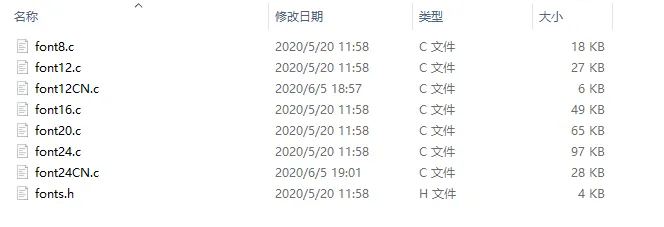
-
新建图像属性:新建一个图像属性,这个属性包括图像缓存的名称、宽度、高度、翻转角度、颜色
void Paint_NewImage(UWORD *image, UWORD Width, UWORD Height, UWORD Rotate, UWORD Color)参数:image : 图像缓存的名称,实际上是一个指向图像缓存首地址的指针;Width : 图像缓存的宽度;Height: 图像缓存的高度;Rotate:图像的翻转的角度Color :图像的初始颜色; -
选择图像缓存:选择图像缓存,选择的目的是你可以创建多个图像属性,图像缓存可以存在多个,你可以选择你所创建的每一张图像
void Paint_SelectImage(UBYTE *image)参数:image: 图像缓存的名称,实际上是一个指向图像缓存首地址的指针; -
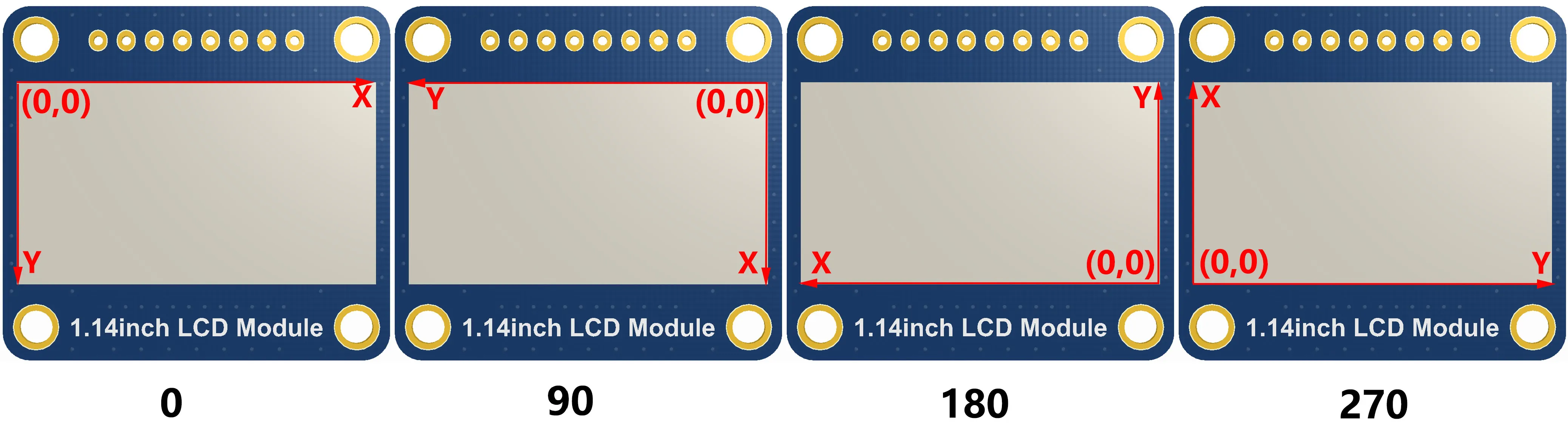
图像旋转:设置选择好的图像的旋转角度,最好使用在Paint_SelectImage()后,可以选择旋转0、90、180、270
void Paint_SetRotate(UWORD Rotate)参数:Rotate: 图像选择角度,可以选择ROTATE_0、ROTATE_90、ROTATE_180、ROTATE_270分别对应0、90、180、270度【说明】不同选择角度下,坐标对应起始像素点不同,这里以1.14为例,四张图,按顺序为0°, 90°, 180°, 270°。仅做为参考
-
图像镜像翻转:设置选择好的图像的镜像翻转,可以选择不镜像、关于水平镜像、关于垂直镜像、关于图像中心镜像
void Paint_SetMirroring(UBYTE mirror)参数:mirror: 图像的镜像方式,可以选择MIRROR_NONE、MIRROR_HORIZONTAL、MIRROR_VERTICAL、MIRROR_ORIGIN分别对应不镜像、关于水平镜像、关于垂直镜像、关于图像中心镜像 -
设置点在缓存中显示位置和颜色:这里是GUI最核心的一个函数、处理点在缓存中显示位置和颜色
void Paint_SetPixel(UWORD Xpoint, UWORD Ypoint, UWORD Color)参数:Xpoint: 点在图像缓存中X位置Ypoint: 点在图像缓存中Y位置Color : 点显示的颜色 -
图像缓存填充颜色:把图像缓存填充为某颜色,一般作为屏幕刷白的作用
void Paint_Clear(UWORD Color)参数:Color: 填充的颜色 -
图像缓存部分窗口填充颜色:把图像缓存的某部分窗口填充为某颜色,一般作为窗口刷白的作用,常用于时间的显示,刷白上一秒
void Paint_ClearWindows(UWORD Xstart, UWORD Ystart, UWORD Xend, UWORD Yend, UWORD Color)参数:Xstart: 窗口的X起点坐标Ystart: 窗口的Y起点坐标Xend: 窗口的X终点坐标Yend: 窗口的Y终点坐标Color: 填充的颜色 -
画点:在图像缓存中,在(Xpoint, Ypoint)上画点,可以选择颜色,点的大小,点的风格
void Paint_DrawPoint(UWORD Xpoint, UWORD Ypoint, UWORD Color, DOT_PIXEL Dot_Pixel, DOT_STYLE Dot_Style)参数:Xpoint: 点的X坐标Ypoint: 点的Y坐标Color: 填充的颜色Dot_Pixel: 点的大小,提供默认的8种大小点typedef enum {DOT_PIXEL_1X1 = 1, // 1 x 1DOT_PIXEL_2X2 , // 2 X 2DOT_PIXEL_3X3 , // 3 X 3DOT_PIXEL_4X4 , // 4 X 4DOT_PIXEL_5X5 , // 5 X 5DOT_PIXEL_6X6 , // 6 X 6DOT_PIXEL_7X7 , // 7 X 7DOT_PIXEL_8X8 , // 8 X 8} DOT_PIXEL;Dot_Style: 点的风格,大小扩充方式是以点为中心扩大还是以点为左下角往右上扩大typedef enum {DOT_FILL_AROUND = 1,DOT_FILL_RIGHTUP,} DOT_STYLE; -
画线:在图像缓存中,从 (Xstart, Ystart) 到 (Xend, Yend) 画线,可以选择颜色,线的宽度,线的风格
void Paint_DrawLine(UWORD Xstart, UWORD Ystart, UWORD Xend, UWORD Yend, UWORD Color, LINE_STYLE Line_Style , LINE_STYLE Line_Style)参数:Xstart: 线的X起点坐标Ystart: 线的Y起点坐标Xend: 线的X终点坐标Yend: 线的Y终点坐标Color: 填充的颜色Line_width: 线的宽度,提供默认的8种宽度typedef enum {DOT_PIXEL_1X1 = 1, // 1 x 1DOT_PIXEL_2X2 , // 2 X 2DOT_PIXEL_3X3 , // 3 X 3DOT_PIXEL_4X4 , // 4 X 4DOT_PIXEL_5X5 , // 5 X 5DOT_PIXEL_6X6 , // 6 X 6DOT_PIXEL_7X7 , // 7 X 7DOT_PIXEL_8X8 , // 8 X 8} DOT_PIXEL;Line_Style: 线的风格,选择线是以直线连接还是以虚线的方式连接typedef enum {LINE_STYLE_SOLID = 0,LINE_STYLE_DOTTED,} LINE_STYLE; -
画矩形:在图像缓存中,从 (Xstart, Ystart) 到 (Xend, Yend) 画一个矩形,可以选择颜色,线的宽度,是否填充矩形内部
void Paint_DrawRectangle(UWORD Xstart, UWORD Ystart, UWORD Xend, UWORD Yend, UWORD Color, DOT_PIXEL Line_width, DRAW_FILL Draw_Fill)参数:Xstart: 矩形的X起点坐标Ystart: 矩形的Y起点坐标Xend: 矩形的X终点坐标Yend: 矩形的Y终点坐标Color: 填充的颜色Line_width: 矩形四边的宽度,提供默认的8种宽度typedef enum {DOT_PIXEL_1X1 = 1, // 1 x 1DOT_PIXEL_2X2 , // 2 X 2DOT_PIXEL_3X3 , // 3 X 3DOT_PIXEL_4X4 , // 4 X 4DOT_PIXEL_5X5 , // 5 X 5DOT_PIXEL_6X6 , // 6 X 6DOT_PIXEL_7X7 , // 7 X 7DOT_PIXEL_8X8 , // 8 X 8} DOT_PIXEL;Draw_Fill: 填充,是否填充矩形的内部typedef enum {DRAW_FILL_EMPTY = 0,DRAW_FILL_FULL,} DRAW_FILL; -
画圆:在图像缓存中,以 (X_Center Y_Center) 为圆心,画一个半径为Radius的圆,可以选择颜色,线的宽度,是否填充圆内部
void Paint_DrawCircle(UWORD X_Center, UWORD Y_Center, UWORD Radius, UWORD Color, DOT_PIXEL Line_width, DRAW_FILL Draw_Fill)参数:X_Center: 圆心的X坐标Y_Center: 圆心的Y坐标Radius:圆的半径Color: 填充的颜色Line_width: 圆弧的宽度,提供默认的8种宽度typedef enum {DOT_PIXEL_1X1 = 1, // 1 x 1DOT_PIXEL_2X2 , // 2 X 2DOT_PIXEL_3X3 , // 3 X 3DOT_PIXEL_4X4 , // 4 X 4DOT_PIXEL_5X5 , // 5 X 5DOT_PIXEL_6X6 , // 6 X 6DOT_PIXEL_7X7 , // 7 X 7DOT_PIXEL_8X8 , // 8 X 8} DOT_PIXEL;Draw_Fill: 填充,是否填充圆的内部typedef enum {DRAW_FILL_EMPTY = 0,DRAW_FILL_FULL,} DRAW_FILL; -
写Ascii字符:在图像缓存中,在 (Xstart Ystart) 为左顶点,写一个Ascii字符,可以选择Ascii码可视字符字库、字体前景色、字体背景色
void Paint_DrawChar(UWORD Xstart, UWORD Ystart, const char Ascii_Char, sFONT* Font, UWORD Color_Foreground, UWORD Color_Background)参数:Xstart: 字符的左顶点X坐标Ystart: 字体的左顶点Y坐标Ascii_Char:Ascii字符Font: Ascii码可视字符字库,在Fonts文件夹中提供了以下字体:font8:5*8的字体font12:7*12的字体font16:11*16的字体font20:14*20的字体font24:17*24的字体Color_Foreground: 字体颜色Color_Background: 背景颜色 -
写英文字符串:在图像缓存中,在 (Xstart Ystart) 为左顶点,写一串英文字符,可以选择Ascii码可视字符字库、字体前景色、字体背景色
void Paint_DrawString_EN(UWORD Xstart, UWORD Ystart, const char * pString, sFONT* Font, UWORD Color_Foreground, UWORD Color_Background)参数:Xstart: 字符的左顶点X坐标Ystart: 字体的左顶点Y坐标pString:字符串,字符串是一个指针Font: Ascii码可视字符字库,在Fonts文件夹中提供了以下字体:font8:5*8的字体font12:7*12的字体font16:11*16的字体font20:14*20的字体font24:17*24的字体Color_Foreground: 字体颜色Color_Background: 背景颜色 -
写中文字符串:在图像缓存中,在 (Xstart Ystart) 为左顶点,写一串中文字符,可以选择GB2312编码字符字库、字体前景色、字体背景色
void Paint_DrawString_CN(UWORD Xstart, UWORD Ystart, const char * pString, cFONT* font, UWORD Color_Foreground, UWORD Color_Background)参数:Xstart: 字符的左顶点X坐标Ystart: 字体的左顶点Y坐标pString:字符串,字符串是一个指针Font: GB2312编码字符字库,在Fonts文件夹中提供了以下字体:font12CN:ascii字符字体11*21,中文字体16*21font24CN:ascii字符字体24*41,中文字体32*41Color_Foreground: 字体颜色Color_Background: 背景颜色 -
写数字:在图像缓存中,在 (Xstart Ystart) 为左顶点,写一串数字,可以选择Ascii码可视字符字库、字体前景色、字体背景色
void Paint_DrawNum(UWORD Xpoint, UWORD Ypoint, double Nummber, sFONT* Font, UWORD Digit,UWORD Color_Foreground, UWORD Color_Background);参数:Xstart: 字符的左顶点X坐标Ystart: 字体的左顶点Y坐标Nummber:显示的数字,这里使用的是32位长的int型保存,可以最大显示到2147483647Font: Ascii码可视字符字库,在Fonts文件夹中提供了以下字体:font8:5*8的字体font12:7*12的字体font16:11*16的字体font20:14*20的字体font24:17*24的字体Digit:显示小数点位数Color_Foreground: 字体颜色Color_Background: 背景颜色 -
显示时间:在图像缓存中,在 (Xstart Ystart) 为左顶点,显示一段时间,可以选择Ascii码可视字符字库、字体前景色、字体背景色
void Paint_DrawTime(UWORD Xstart, UWORD Ystart, PAINT_TIME *pTime, sFONT* Font, UWORD Color_Background, UWORD Color_Foreground)参数:Xstart: 字符的左顶点X坐标Ystart: 字体的左顶点Y坐标pTime:显示的时间,这里定义好了一个时间的结构体,只要把时分秒各位数传给参数;Font: Ascii码可视字符字库,在Fonts文件夹中提供了以下字体:font8:5*8的字体font12:7*12的字体font16:11*16的字体font20:14*20的字体font24:17*24的字体Color_Foreground: 字体颜色Color_Background: 背景颜色