ESP-IDF
本章节包含以下部分,请按需阅读:
ESP-IDF 入门教程
初次接触 ESP32 ESP-IDF 开发,想要快速上手?我们为您准备了一套通用的 入门教程。
- 第0节 认识 ESP32
- 第1节 搭建环境
- 第2节 运行实例
- 第3节 创建项目
- 第4节 使用组件
- 第5节 调试程序
- 第6节 FreeRTOS
- 第7节 驱动外设
- 第8节 Wi-Fi 编程
- 第9节 BLE 编程
请注意:该教程使用 ESP32-S3-Zero 作为教学示例,所有硬件代码均基于其引脚布局。在动手实践前,建议您对照手中的开发板引脚图,确认引脚配置无误。
配置 ESP-IDF 开发环境
以下内容以 Windows 系统为例,使用 VS Code + ESP-IDF 扩展 的方式进行开发。Mac/Linux 用户请参考 官方说明。
此部分图示以安装 ESP-IDF V5.5.2 为例示范,安装时请选用与您开发板示例匹配的 ESP-IDF 版本。
安装 ESP-IDF 开发环境
-
前往 ESP-IDF Installation Manager 下载 ESP-IDF 安装管理器。这是乐鑫最新推出的跨平台安装工具,下文将演示如何使用其离线安装功能。
在页面中点击 Offline Installer 标签,然后在筛选栏中选择 Windows 操作系统和你需要的 ESP-IDF 版本(图示仅为参考,请以实际为准)。
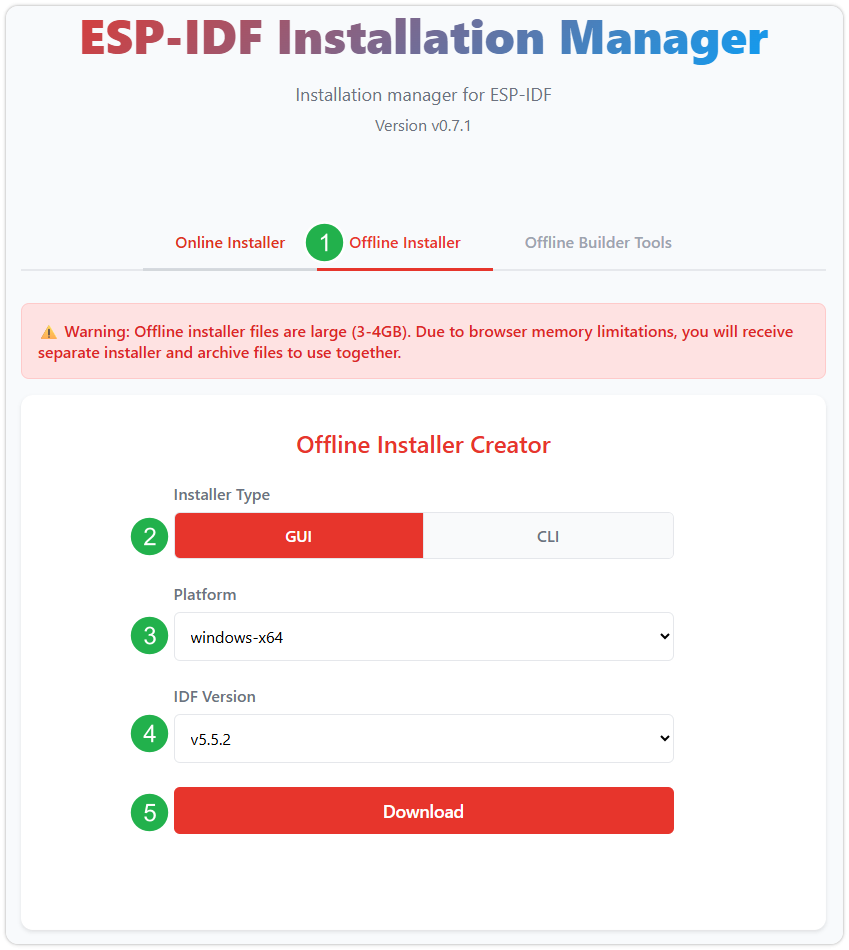
确认选择无误后,点击下载按钮。浏览器将自动同时下载两个文件:一个是 ESP-IDF 离线整合包(.zst),另一个是 ESP-IDF 安装器(.exe)。
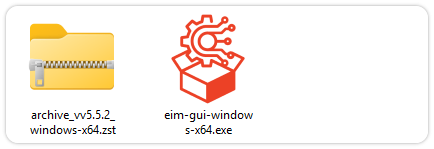
请耐心等待两个文件下载完成。
-
下载完成后,双击运行 ESP-IDF 安装器(eim-gui-windows-x64.exe)。
启动后,可在右上角将界面语言切换为中文。
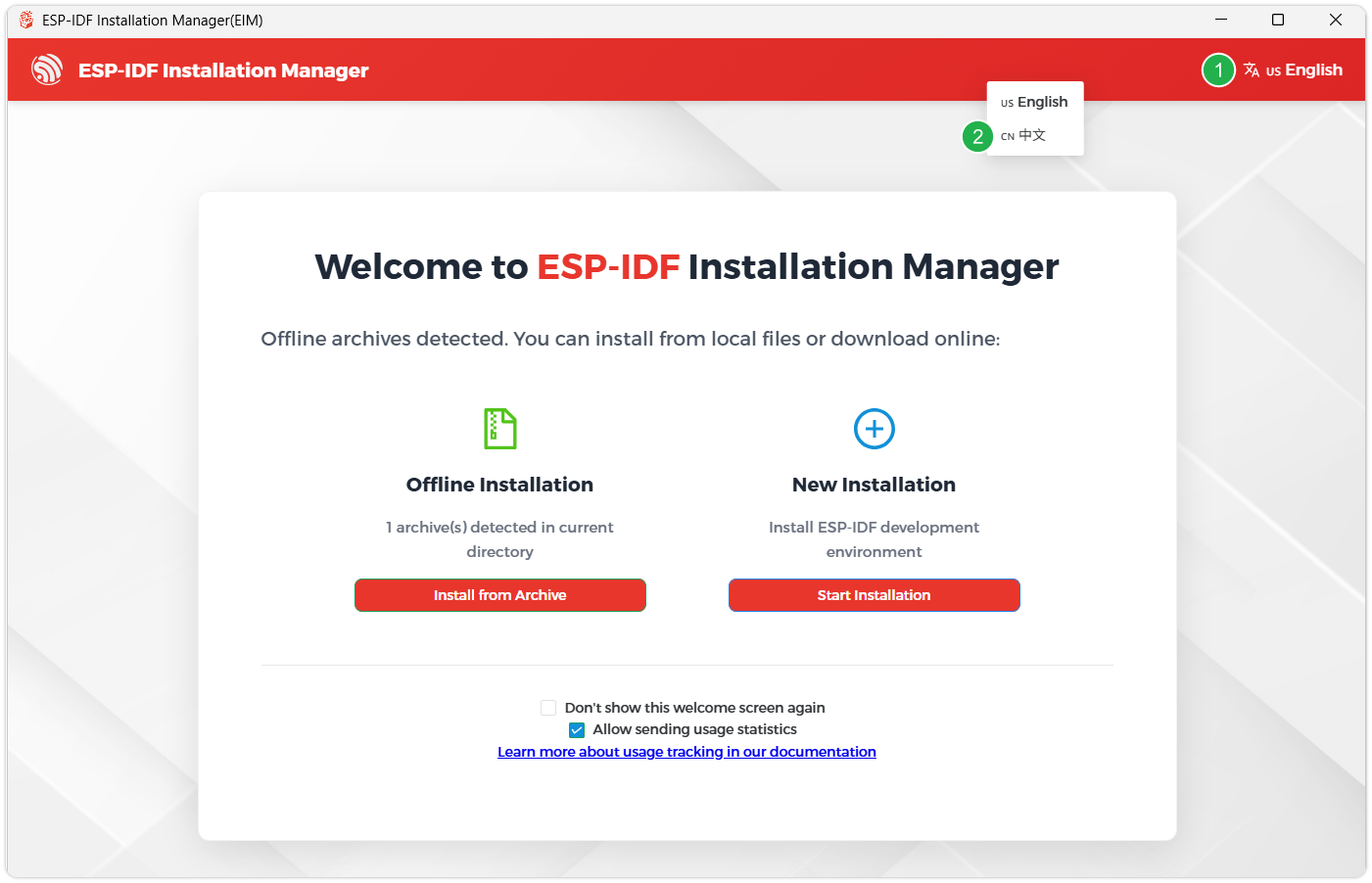
安装工具会自动检测同一目录下是否存在离线整合包。点击 从存档安装。
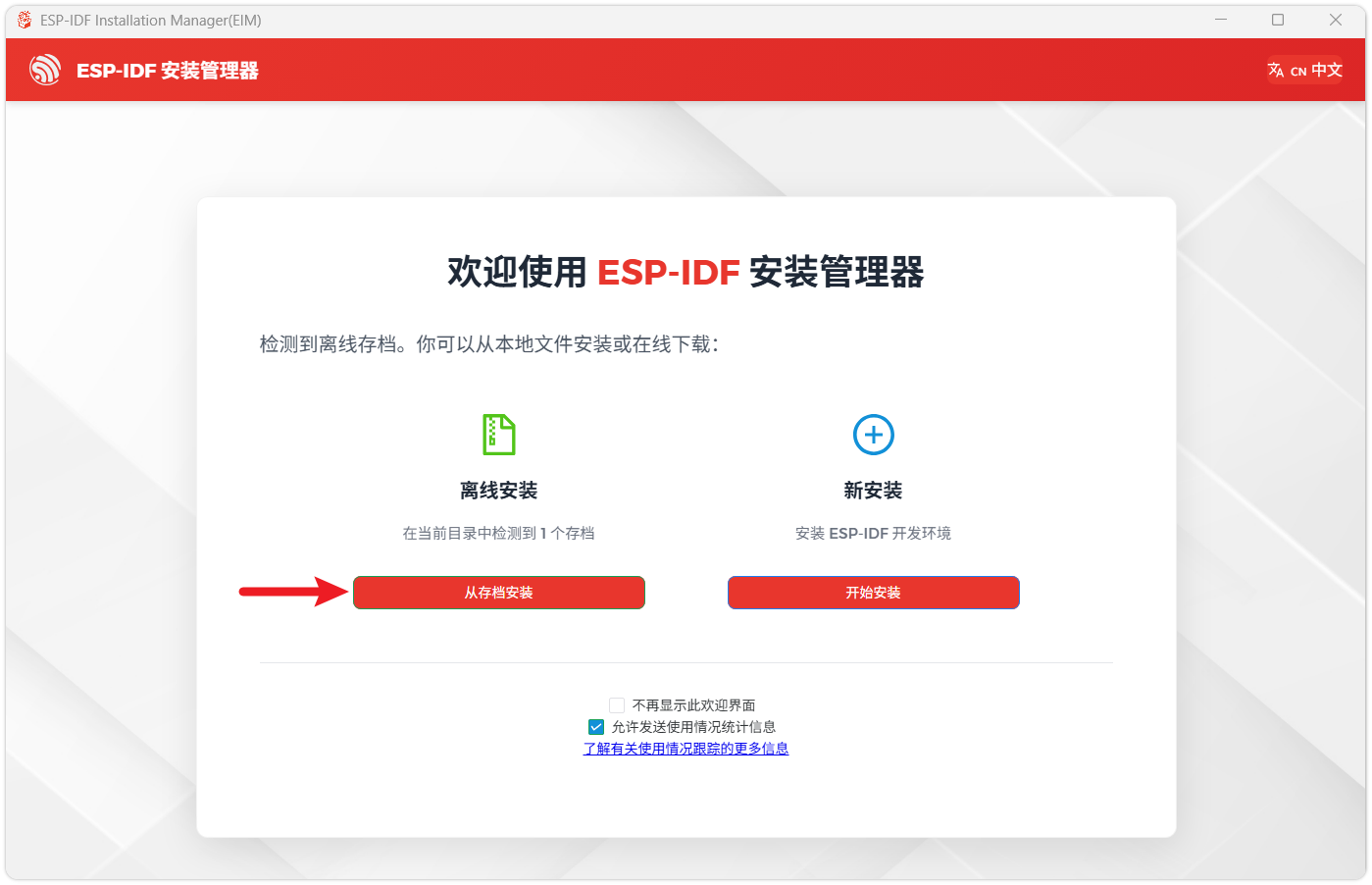
接下来,选择安装路径。建议使用默认路径;若需自定义,请确保路径中不包含中文或空格。确认无误后,点击 开始安装。
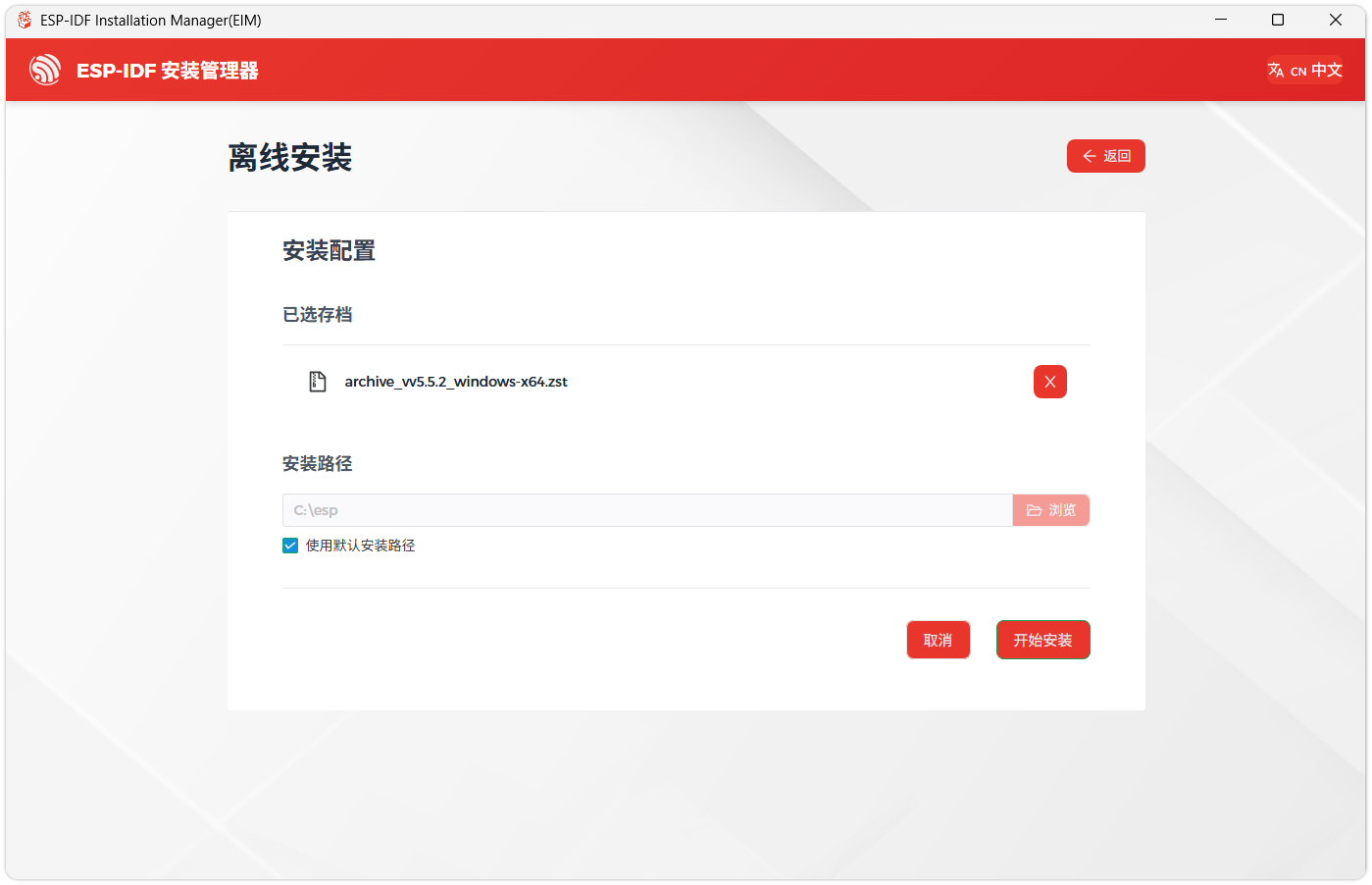
-
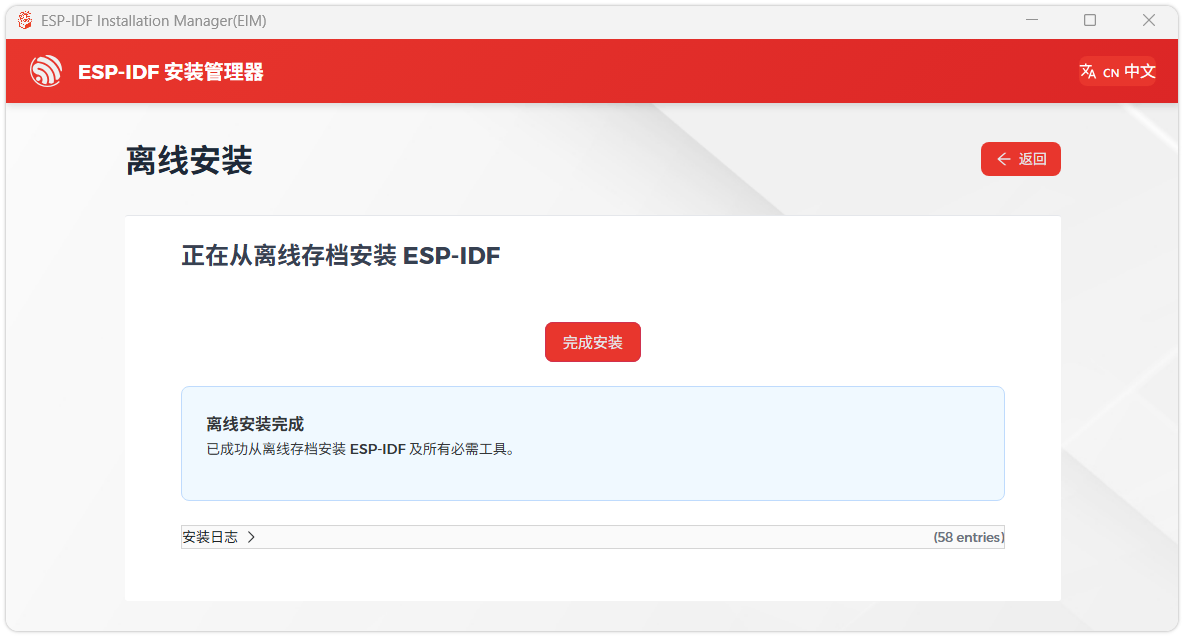
当看到如下界面时,表示 ESP-IDF 已安装成功。
-
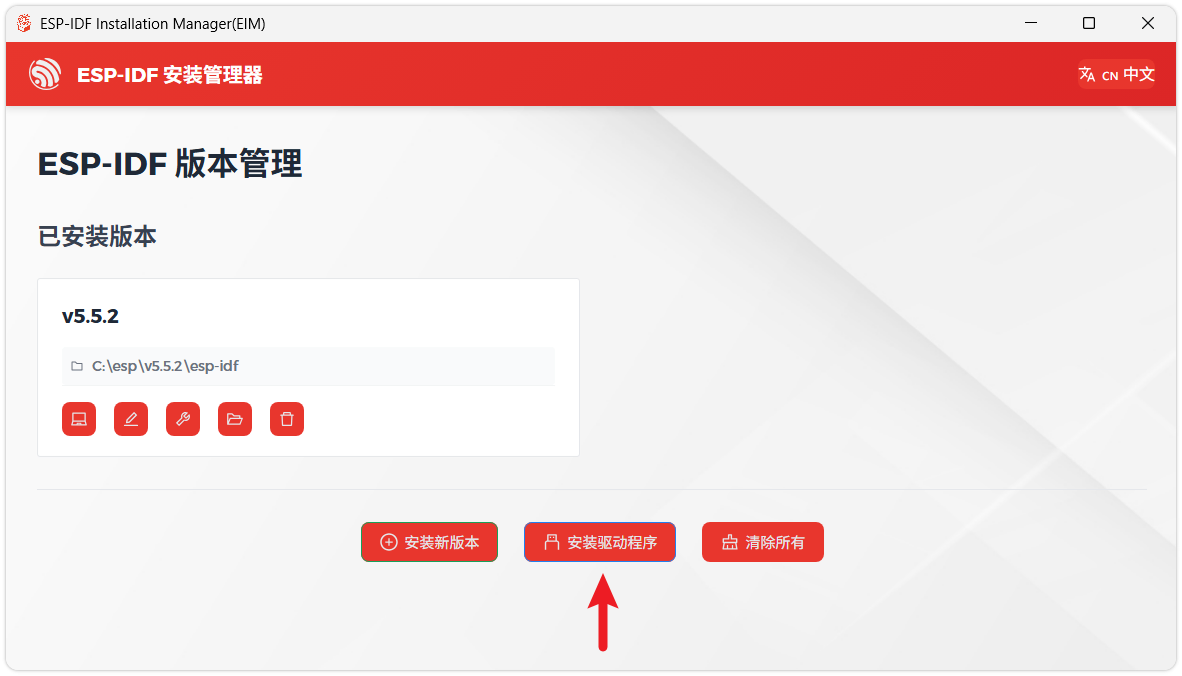
建议同时安装驱动程序。点击 完成安装,然后点击 安装驱动程序。
安装 Visual Studio Code 与 ESP-IDF 扩展
-
下载并安装 Visual Studio Code。
-
安装时建议勾选 通过 Code 打开操作添加到 Windows 资源管理器文件上下文菜单,以便快速打开项目文件夹。
-
在 VS Code 中,点击侧边活动栏中的
 扩展图标(或使用快捷键 Ctrl + Shift + X)打开 扩展 视图。
 -
在搜索框中输入 ESP-IDF,找到 ESP-IDF 扩展并点击安装。
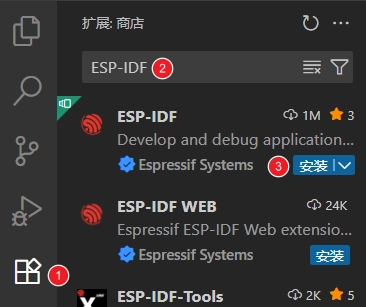
-
当 ESP-IDF 扩展版本 ≥ 2.0 时,扩展会自动检测并识别上述步骤中安装的 ESP-IDF 环境,无需手动配置。
示例程序
01_ESP32S3_test
程序说明
- 本示例演示了如何基于 ESP32-S3 开发板驱动 1.83inch Touch LCD Module 触控液晶模组,既实现了颜色循环测试与触摸功能测试,又预留了基于 LVGL 图形库的图片显示能力,支持通过左滑、右滑手势完成图片切换操作。
硬件连接
| 1.83inch Touch LCD Module | ESP32-S3-DEV-KIT-N16R8-M |
|---|---|
| VCC | 3.3V |
| GND | GND |
| LCD_DIN | GP7 |
| LCD_CLK | GP6 |
| LCD_CS | GP5 |
| LCD_DC | GP4 |
| LCD_RST | GP38 |
| LCD_BL | GP40 |
| TP_SDA | GP15 |
| TP_SCL | GP14 |
| TP_RST | GP39 |
| TP_INT | GP13 |
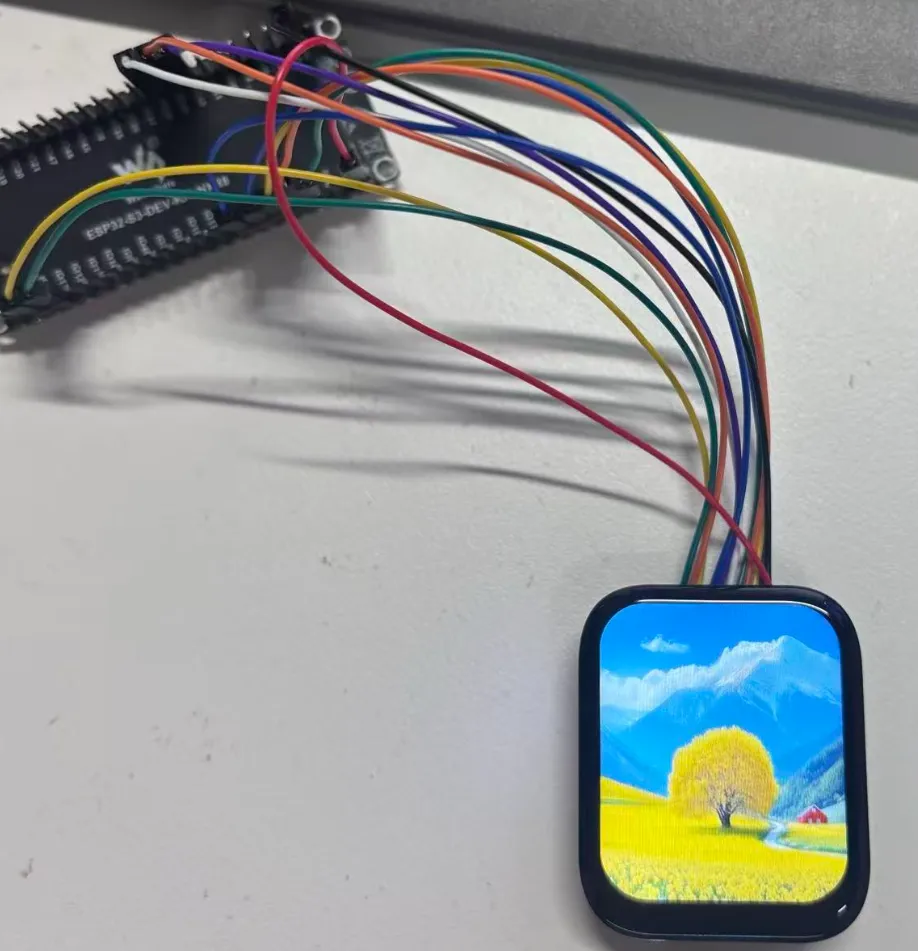
- 通过 GH1.25 12PIN 杜邦线将屏幕和开发板连接
- 将开发板接入电脑
代码分析
-
image_slider_init():- 基于 LVGL v9.3.0 图形库实现左滑、右滑手势识别及图片切换,为用户提供流畅的图片浏览体验。
-
app_main():- 完成显示屏、触摸屏与 LVGL 图形库的初始化,实现颜色循环测试与触摸基础功能验证,为后续图形交互应用奠定运行基础。
运行效果
-
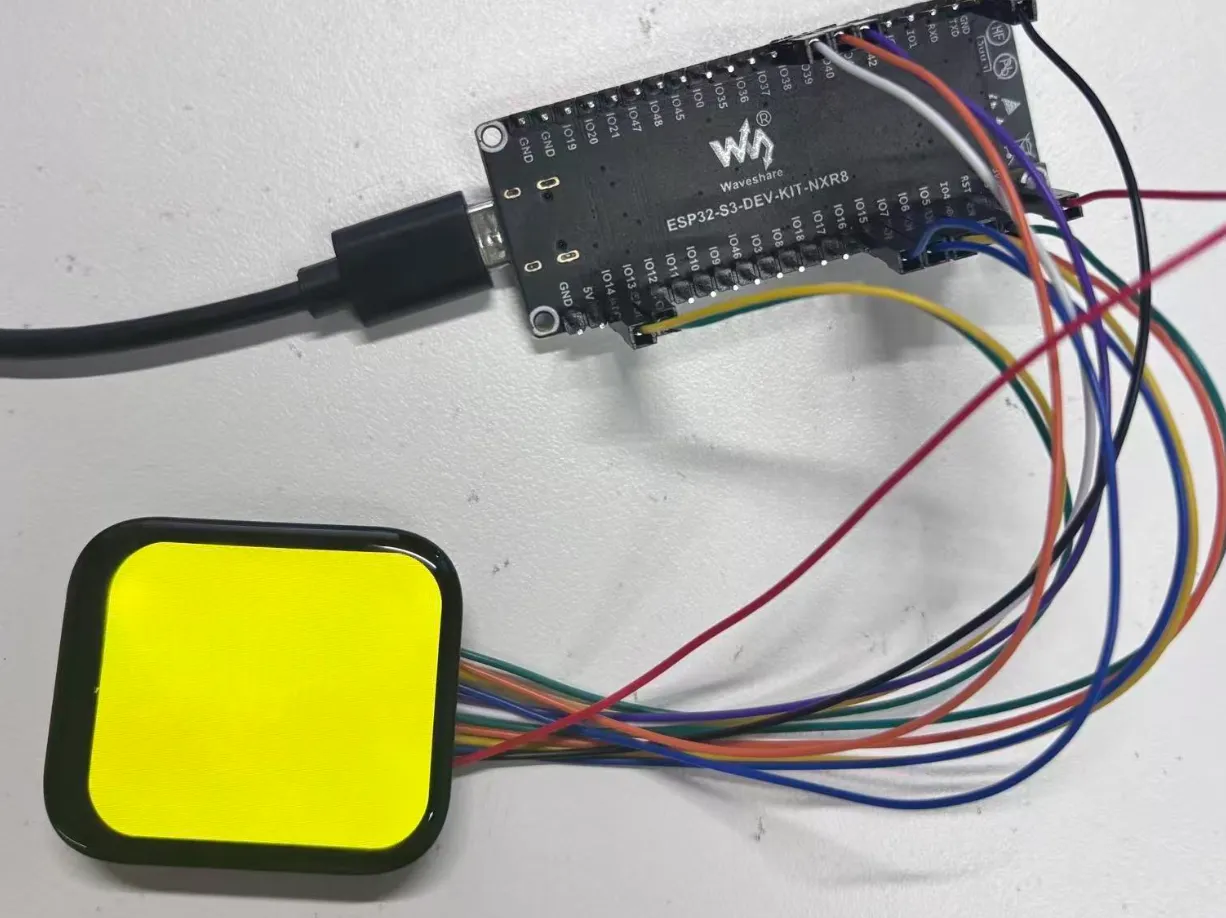
LCD 颜色循环测试:
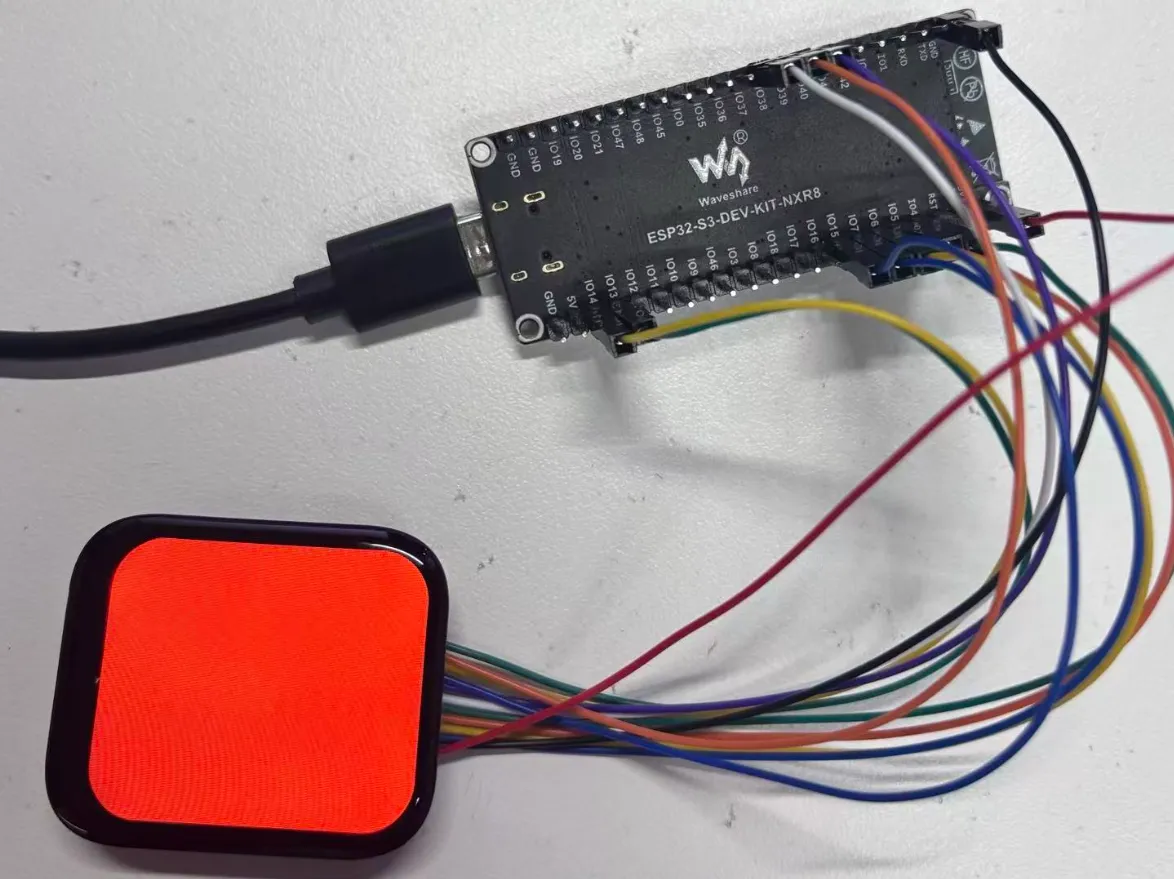
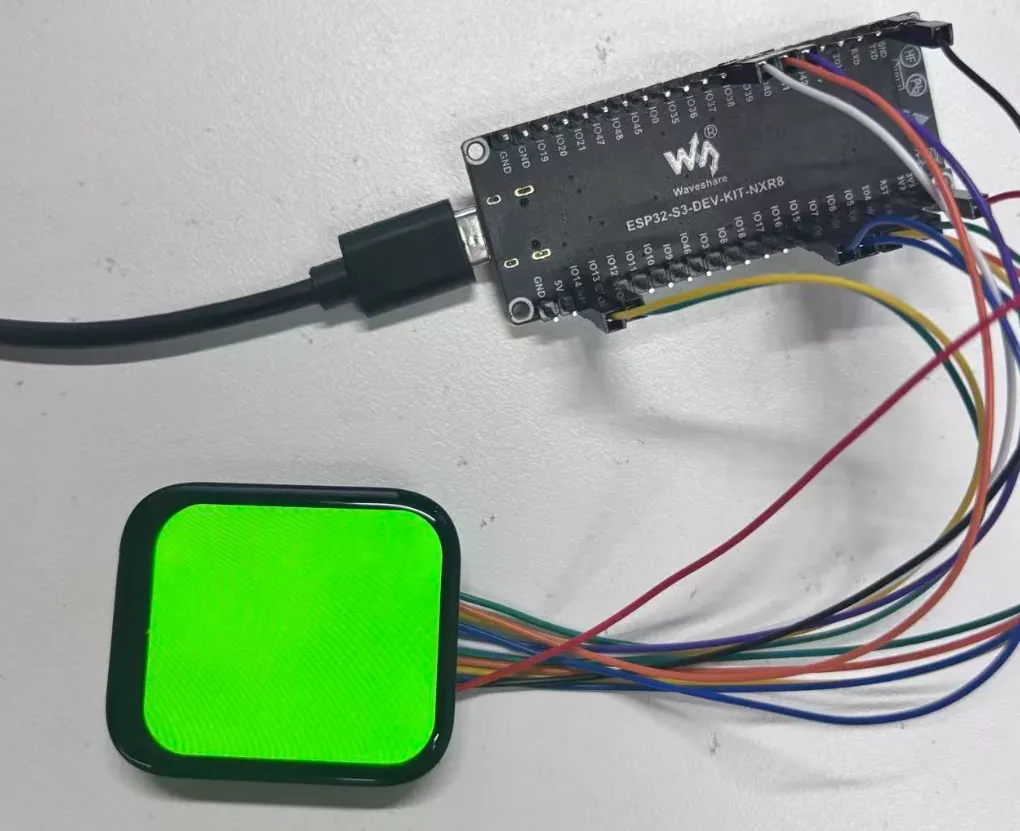
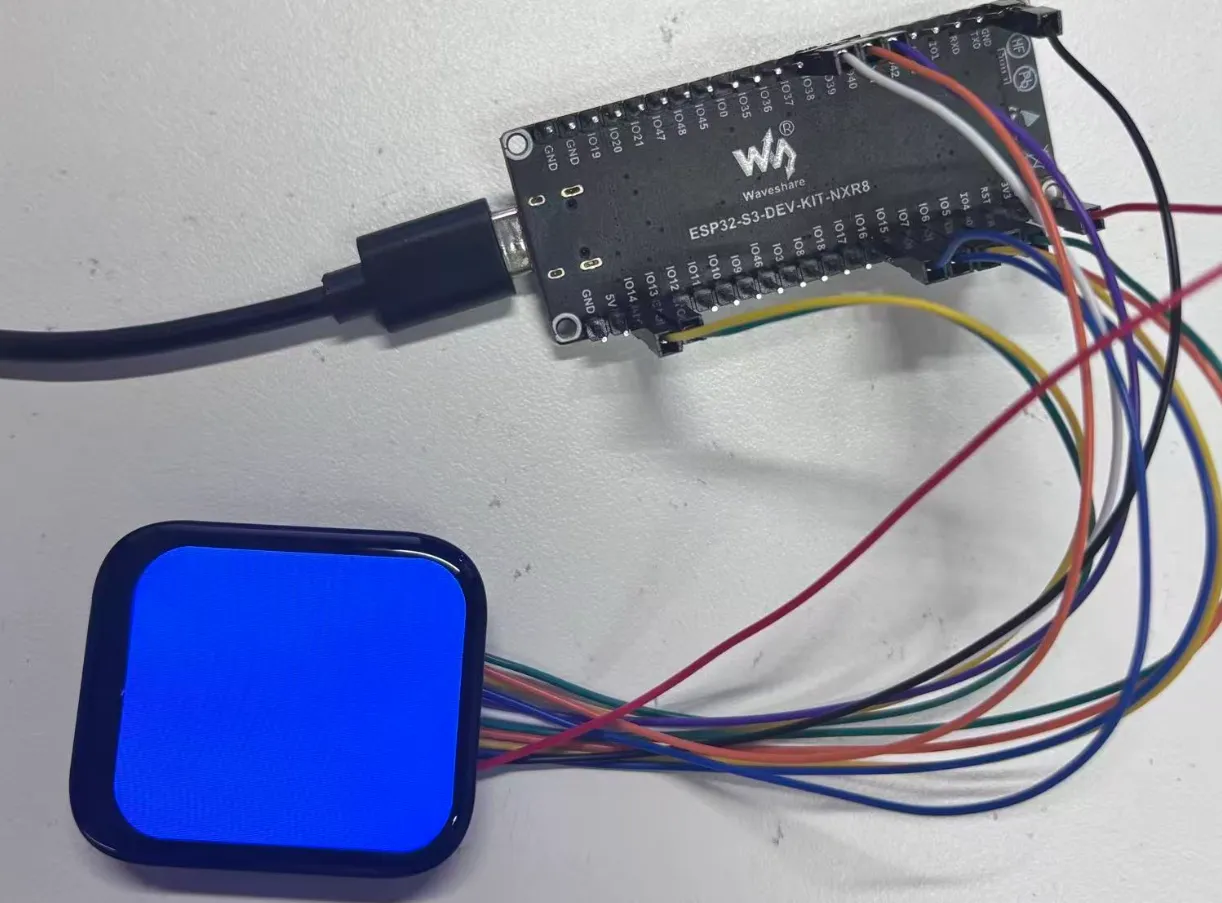
-
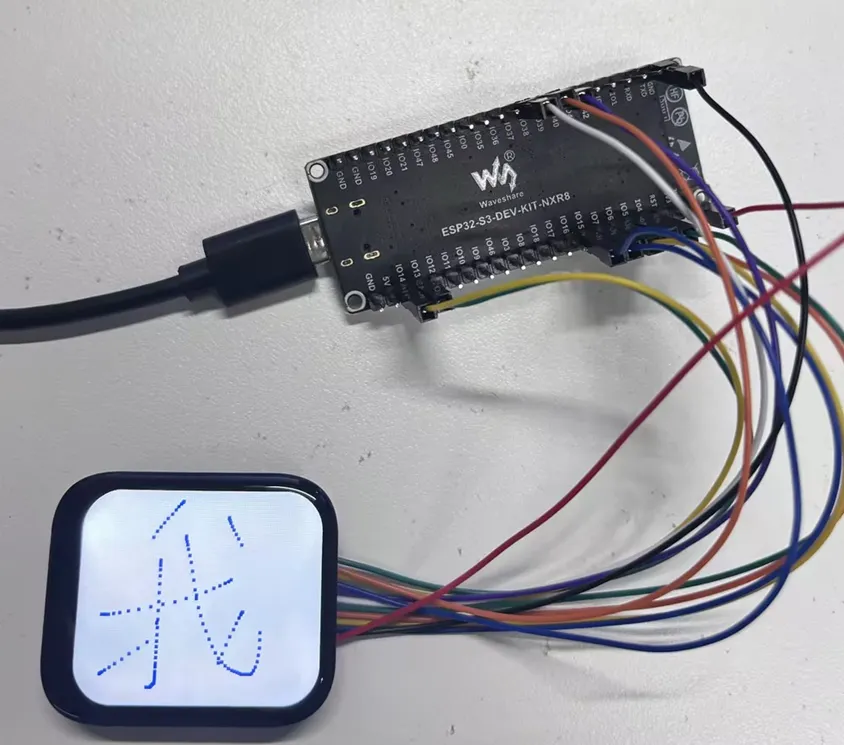
LCD 触摸测试:
-
LVGL 图片切换测试: