搭配 ESP32 使用
(请注意,以下示例通过ESP32S3运行,其他型号的ESP32请自行调整引脚定义)
硬件连接
- 12PIN 杜邦线接口
| LCD引脚 | ESP32S3 |
|---|---|
| VCC | 3.3V |
| GND | GND |
| LCD_DIN | 2 |
| LCD_CLK | 1 |
| LCD_CS | 39 |
| LCD_DC | 41 |
| LCD_RST | 40 |
| LCD_BL | 6 |
| TP_SDA | 15 |
| TP_SCL | 7 |
| TP_IRQ | 17 |
| TP_RST | 16 |
Arduino环境
下载和安装 Arduino IDE
- 点击访问Arduino官网,选择对应的系统和系统位数下载。
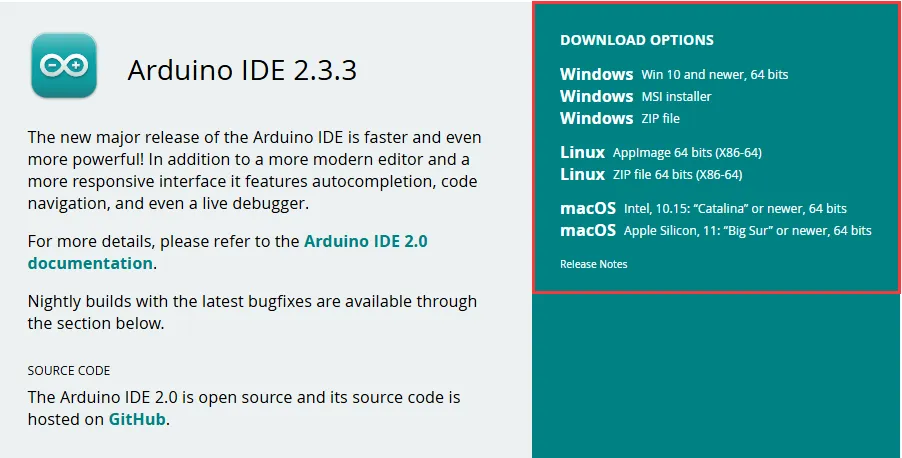
- 运行安装程序,全部默认安装即可。
安装 Arduino-ESP32
- ESP32相关主板在Arduino IDE使用,须先安装“Arduino-ESP32板 ”库
- 国内部分区域安装,一般推荐“离线安装 ”, 若离线安装失败,则使用“在线安装 ”
- 安装 Arduino-ESP32教程,详见:Arduino 板管理教程
安装库
- 在安装 Arduino 库时,通常有两种方式可供选择:在线安装 和 离线安装 。
对于大多数库,用户可以通过 Arduino 软件的在线库管理器轻松搜索并安装。然而,一些开源库或自定义库未被同步到 Arduino 库管理器中,因此无法通过在线搜索获取。在这种情况下,用户只能通过离线方式手动安装这些库。 - 库安装教程,详见:Arduino 库管理教程
| 库名称 | 说明 | 版本 | 库安装要求 |
|---|---|---|---|
| GFX_Library_for_Arduino | LCD驱动库 | --- | “离线”安装 |
| CST816 | 触摸驱动库 | --- | “离线”安装 |
| lvgl | 图形库 | v8.4.0 | “离线”安装 |
运行第一个Arduino程序
- 点击访问运行第一个Arduino程序
示例程序
- 下载示例程序,并解压
LVGL_Arduino_v8
【程序说明】
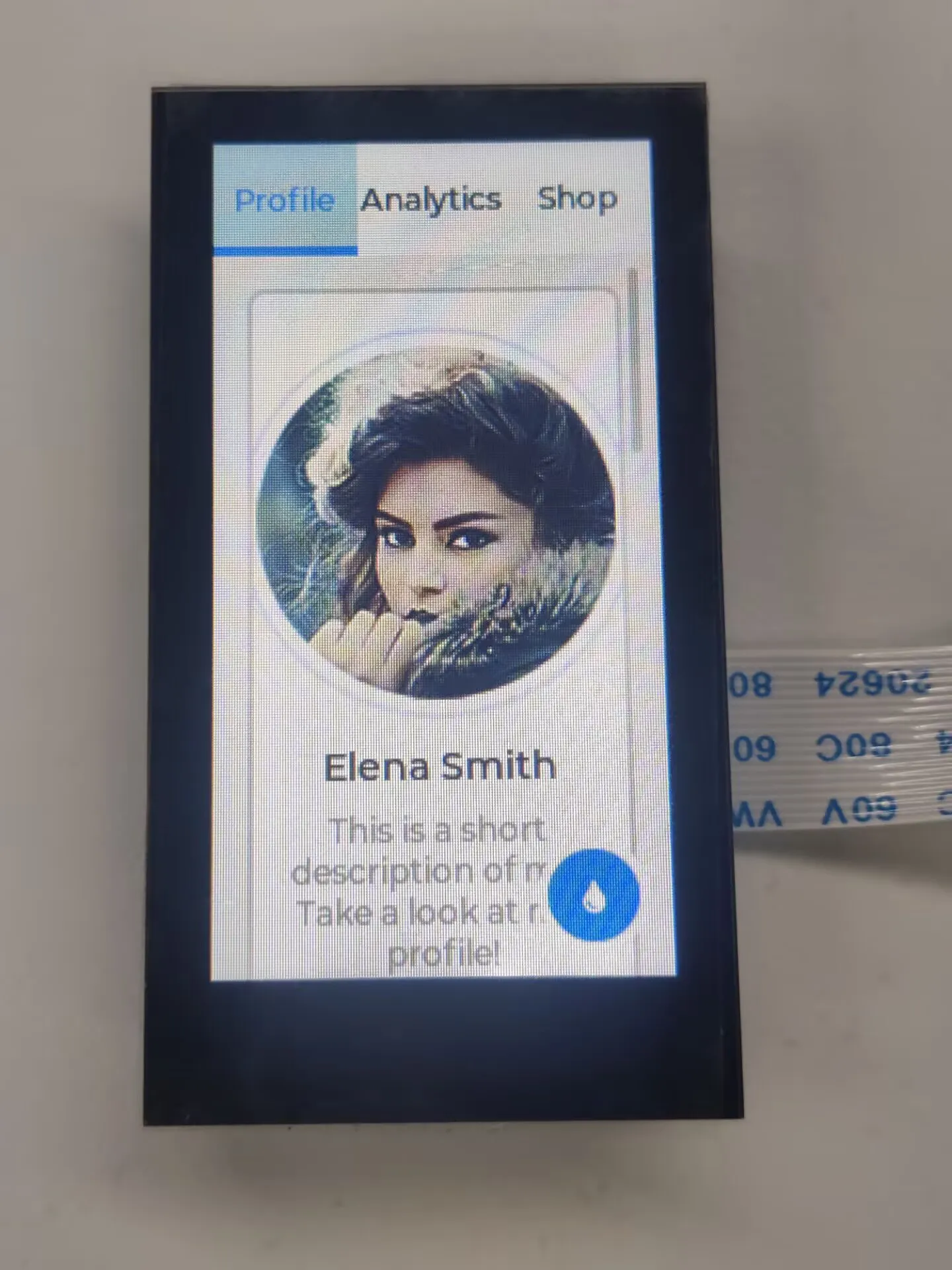
本示例演示了使用 1.9inch Touch LCD 运行lvgl示例程序
【硬件连接】
- 将板子接入电脑
【代码分析】
-
选择要运行的lvgl示例
lv_demo_widgets();// lv_demo_benchmark();// lv_demo_keypad_encoder();// lv_demo_music();// lv_demo_stress();
【运行效果】
ESP-IDF 环境
环境搭建
- 点击访问IDF环境搭建
示例程序
- 下载示例程序,并解压
lvgl_exampla
【程序说明】
本示例演示了ESP32S3在ESP-IDF环境下驱动 1.9inch Touch LCD 运行lvgl示例程序
【硬件连接】
- 将板子接入电脑
【代码分析】
    i2c_bus_init(); // 初始化I2C
    spi_bus_init(); // 初始化SPI
    display_init(); // 初始化显示屏
    touch_init();   // 初始化触摸屏驱动
    brightness_init(); // 初始化背光控制模块
    brightness_set_level(20); // 设置背光亮度为20%(支持0-100级调节)
    lv_port_init(); // 初始化LVGL
    if (lvgl_lock(-1)) // 获取LVGL线程锁(-1表示阻塞等待),确保多线程安全
    {
        // lv_demo_benchmark();
        // lv_demo_music();
        lv_demo_widgets();  // 启动LVGL的Demo
        lvgl_unlock();  // 释放LVGL线程锁
    }
【运行效果】