使用说明
搭配树莓派使用
硬件连接:
先准备好下图的配件,此处将以树莓派 Raspberry Pi 5 作为连接演示。
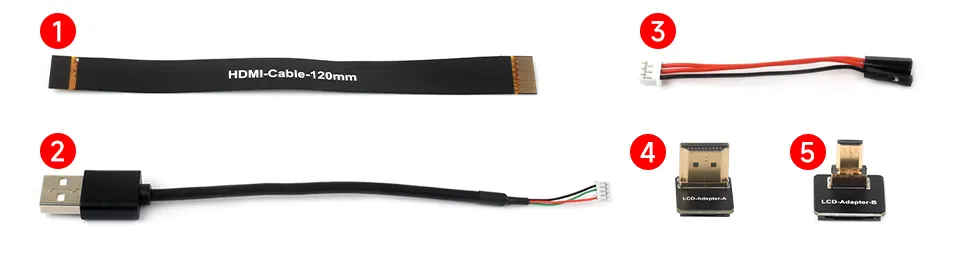
步骤一:将线材①、②、③接入到屏幕底板,如下图所示位置。
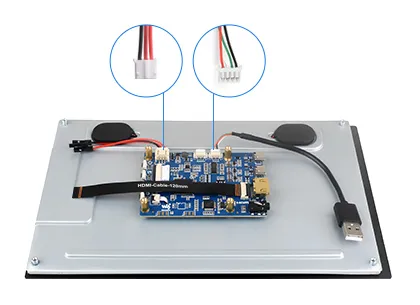
步骤二:将线材①另一端连接到 LCD 转接头(根据树莓派主板型号选择④或⑤),然后将转接头插入树莓派的 Micro HDMI 接口。

步骤三:将线材②另一端连接到树莓派主板的 USB 接口,线材③另一端连接到树莓派的5V 5V GND 排针。

步骤四:检查所有接线无误后,接入5V 3A电源即可使用。

软件设置:
支持树莓派的Raspberry Pi OS / Ubuntu / Kali 和 Retropie系统。
当LCD工作于树莓派这些系统时,必须手动设置分辨率,否则会导致显示分辨率不正确,影响体验。
1. 请在树莓派官网下载最新版本的镜像
2. 将压缩文件下载到PC上,并解压得到.img文件
3. TF卡连接到PC,使用SDFormatter软件格式化TF卡
4. 打开Win32DiskImager软件,选择第1步准备的系统镜像,点击write烧写系统镜像
5. 烧写完成后,打开TF卡根目录的config.txt文件,在config.txt最后加入以下代码,保存并安全弹出TF卡
hdmi_group=2
hdmi_mode=87
hdmi_force_hotplug=1
config_hdmi_boost=10
hdmi_timings=1920 0 48 32 80 1200 0 3 6 26 0 0 0 60 0 154000000 0
6. 将TF卡插入树莓派,给树莓派上电,正常等待几秒后可正常显示
搭配PC机使用
支持Windows 11 / 10 / 8.1 / 8 / 7系统。使用方法:
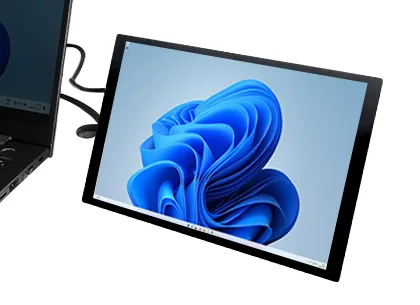
1.将LCD的Touch接口连接到PC机的USB接口,Windows会自动识别触摸功能。
2.将LCD的HDMI接口连接到PC机的HDMI接口,Windows会自动识别显示功能。
- 注意:
- 部分PC机不支持HDMI设备即插即用,一般重启系统后可正常使用。
- 若USB接口供电不足会导致LCD闪屏,通过外接5V 3A电源适配器到LCD的Power接口后,可恢复正常使用。
Windows指定触控屏
以windows10系统为例:
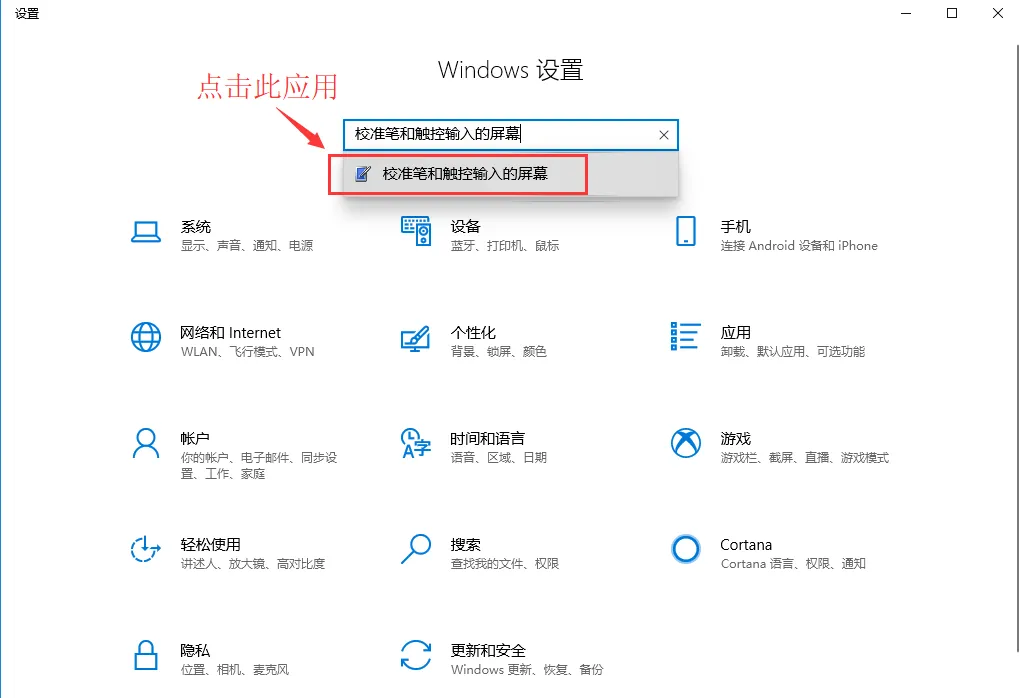
- 1.进入系统的Windows设置 ,在搜索栏输入并点击" 校准笔和触控输入的屏幕 " (如下图所示)
- 2.在弹出的“平板电脑设置”界面中,点击“设置”
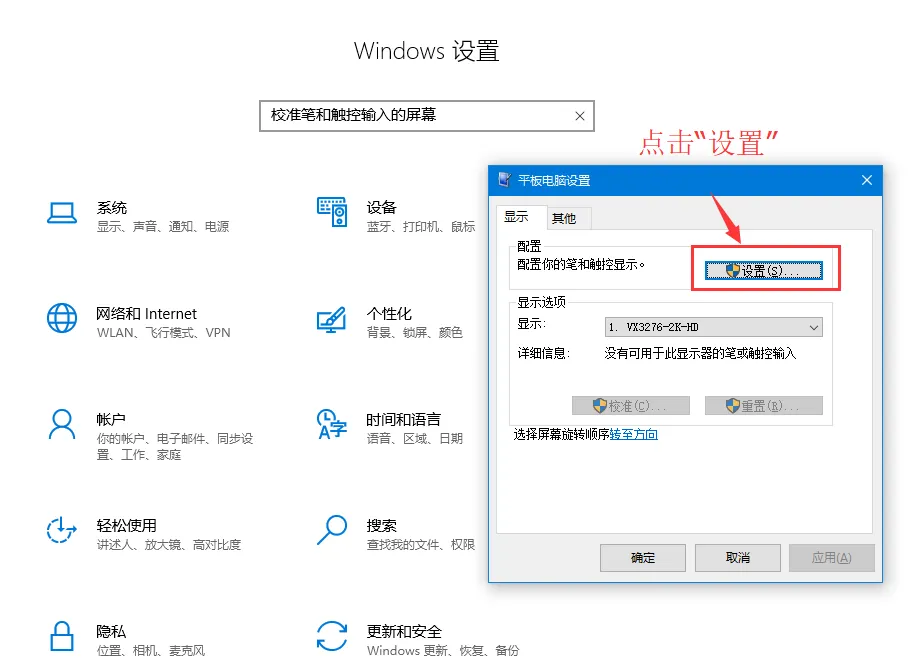
- 3.屏幕将会出现下图的文字提示,请用手指点击触摸板,电脑将会识别其为触控屏。
PS:假如屏幕为空白,请按“Enter”回车键,文字提示将会切换屏幕。(文字提示对应的屏幕,将作为触控屏。)
