产品 FAQ
问:为什么我的屏幕可以显示,但触摸没有反应?
答:
- 确认屏幕的触摸接口已通过 USB 数据线连接到主机。仅连接 HDMI 线时,屏幕无法传输触摸信号。
- 确认所用 USB 线支持数据传输。部分 USB 线只能供电,无法传输触摸数据。
- 重新连接 USB 线,或更换主机 USB 接口后再次检查。
- 主机连接多个显示器时,检查触摸输入是否已映射到 10.1HP-CAPQLED-B。Windows 设置方法见 多显示器触摸设置。
- 如果屏幕供电不足,也可能导致触摸无法正常工作。建议将配套电源连接至屏幕的 Power 接口,为屏幕提供充足供电后再测试。
问:我的 Raspberry Pi 如何开启或关闭触摸屏虚拟键盘(Squeekboard)?
答: Raspberry Pi OS Bookworm 及后续版本默认集成了 Squeekboard 屏幕虚拟键盘。
- 当点击文本输入框时,虚拟键盘会自动弹出;离开输入区域后会自动隐藏。
- 可通过任务栏右上角的键盘图标手动显示或隐藏虚拟键盘。

如果需要修改虚拟键盘的默认显示方式,可按系统版本进行设置:
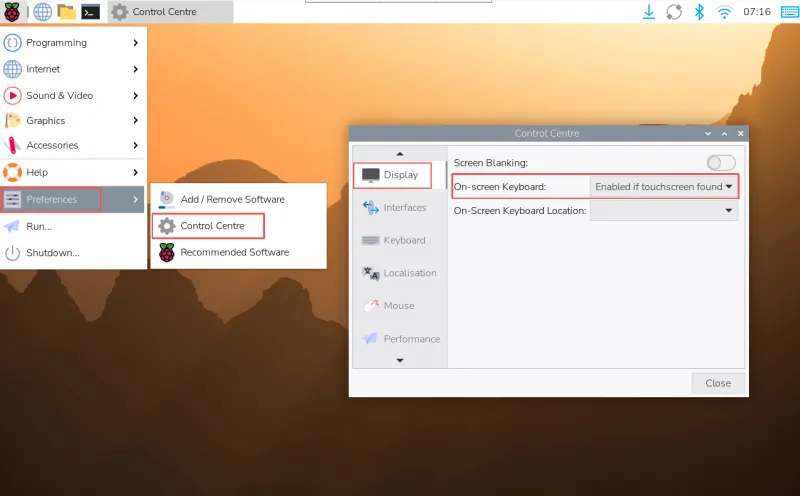
Raspberry Pi OS Trixie
打开 Preferences → Control Centre → Display,在 Screen Keyboard 选项中设置虚拟键盘的显示方式。
Raspberry Pi OS Bookworm
打开 Preferences → Raspberry Pi Configuration → Display,在 Screen Keyboard 选项中设置虚拟键盘的显示方式。
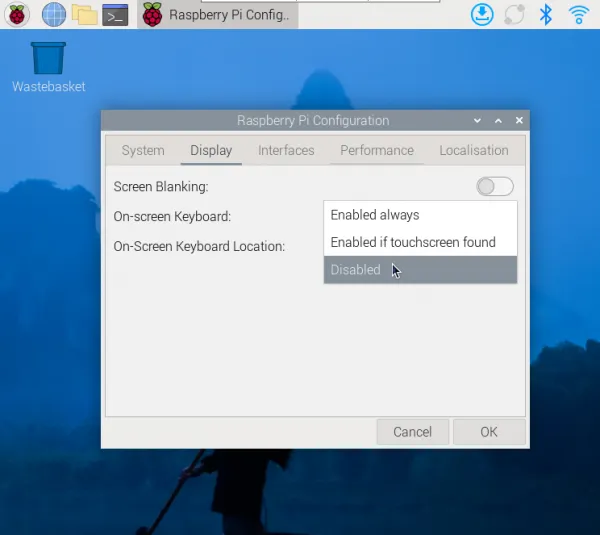
也可在终端运行以下命令,进入 Display 菜单进行设置:
sudo raspi-config
说明:
- Raspberry Pi OS Bookworm 之前的版本默认不包含 Squeekboard,可安装 matchbox-keyboard 作为屏幕键盘。
- 如果使用 Wayfire 桌面环境,建议使用 wvkbd。
问:我的 Raspberry Pi OS Trixie 如何更换启动 Logo?
答:
-
更新软件包列表并安装 Plymouth、主题和固件软件包:
sudo apt updatesudo apt install plymouth plymouth-themessudo apt install plymouth-theme-breeze kde-config-plymouthsudo apt install firmware-linux -
将新的启动图片命名为
splash.png,替换以下文件:/usr/share/plymouth/themes/pix/splash.png -
更新 initramfs:
sudo update-initramfs -u -
重启 Raspberry Pi:
sudo reboot