树莓派使用
硬件连接
Raspberry Pi 5
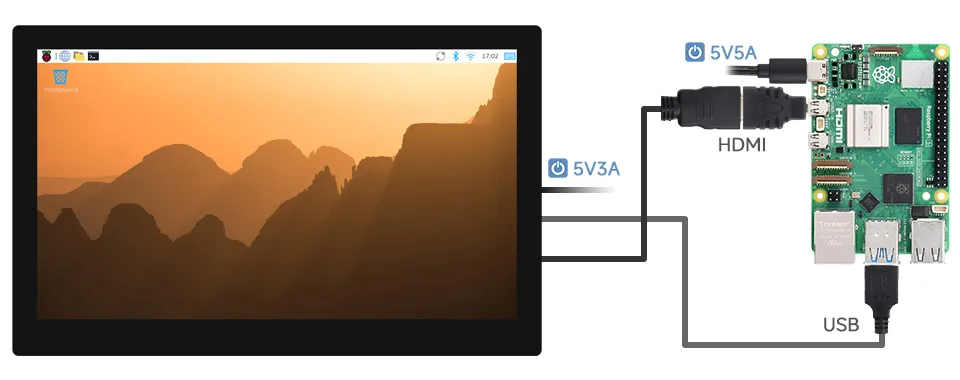
- 将 5 V 3 A 电源连接到屏幕供电接口。
- 使用 HDMI 线连接屏幕 HDMI 接口与 Raspberry Pi 5 的 Micro HDMI 接口。
- 使用 Micro USB 数据线连接屏幕触摸接口与 Raspberry Pi 5 的 USB 接口。
软件设置
-
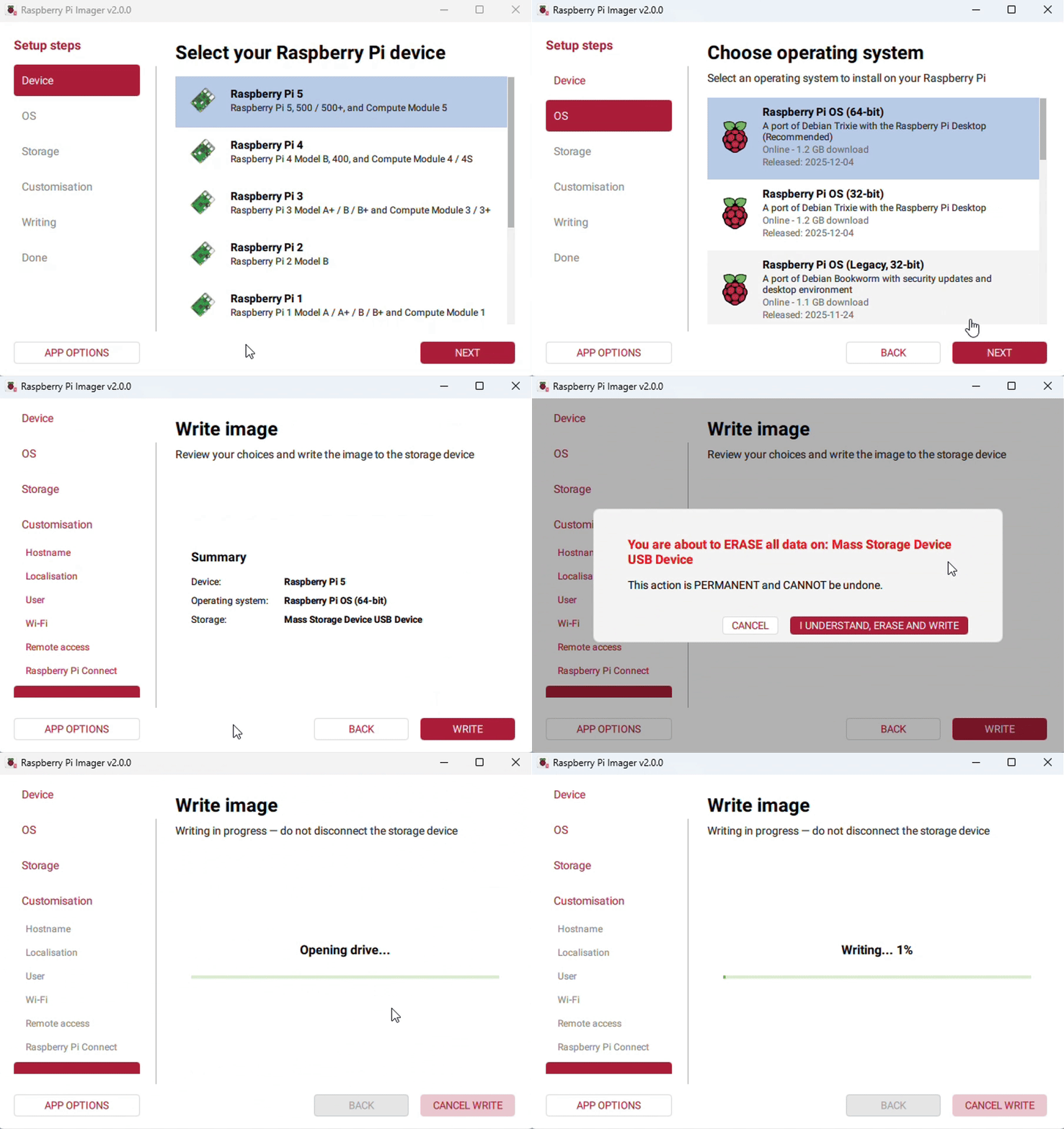
将 Micro SD 卡连接到电脑,下载并使用 Raspberry Pi Imager 烧录最新 Raspberry Pi OS。
-
烧录完成后,打开 TF 卡根目录中的
config.txt文件,在文件末尾添加以下配置,保存后安全弹出 TF 卡。max_framebuffer_width=1280max_framebuffer_height=720hdmi_group=2hdmi_mode=87hdmi_timings=1280 1 160 32 40 720 1 20 6 30 0 0 0 60 0 70400000 3 -
将 TF 卡插入 Raspberry Pi 并给屏幕接入 5V 电源。系统启动后,显示与触摸功能可正常使用。
Linux 软件调光
使用 DDC/CI 程序调节显示器亮度,此处以 ddcutil 工具为例。
安装 ddcutil
sudo apt-get install ddcutil -y
检测支持 DDC/CI 的显示器
sudo ddcutil detect
调节显示器亮度
将 <value> 修改为 0–100 之间的数值。
sudo ddcutil setvcp 10 <value>
示例: 将亮度设置为 50%
sudo ddcutil setvcp 10 50
更多关于 ddcutil 的功能及命令介绍,请参考官方文档: http://www.ddcutil.com/commands/