树莓派使用
硬件连接
连接前请断开电源,确保 DSI 排线方向连接无误。仅通过 DSI 排线供电不足,必须通过顶针接口或 Type-C 接口额外提供 5 V 电源,二者选择其一。
插拔 DSI 连接器时请轻柔操作,避免用力过大或倾斜插拔,以免造成连接器损坏或接触不良。
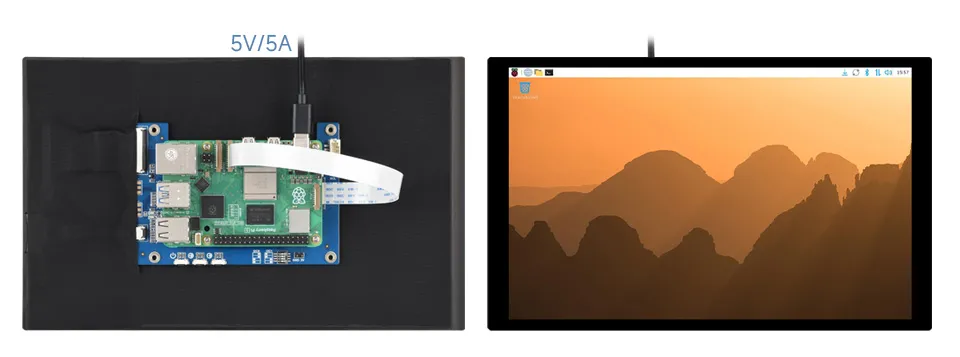
Raspberry Pi 5
- 使用适配的 22PIN DSI 排线,将屏幕 DSI 接口连接到 Raspberry Pi 5 的 CAM/DISP1 接口。
- 按下图安装树莓派并连接供电,核对供电触点及 5 V、GND 极性。
- 确认触摸接口选择开关置于 I2C0,检查连接后再接通树莓派电源。
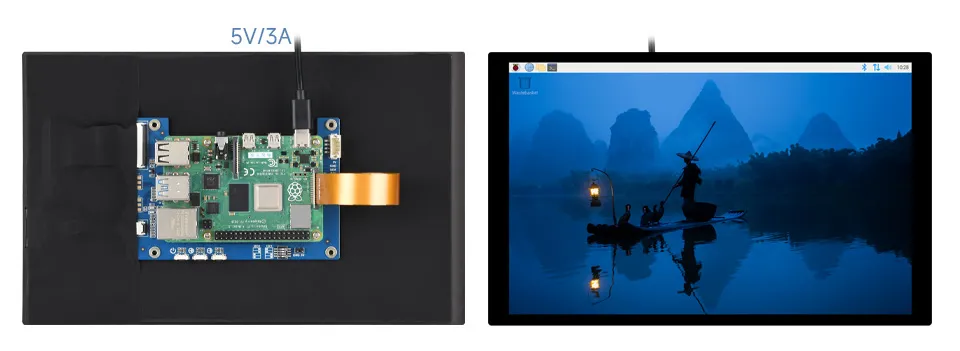
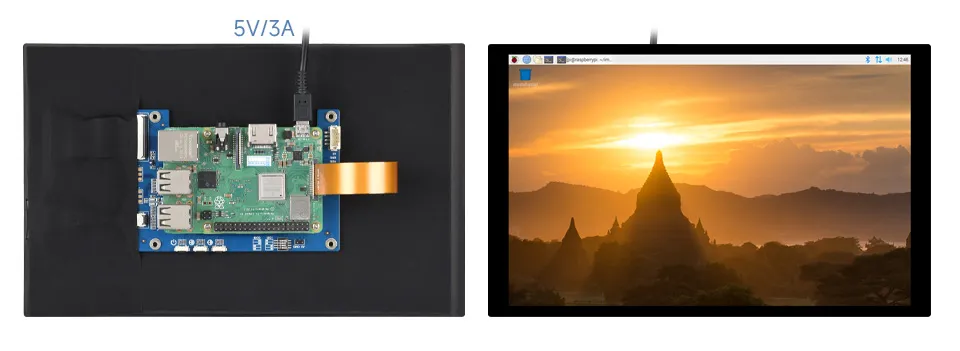
Raspberry Pi 4B / 3B+ / 3A+
- 使用适配树莓派 15PIN DSI 接口的排线,将屏幕 DSI 接口连接到主板 DSI 接口。
- 按下图安装主板并核对供电连接,将触摸接口选择开关置于 I2C0。
- 检查排线方向和供电极性后,再接通树莓派电源。
软件设置
烧录系统
- 安装 Raspberry Pi Imager 镜像烧录工具。
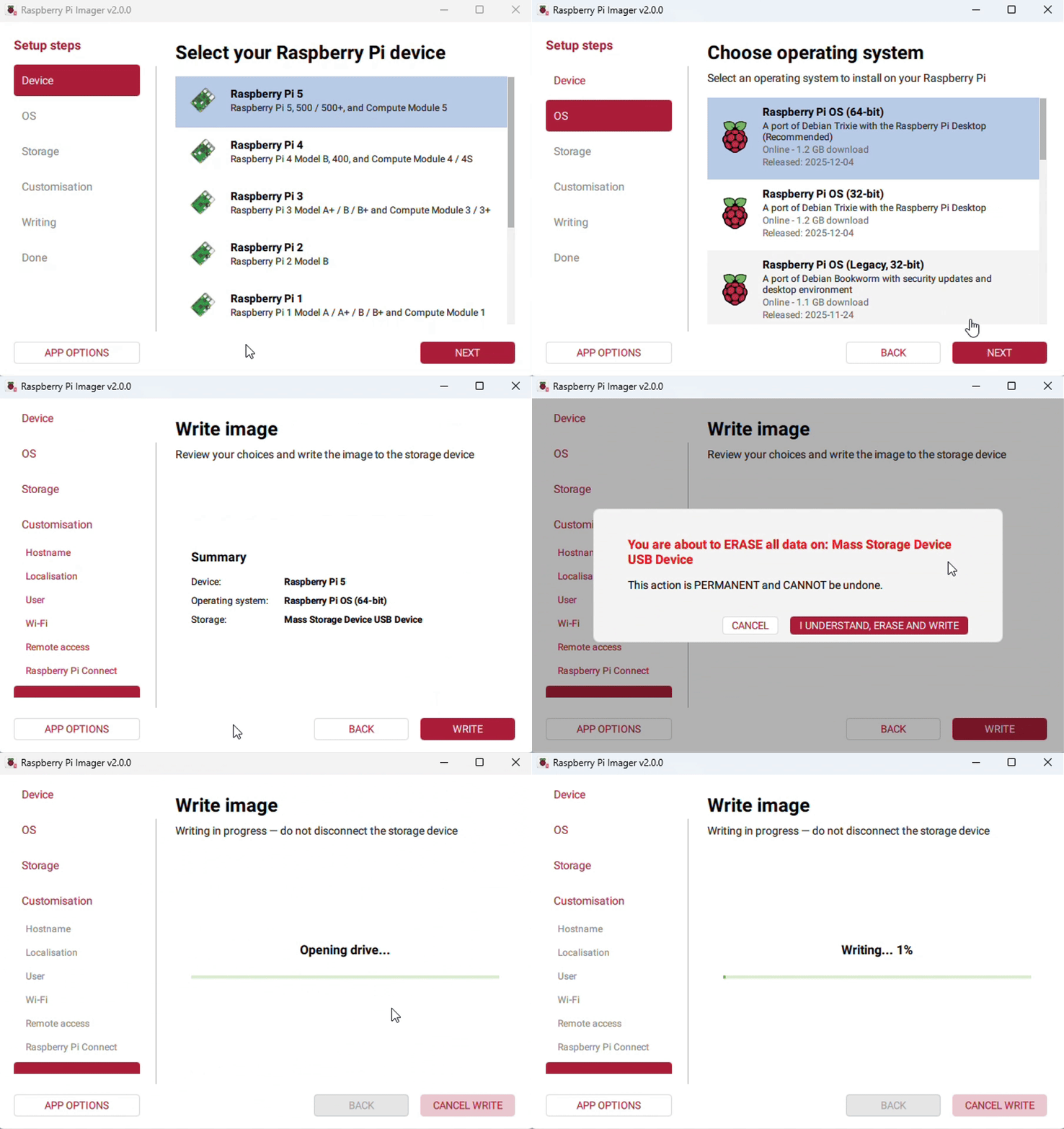
- 写入会覆盖目标卡上的数据。确认目标 Micro SD 卡后,选择对应树莓派型号及 Raspberry Pi OS Trixie 或 Bookworm 桌面系统,完成烧录。
- 启动树莓派并连接网络,按下一节说明更新内核后,再配置屏幕。
以下动图演示 Raspberry Pi Imager 的烧录流程,系统版本按上述要求选择。
更新内核
当前官方系统的内核版本为 6.18.50,屏幕驱动需在 6.18.55 之后的内核版本中才能调用。配置 config.txt 前,先在树莓派终端执行以下命令更新内核:
sudo apt-get update
sudo rpi-update pulls/7662
DSI lane 配置
只添加与主板和实际接口对应的一组屏幕配置。若文件中已有 dtoverlay=vc4-kms-v3d,保留一条即可。
Raspberry Pi 4B / 3B+ / 3A+:2 lane
dtoverlay=vc4-kms-v3d
dtoverlay=vc4-kms-dsi-waveshare-panel,10_1_inchE_2lane
Raspberry Pi 5 / CM5 / CM4 / CM3+ / CM3:4 lane
以下默认启用 DSI1。若连接 DSI0,将 DSI1 对应行注释,并取消最后一行的注释。
dtoverlay=vc4-kms-v3d
#DSI1 Use
dtoverlay=vc4-kms-dsi-waveshare-panel,10_1_inchE_4lane
#DSI0 Use
#dtoverlay=vc4-kms-dsi-waveshare-panel,10_1_inchE_4lane,dsi0
保存配置后,执行 sudo reboot 重启树莓派,使内核更新和屏幕配置生效,再检查显示及触摸功能。
调节背光亮度
图形界面调光
以下步骤以 Trixie 系统为例:
-
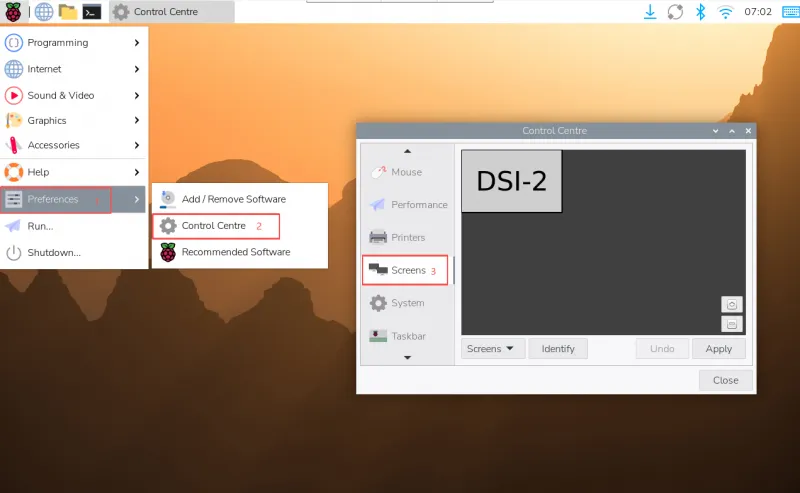
点击左上角菜单,依次进入 "Preferences" > "Control Center",选择 "Screens"
-
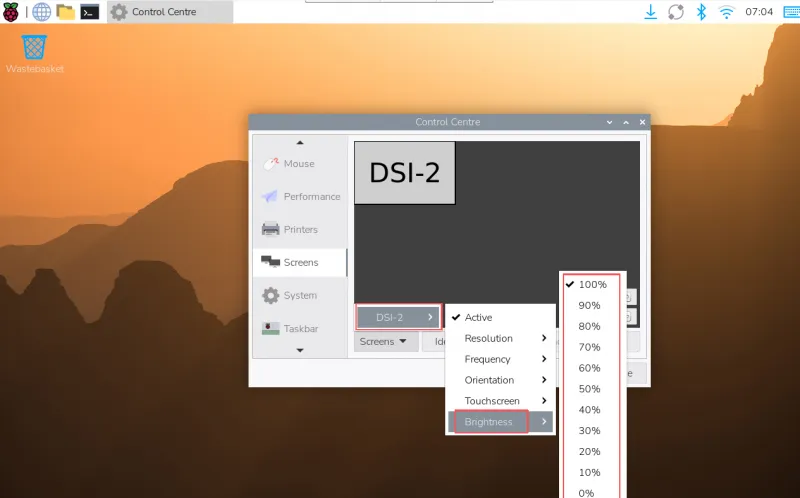
进入 "Screen" > 实际连接的 DSI 显示器 > "Brightness",勾选并调整所需的背光亮度,最后点击 Apply 保存设置。截图中的 DSI 编号仅作示例。
使用微雪背光调节应用程序
wget https://www.waveshare.net/w/upload/f/f4/Brightness.zip
unzip Brightness.zip
cd Brightness
sudo chmod +x install.sh
./install.sh
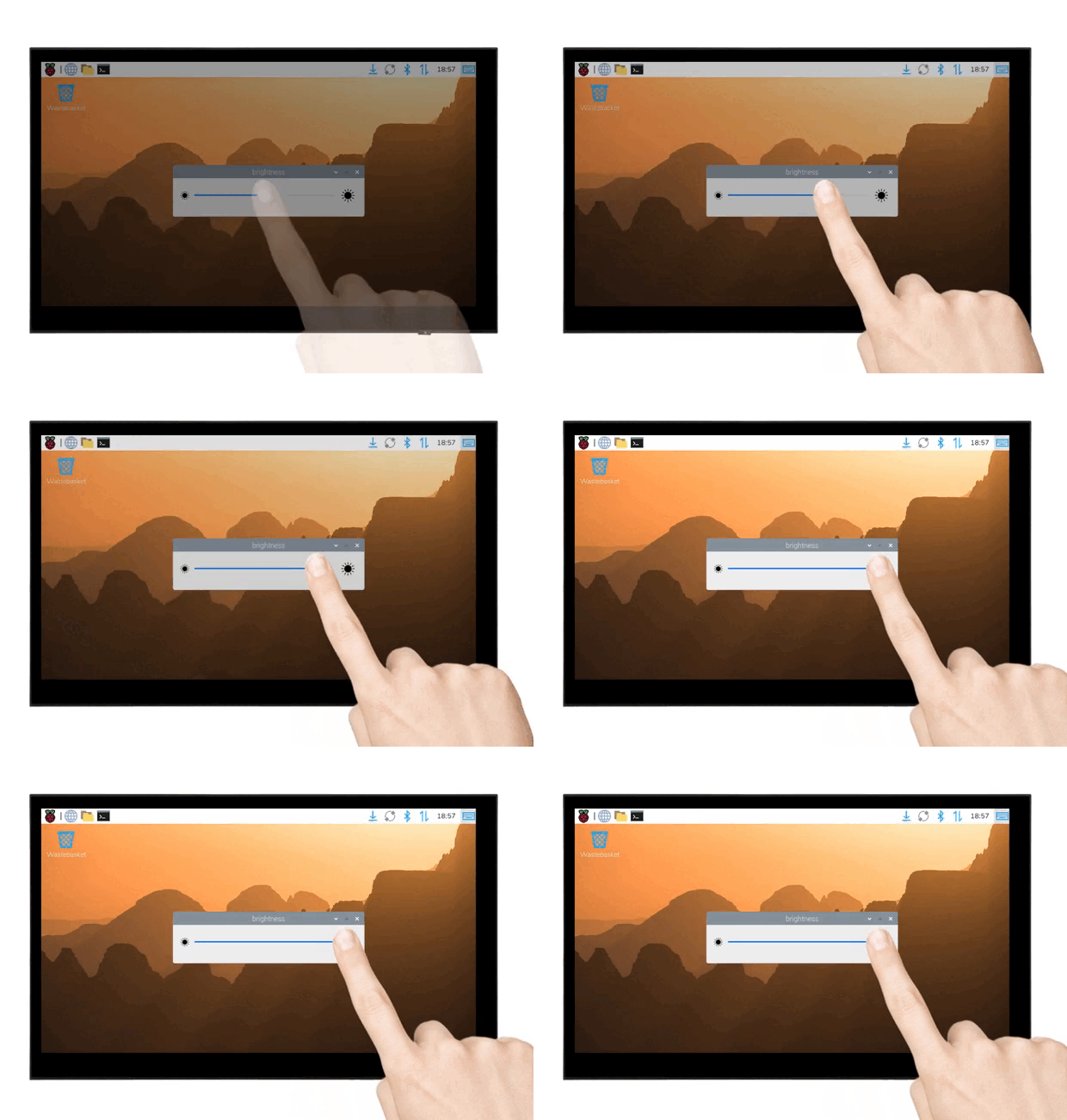
安装完成后,可以在开始菜单 > "Accessories" > "Brightness" 打开该程序,如下图:
使用终端调节背光亮度
echo X | sudo tee /sys/class/backlight/*/brightness
其中 X 表示 0~255 中的任意数字。0 表示背光最暗,255 表示背光最亮。例如:
echo 100 | sudo tee /sys/class/backlight/*/brightness
echo 0 | sudo tee /sys/class/backlight/*/brightness
echo 255 | sudo tee /sys/class/backlight/*/brightness
GUI 界面旋转
Trixie 显示旋转
以下步骤以 Trixie 系统为例:
-
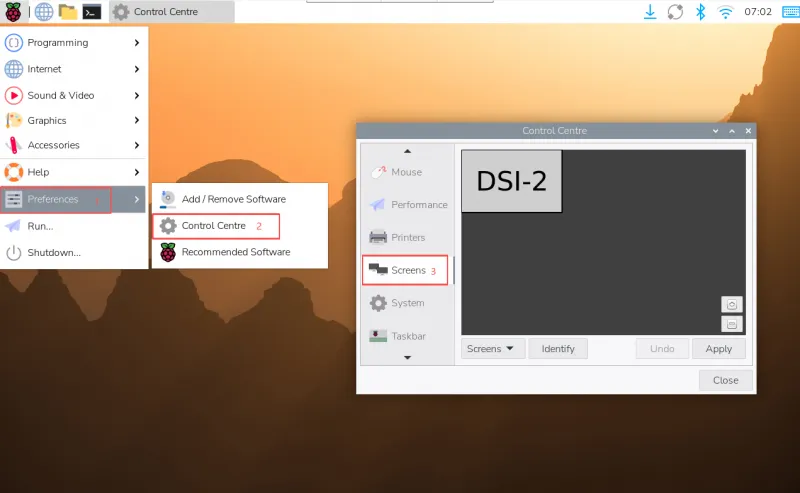
点击左上角菜单,依次进入 "Preferences" > "Control Center",选择 "Screens"
-
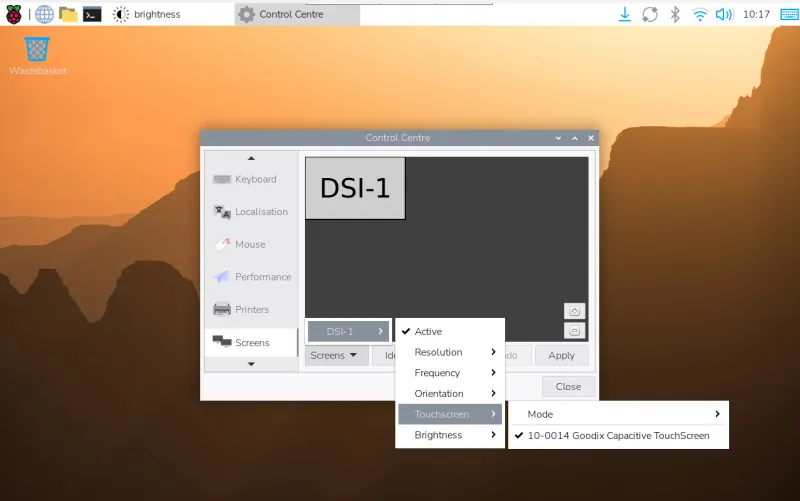
进入 "Screen" > 实际连接的 DSI 显示器 > "Touchscreen",勾选对应的 Goodix Capacitive TouchScreen。设备名称中的总线编号以系统识别结果为准。
-
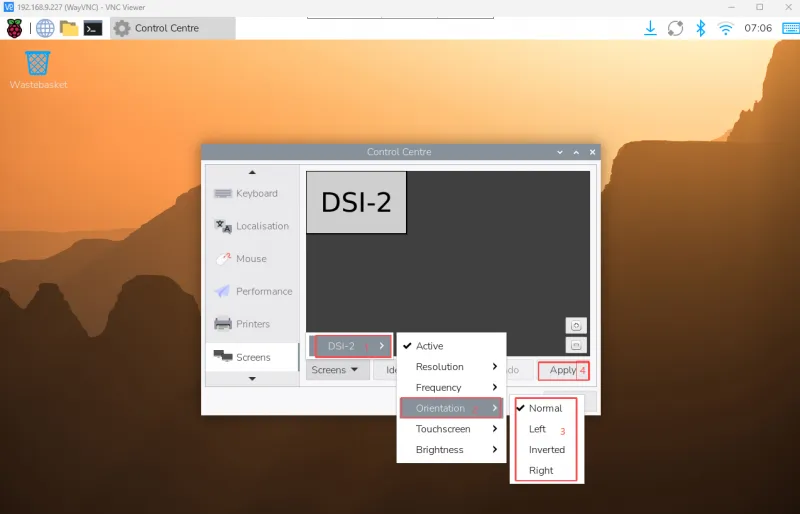
在同一 DSI 显示器的 Orientation 中选择所需旋转方向,最后点击 Apply 完成显示和触摸同步旋转。
lite 版本显示旋转
sudo nano /boot/firmware/cmdline.txt
在 cmdline.txt 文件原有内容后追加一条对应角度的显示旋转指令,以空格分隔,整个文件保持为一行,保存重启后生效。以下指令使用本屏的原生分辨率 1920 × 1200,不要同时添加多个角度。
-
旋转指令
# 显示旋转 90 度video=DSI-1:1920x1200e,rotate=90# 显示旋转 270 度video=DSI-1:1920x1200e,rotate=270# 显示旋转 180 度video=DSI-1:1920x1200e,rotate=180
- 如果是使用 Pi5/CM5,以实际识别到的 DSI 显示器编号为准,例如"DSI-2"。
- 无法使用 cmdline.txt 将 DSI 显示器与 HDMI 显示器分开旋转。当您同时使用 DSI 和 HDMI 时,它们共享相同的旋转值。
触摸旋转
如果使用图形界面进行旋转,可以在屏幕布局编辑器窗口中勾选“Touchscreen”来同步触摸旋转。屏幕旋转方法请参考前面的介绍。命令行旋转方法请参考以下文字:
-
创建触摸旋转规则文件
/etc/udev/rules.d/99-waveshare-touch.rules。sudo nano /etc/udev/rules.d/99-waveshare-touch.rules -
根据显示方向,从以下三条规则中选择一条写入文件,不要同时添加多个角度。这些规则会匹配所有触摸屏,多触摸屏环境需先确认适用范围。
# 触摸旋转 90 度ENV{ID_INPUT_TOUCHSCREEN}=="1", ENV{LIBINPUT_CALIBRATION_MATRIX}="0 -1 1 1 0 0"# 触摸旋转 270 度ENV{ID_INPUT_TOUCHSCREEN}=="1", ENV{LIBINPUT_CALIBRATION_MATRIX}="0 1 0 -1 0 1"# 触摸旋转 180 度ENV{ID_INPUT_TOUCHSCREEN}=="1", ENV{LIBINPUT_CALIBRATION_MATRIX}="-1 0 1 0 -1 1" -
保存退出后,在终端执行重启命令,不要将该命令写入规则文件。
sudo reboot
触摸模式选择
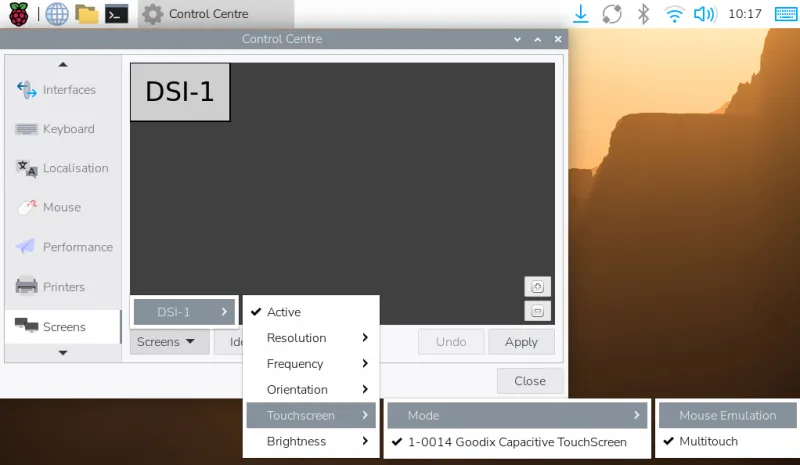
-
Mouse Emulation(默认)
- 单击 = 鼠标左键功能
- 长按 = 鼠标右键功能
- 支持双击
- 不支持滑动页面和多点触摸功能
注:此模式适合需要鼠标操作的场景,如双击打开文件管理器,长按实现右键功能。
-
Multitouch
- 支持多点触摸功能
- 支持滑动页面
- 不支持双击和长按右键功能
注:此模式适合触控优化场景,如网页浏览、滚动列表。
使用触摸屏虚拟键盘
-
系统会在可输入文字时自动弹出,在不可输入文字时自动隐藏。
-
也可以通过任务栏右上角的键盘图标手动显示或隐藏

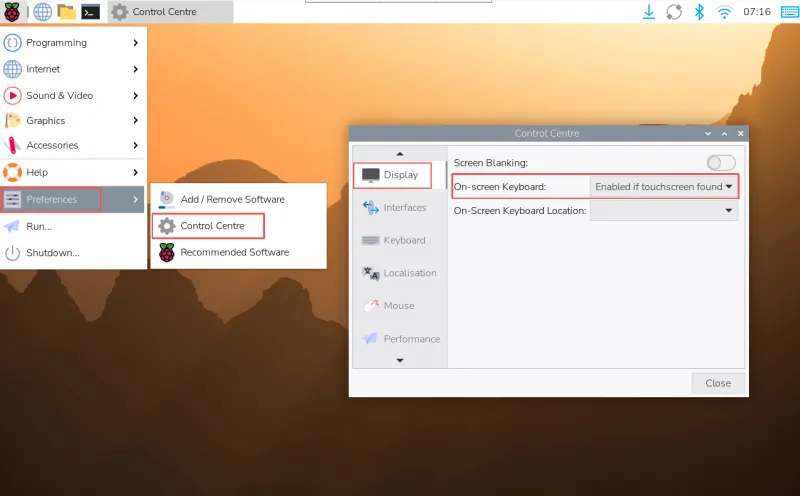
你也可以通过左上角菜单 "Preferences" > "Control Centre" > "Display" 来永久设置屏幕键盘的显示或隐藏。