使用教程
操作步骤
支持树莓派的 Raspberry Pi OS / Ubuntu / Kali 和 Retropie 系统。
当 LCD 工作于树莓派的系统时,一般情况下,树莓派可以正确识别到 LCD 的分辨率,从而进行显示。对于某些版本的系统可能树莓派没办法正确识别到分辨率,则需要配置 config.txt 文件,手动设置分辨率。
-
请在 Raspberry Pi OS 镜像下载页面 下载最新版本的镜像
-
将压缩文件下载到 PC 上,并解压得到
.img文件 -
TF 卡连接到 PC,使用 Panasonic SDFormatter SD 卡格式化工具 格式化 TF 卡
-
打开 Win32 Disk Imager 镜像烧录工具,选择第 2 步准备的系统镜像,点击 write 烧写系统镜像
-
烧写完成后,打开 TF 卡根目录的
config.txt文件,在config.txt最后加入以下代码,保存并安全弹出 TF 卡hdmi_group=2hdmi_mode=68必须确保等号两边没有空格。
-
保存并将 TF 卡插入树莓派。
-
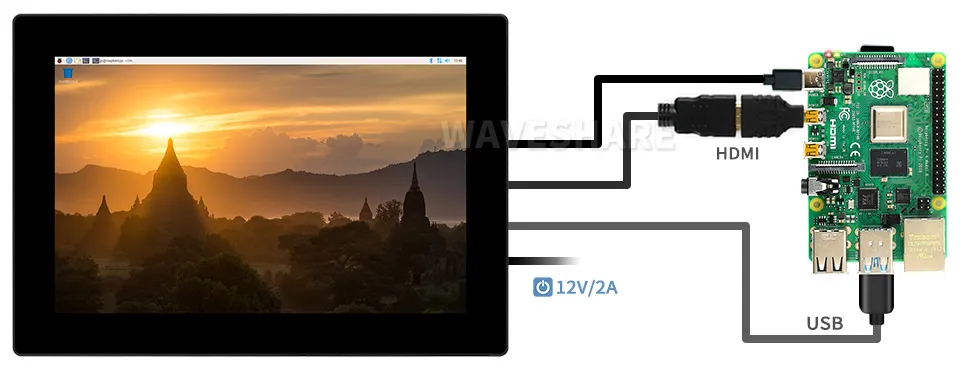
将 LCD 的 TOUCH 接口连接到树莓派的 USB 接口。
-
将 LCD 的 HDMI 接口连接到树莓派的 HDMI 接口。
-
将 LCD 的 5V OUT 接口连接到树莓派的 POWER IN 接口。
-
将 LCD 的 POWER 接口接入 12 V / 2 A 电源,稍等片刻,正常可以看到系统开始运行。
硬件连接如下图:
界面优化
由于屏的分辨率很高,为了使触摸体验更好,建议把主题修改大一些。该功能并非所有系统都支持。以下主要以 Raspberry Pi OS 系统说明相关操作,其它系统类似。
-
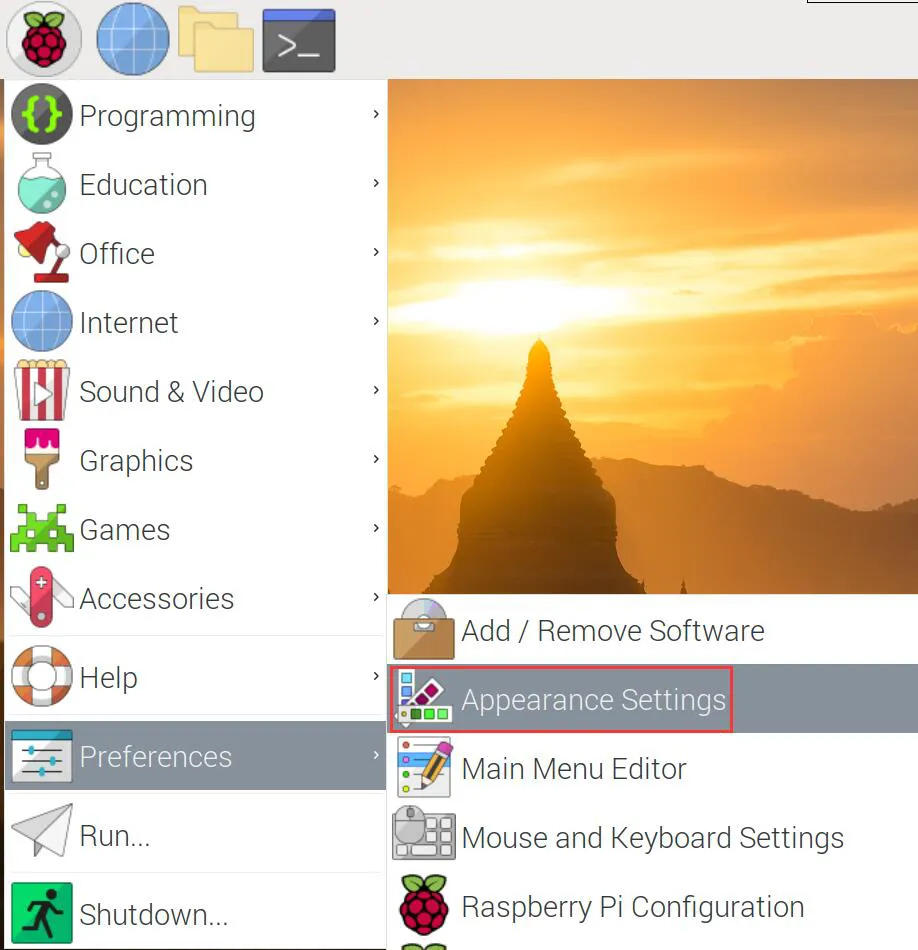
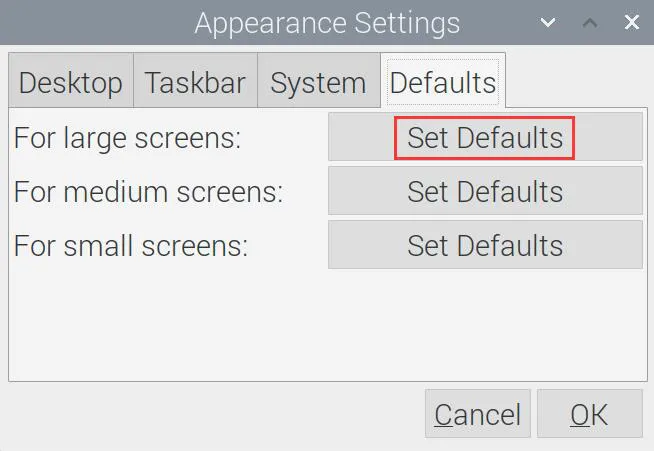
选择菜单-》Preferences-》Appearance Settings-》Defaults-》For large screens:Set Defaults-》OK。
-
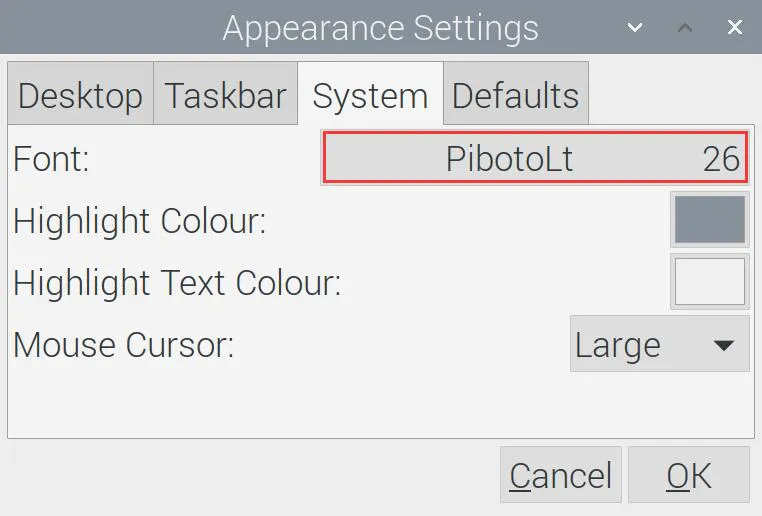
设置 System 的字体大小。
-
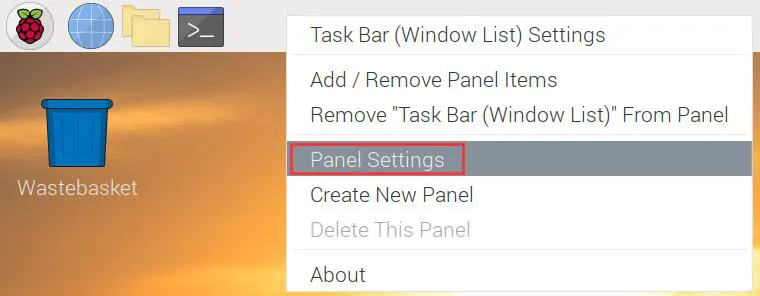
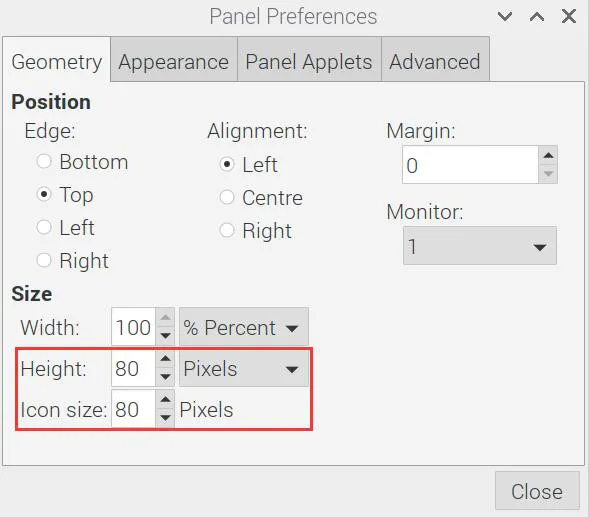
在任务栏右键-》Panel Settings -》设置 Geometry 的 Size 参数。