搭配 Raspberry Pi 使用
硬件连接
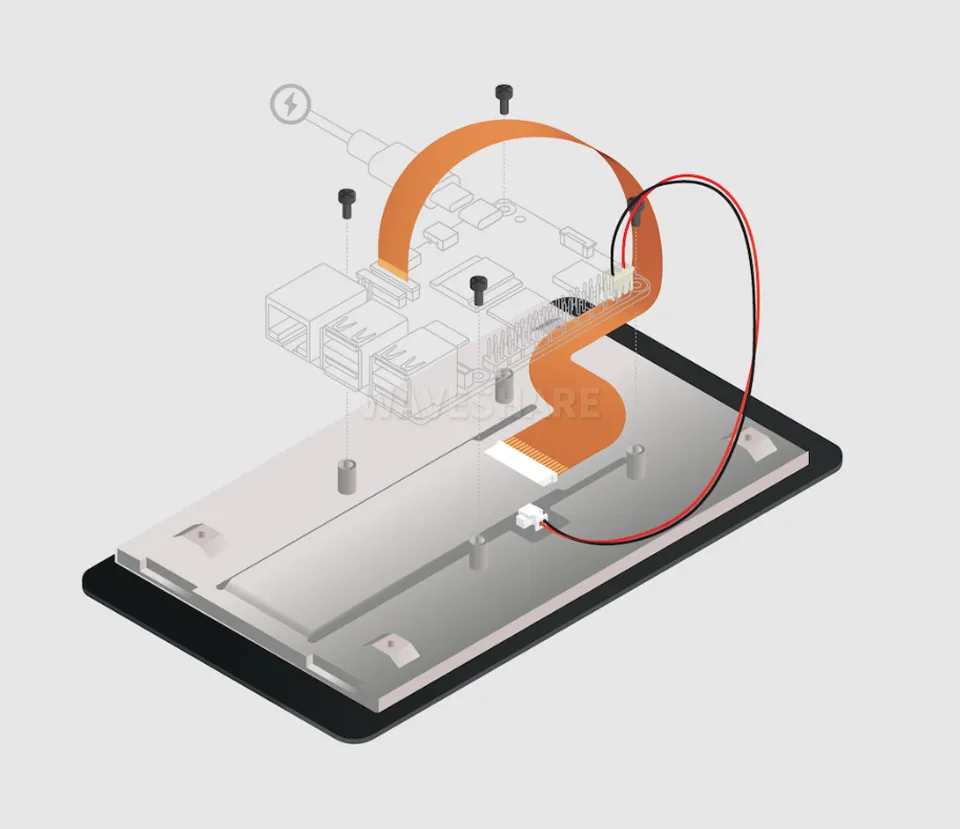
Raspberry Pi 5
-
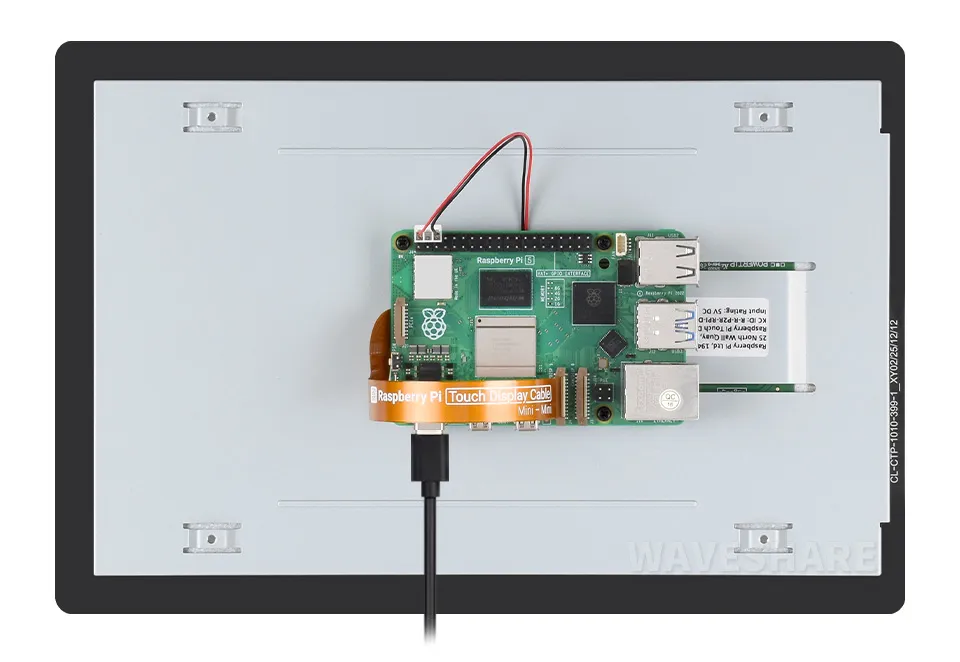
使用 22-pin Mini-to-Mini DSI 排线,连接到 Raspberry Pi 5 的
DISP接口。将 DSI 另外一端插入 Touch Display 2 FFC 连接器,然后将固定夹滑回原位以固定电缆,金手指朝上。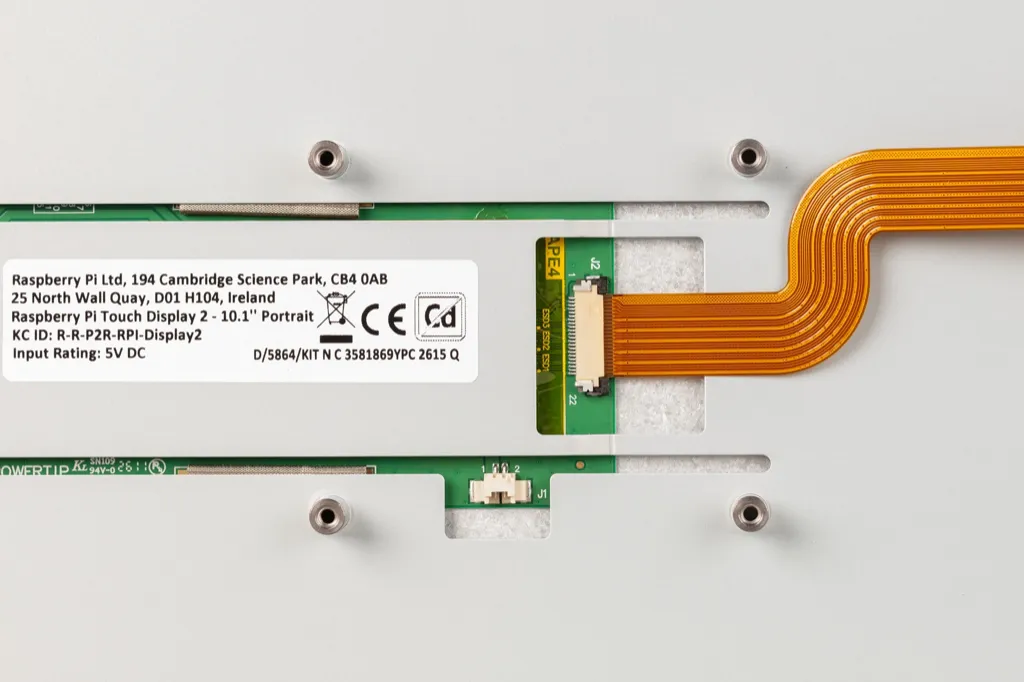
-
使用 GPIO 电源线,将显示屏的电源接口连接到 Raspberry Pi 5 的 5 V 和 GND 引脚。
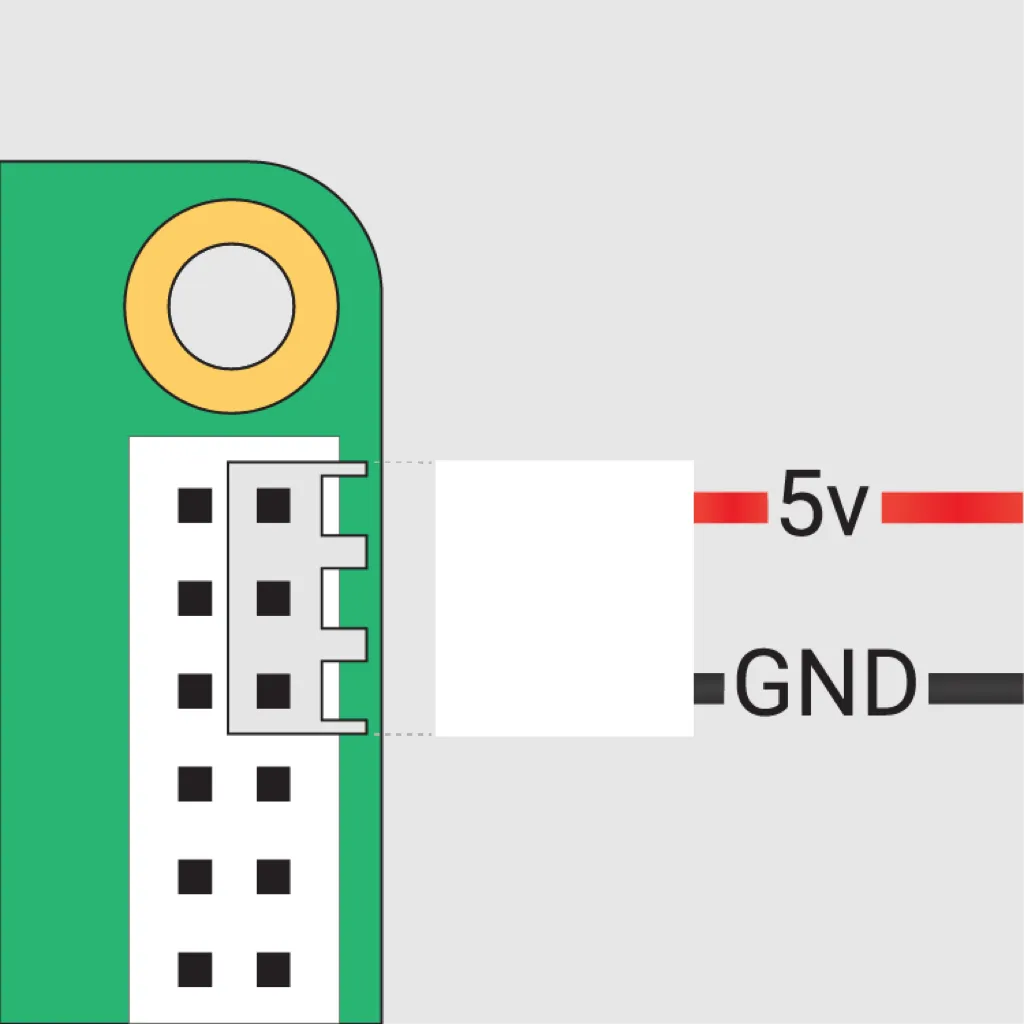
-
使用显示屏背面的安装孔和螺丝固定 Raspberry Pi 5。
-
检查排线方向和 GPIO 电源线极性,确认无误后再接通电源。
Compute Module IO Board
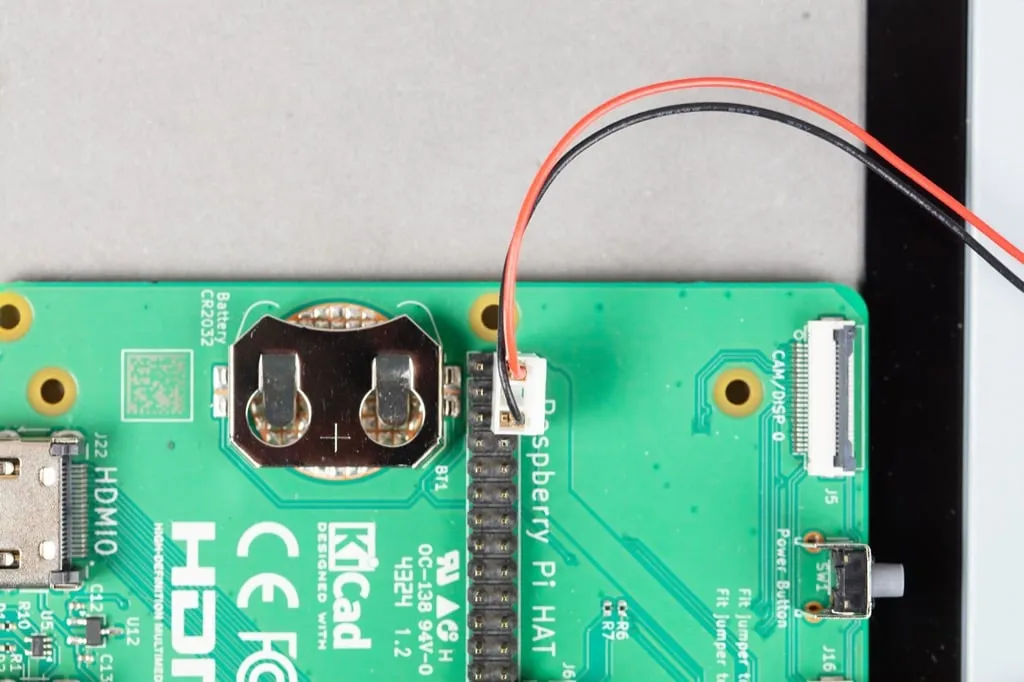
- 使用 22-pin Mini-to-Mini DSI 排线连接 IO Board。将 DSI 另外一端插入 Touch Display 2 FFC 连接器,然后将固定夹滑回原位以固定电缆,金手指朝上。
在 CM5 IO Board 及更新型号上,可使用标有 DISP 的任一接口。
在 CM4 IO Board 及更早型号上,只能使用 DISP1 接口。
-
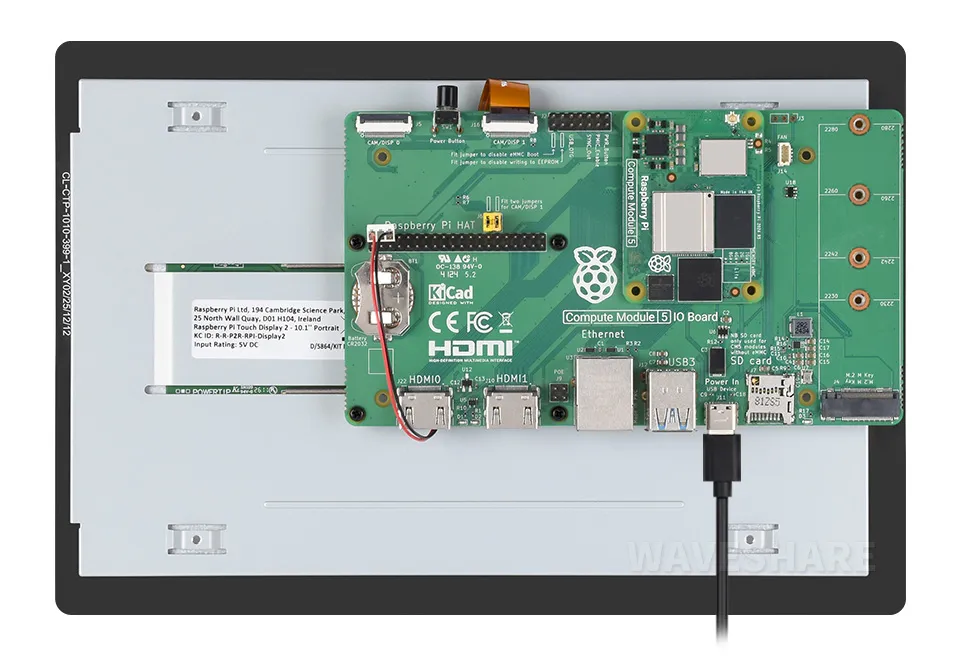
使用 GPIO 电源线连接 5 V 和 GND。
-
用 M2.5 螺丝将 Compute Module IO Board 固定到显示屏上。
软件设置
Raspberry Pi 5
Raspberry Pi 5 及更新型号通常可以自动识别显示屏。首次使用前建议更新系统和引导程序:
sudo apt update
sudo apt full-upgrade
sudo rpi-eeprom-update -a
重启 Raspberry Pi 后,显示屏应在系统启动时自动显示画面并响应触摸。
Compute Module
Compute Module 不会自动识别 DSI 显示屏,需要编辑 /boot/firmware/config.txt,加入以下覆盖层:
dtoverlay=vc4-kms-v3d
#DSI1 Use
dtoverlay=vc4-kms-dsi-ili79600-10-1inch
#DSI0 Use
#dtoverlay=vc4-kms-dsi-ili79600-10-1inch,dsi0
保存后重启:
sudo reboot
显示屏可能需要等待约 1 分钟,Raspberry Pi OS 才会在屏幕上输出画面。
背光亮度调节
-
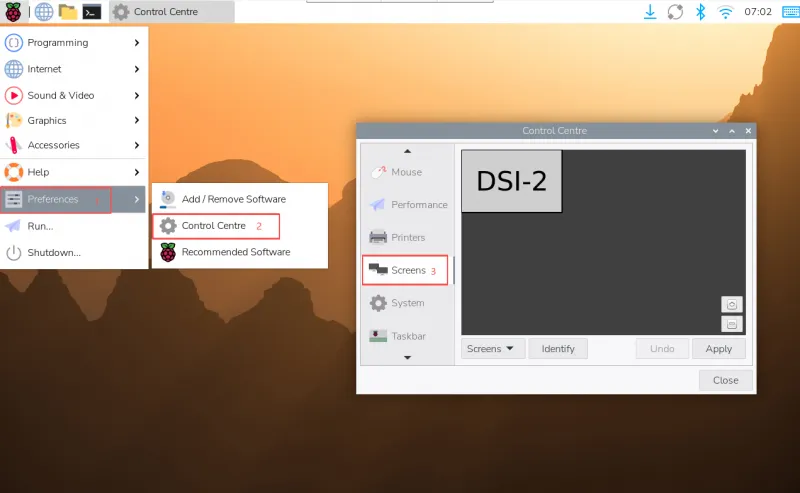
点击左上角菜单,进入 "Preferences" > "Control Center",选择 "Screens"。
-
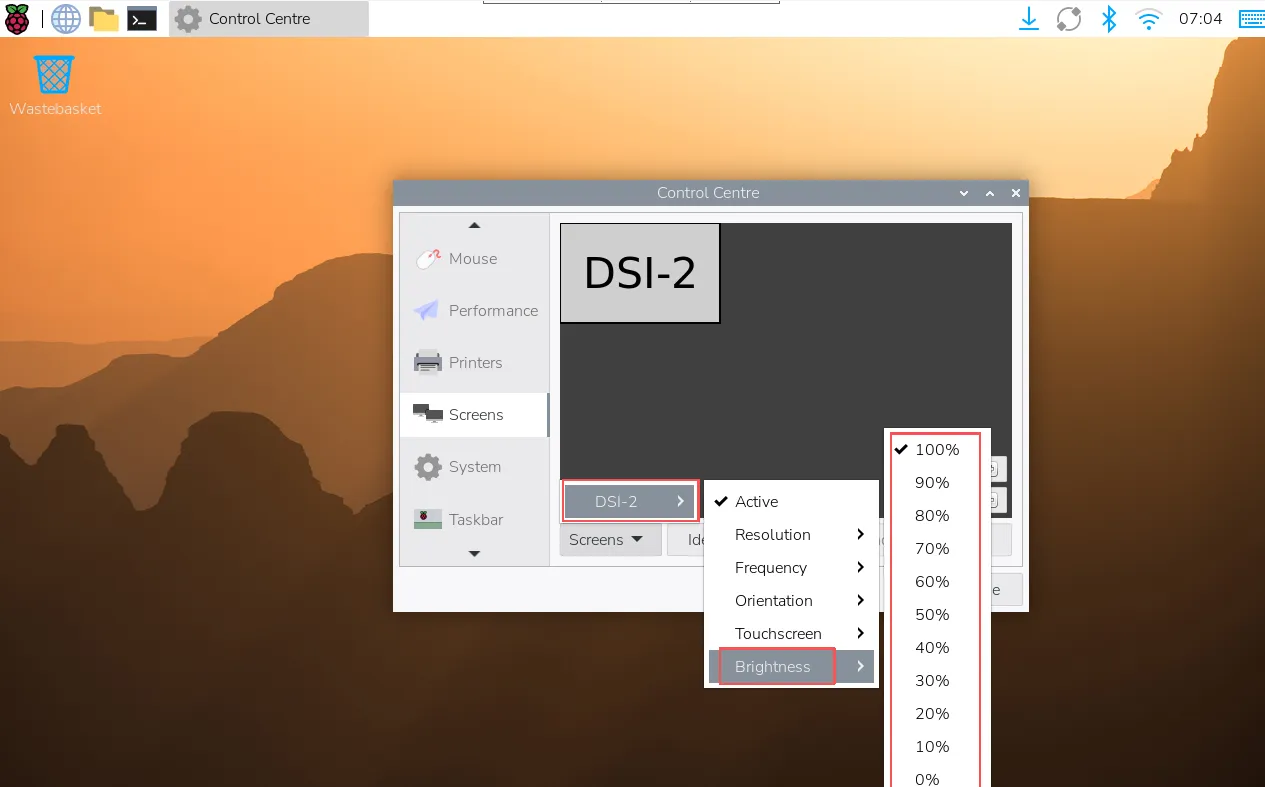
进入 "Screen" > "DSI-2" > "Brightness",勾选并调整所需的背光亮度,亮度立即发生变化。
Trixie 显示旋转
GUI 界面旋转
-
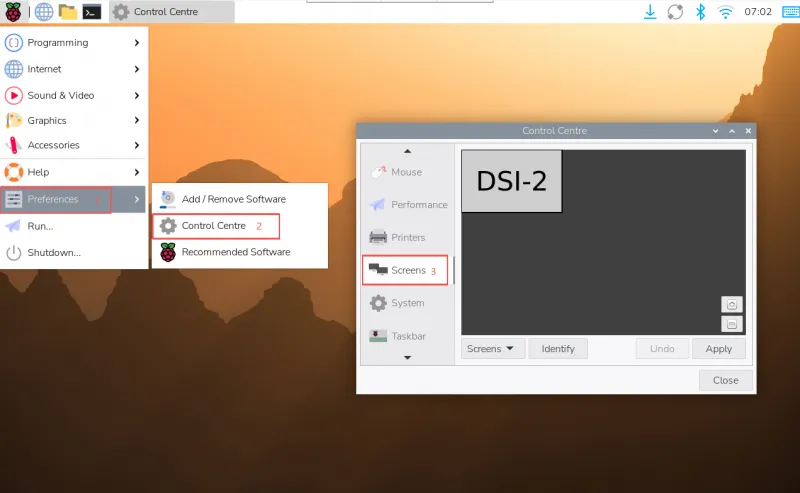
点击左上角菜单,进入 "Preferences" > "Control Center",选择 "Screens"。
-
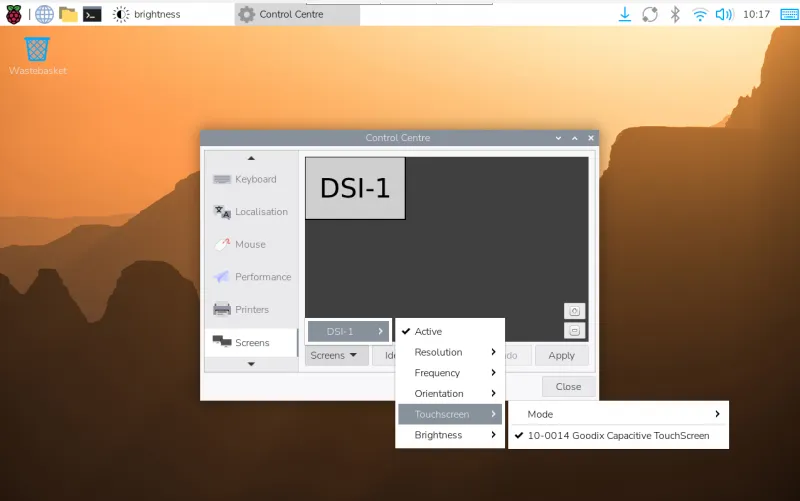
进入 "Screen" > "DSI-1" > "Touchscreen",勾选对应的触摸设备。
-
进入 "Screen" > "DSI-2" > "Orientation",选择所需方向,最后点击 "Apply" 完成显示和触摸同步旋转。
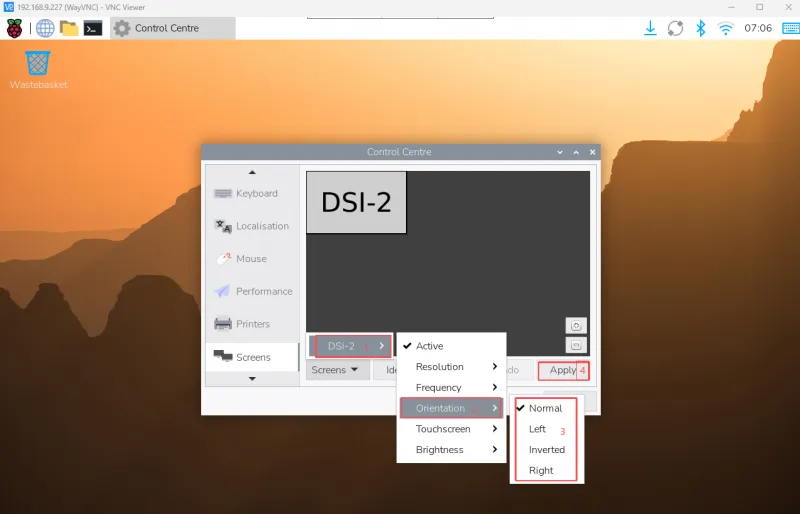
实际显示器编号可能为 DSI-1 或 DSI-2,请以系统识别结果为准。
Lite 版本旋转
显示旋转
对于 Raspberry Pi OS Lite(无图形界面),可以通过修改启动参数设置显示旋转。
编辑 cmdline.txt:
sudo nano /boot/firmware/cmdline.txt
在文件开头添加对应旋转角度的参数,保存并重启后生效。
# 显示旋转 90 度
video=DSI-1:1200x1920M@60,rotate=90

# 显示旋转 180 度
video=DSI-1:1200x1920M@60,rotate=180

# 显示旋转 270 度
video=DSI-1:1200x1920M@60,rotate=270
- 当同时使用 DSI 和 HDMI 显示器时,
cmdline.txt方式无法将 DSI 显示器与 HDMI 显示器分开旋转。 cmdline.txt方式只设置显示方向,无法自动同步触摸方向。 如果需要调整触摸方向,需要额外配置 触摸旋转。
触摸旋转
编辑配置文件:
sudo nano /boot/firmware/config.txt
在对应的设备树覆盖层中添加触摸旋转参数:
dtoverlay=vc4-kms-dsi-ili79600-10-1inch,swapxy
根据实际安装方向选择参数:
| 参数 | 说明 |
|---|---|
invx | 反转触摸 X 轴(左右方向) |
invy | 反转触摸 Y 轴(上下方向) |
swapxy | 交换触摸 X/Y 轴(旋转 90°) |
disable_touch | 禁用触摸功能 |
多个参数可以同时使用,参数之间使用英文逗号分隔。
例如:
dtoverlay=vc4-kms-dsi-ili79600-10-1inch,swapxy,invy
保存后重启 Raspberry Pi:
sudo reboot
触摸旋转参数需要根据显示安装方向组合设置:
swapxy:交换触摸 X/Y 轴invx:反转触摸 X 轴invy:反转触摸 Y 轴
如果触摸方向与显示方向不一致,可以通过组合以上参数进行调整。
触摸模式选择
Raspberry Pi OS Trixie 支持两种触控模式,可在 "Screen Configuration" > "Touchscreen" 中切换。
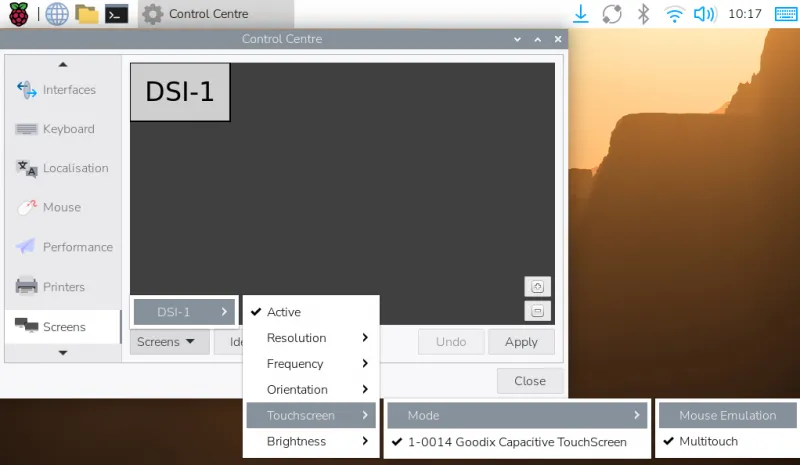
Mouse Emulation
- 单击对应鼠标左键。
- 长按对应鼠标右键。
- 支持双击。
- 不支持滑动页面和多点触摸。
Multitouch
- 支持多点触摸。
- 支持滑动页面。
- 不支持双击和长按右键。
屏幕键盘
Raspberry Pi OS Trixie 系统默认集成了 Squeekboard 屏幕键盘。
- 系统会在可输入文字时自动弹出屏幕键盘,在不可输入文字时自动隐藏。
- 也可通过任务栏右上角的键盘图标手动显示或隐藏。

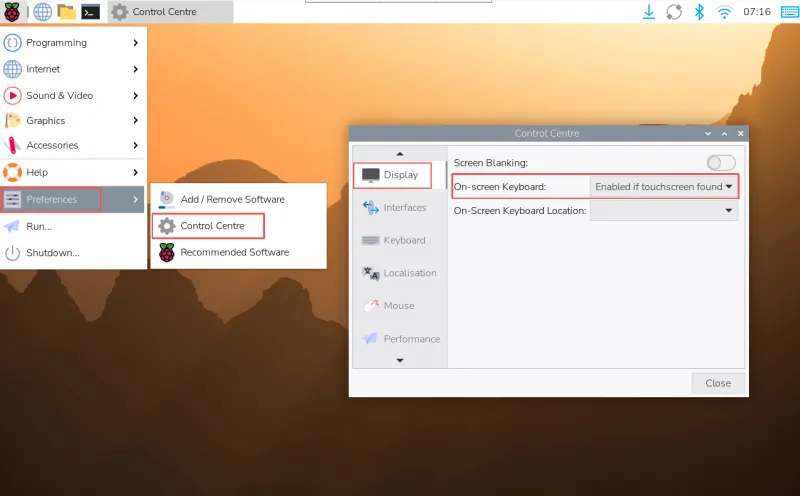
在 Trixie 系统中,可通过 "Preferences" > "Control Center" > "Display" 设置屏幕键盘显示或隐藏。