使用说明
硬件连接
搭配 Pi 5/CM5/CM4/CM3+/CM3 使用
-
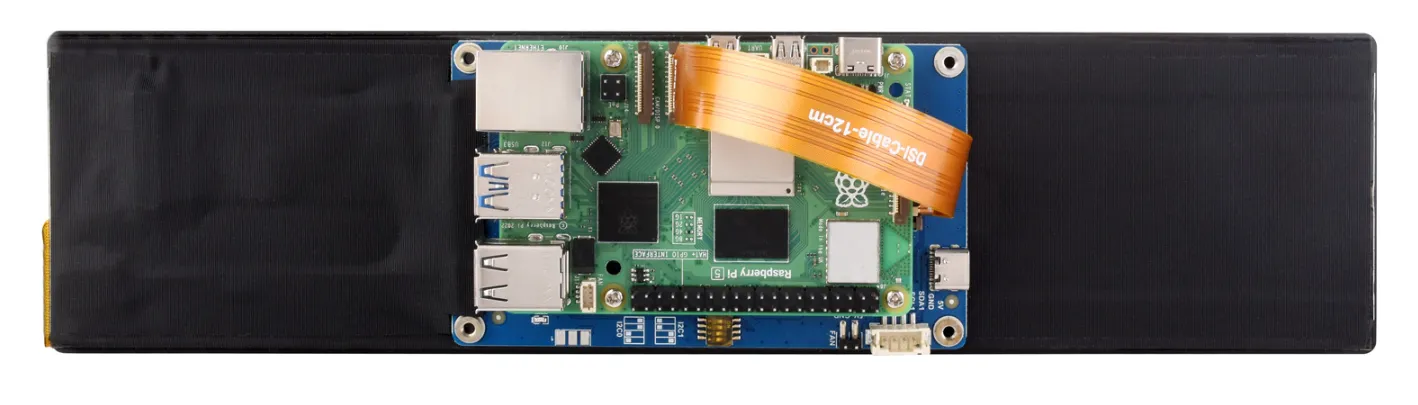
使用“DSI-Cable-12cm”排线,将显示屏 DSI 接口连接到树莓派主板的 22 PIN DSI1 接口。
-
树莓派背面朝下安装到显示屏底板上,并通过 4 PIN 顶针连通 5 V 供电和 I2C 通信。
安装效果如下:
搭配 Pi 4B/3B+/3B/3A+ 使用
-
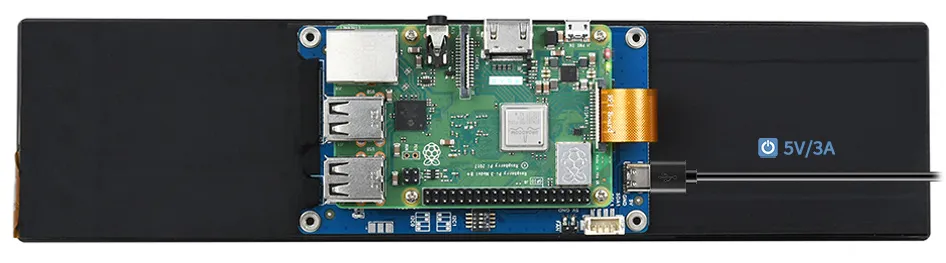
使用 15 PIN FPC 排线,将显示屏 DSI 接口连接到树莓派主板的 DSI 接口。
-
树莓派背面朝下安装到显示屏底板上,并通过 4 PIN 顶针连通 5 V 供电和 I2C 通信。
安装效果如下:
软件设置
用于 Trixie 和 Bookworm 系统
方法一:使用 Raspberry Pi Imager 烧写官方镜像
-
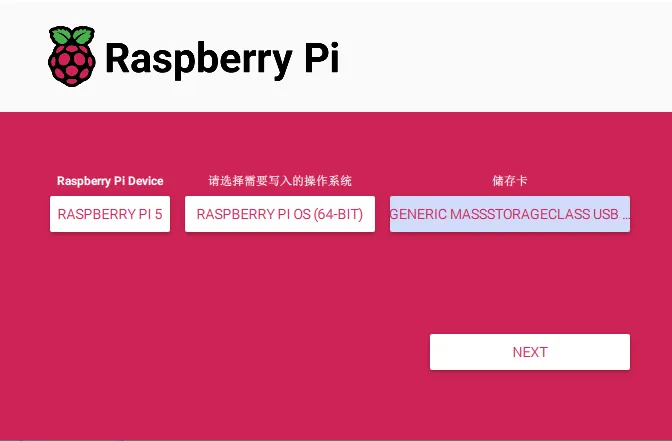
将 TF 卡连接到 PC,下载并使用 Raspberry Pi Imager 镜像写入工具 烧录对应的系统镜像。
-
镜像烧写完成后,打开 TF 卡根目录的
config.txt文件,在config.txt最后加入以下代码,保存并安全弹出 TF 卡。注意注意:由于 Pi5/CM5/CM4/CM3+/CM3 具有两个 mipi DSI 接口,请注意使用正确的 DSI 接口和指令,默认推荐使用 DSI1。
dtoverlay=vc4-kms-v3d#DSI1 Usedtoverlay=vc4-kms-dsi-waveshare-panel,11_9_inch#DSI0 Use#dtoverlay=vc4-kms-dsi-waveshare-panel,11_9_inch,dsi0 -
将 TF 卡插入树莓派,给树莓派上电,正常等待几秒后可以进入显示,系统启动后可以正常触摸。
方法二:使用预安装镜像
-
选择对应的树莓派版本镜像,下载并解压为
.img文件。树莓派 3/4B/CM4/5 版本下载: Waveshare DSI LCD Bookworm 预安装镜像
-
将 TF 卡连接到 PC,使用 Panasonic SDFormatter SD 卡格式化工具 格式化 TF 卡。
-
打开 Win32 Disk Imager 镜像烧录工具,选择准备好的系统镜像,点击“Write”开始烧录。
-
烧录完成后,打开 TF 卡根目录的
config.txt文件,找到"[all]"这一行,根据屏幕型号 ,取消注释相关行,以使能 DSI 屏,然后保存并安全弹出 TF 卡。注意注意:对于 Pi 5/CM4/CM3+/CM3,由于有两个 MIPI DSI 显示接口,请确保使用正确的显示接口和指令,默认推荐使用 DSI1 显示接口。
下面以 8.8inch DSI LCD 为例:
使用 DSI1 接口:
#8.8inch DSI LCDdtoverlay=vc4-kms-dsi-waveshare-panel,8_8_inch使用 DSI0 接口:
#8.8inch DSI LCDdtoverlay=vc4-kms-dsi-waveshare-panel,8_8_inch,dsi0 -
将 TF 卡插入树莓派,通电启动,等待几秒即可进入系统显示,触控功能也可正常工作。
用于 Bullseye 和 Buster 系统
方法一:手动安装驱动
-
在 Raspberry Pi OS 镜像下载页面 下载系统镜像,将压缩文件下载到 PC 上,并解压得到
.img文件。 -
TF 卡连接到 PC,使用 Panasonic SDFormatter SD 卡格式化工具 格式化 TF 卡。
-
打开 Win32 Disk Imager 镜像烧录工具 软件,选择第 1 步准备的系统镜像,点击“write”烧写系统镜像。
-
烧写完成后,将 TF 卡接入到树莓派上,并启动树莓派,登录树莓派的终端(可以将树莓派接到 HDMI 显示器或使用 SSH 远程登录)。
#第一步:下载并进入 Waveshare-DSI-LCD 驱动文件夹git clone https://github.com/waveshare/Waveshare-DSI-LCDcd Waveshare-DSI-LCD#第二步:终端输入 uname -a 查看内核版本,并 cd 到对应文件目录#6.1.21 则运行下面指令cd 6.1.21#第三步:请确定当前使用的系统是多少位的,32 位系统进入 32 目录,64 位系统进入 64 目录cd 32#cd 64# 第四步:输入对应的型号指令安装驱动,注意 I2C 拨码开关的选择#11.9inch DSI LCD 320×1480 驱动:sudo bash ./WS_xinchDSI_MAIN.sh 119 I2C0#第五步:等待几秒,当驱动安装完成,没有提示任何报错时,进行重启加载 DSI 驱动即可正常使用sudo reboot#注意:以上步骤需要确保树莓派可以正常连接到互联网。 -
等待系统重启,将可以正常显示和触摸。
方法二:烧写预安装镜像
-
选择对应的树莓派版本镜像,下载并解压为
.img文件树莓派 4B/CM4 版本下载: Waveshare DSI LCD Pi 4 预安装镜像
树莓派 3B/3B+/CM3 版本下载: Waveshare DSI LCD Pi 3 预安装镜像
-
TF 卡连接到 PC,使用 Panasonic SDFormatter SD 卡格式化工具 格式化 TF 卡。
-
打开 Win32 Disk Imager 镜像烧录工具 软件,选择第 1 步准备的系统镜像,点击“write”烧写系统镜像。
-
烧写完成后,打开 TF 卡根目录的
config.txt文件,在[all]下方加入以下代码,保存并安全弹出 TF 卡。dtoverlay=WS_xinchDSI_Screen,SCREEN_type=6,I2C_bus=10dtoverlay=WS_xinchDSI_Touch,invertedx,swappedxy,I2C_bus=10 -
将 TF 卡接入到树莓派上,并启动树莓派,等待 30 秒左右即可正常显示和触摸。
Buster 系统注意事项
-
更新系统,如执行以下命令
sudo apt-get updatesudo apt-get full-upgrade注意在更新完系统后,原本安装的驱动有些文件可能会被覆盖掉,需要重新安装驱动才可以正常显示。
-
更换主板
如果原来在 Raspberry Pi 4 Model B 上安装驱动,更换为 Raspberry Pi 3 Model B+ 等其他主板后,会导致显示屏无法正常显示。
因为 Pi4 和 Pi3 需要加载不同的驱动文件,需在新的主板上按照 方法一:手动安装驱动 重新安装驱动才可以正常显示。
调节背光亮度
图形界面调光
以下步骤以 Trixie 系统为例:
-
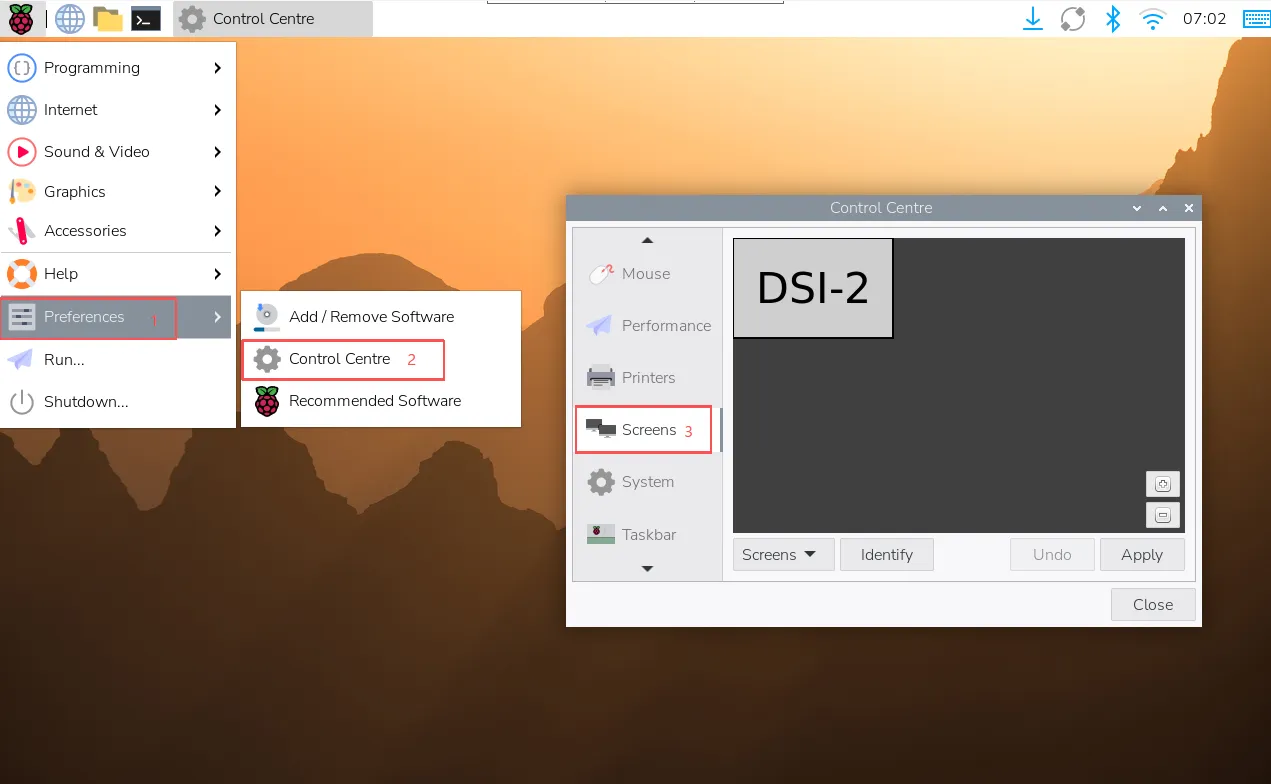
点击左上角菜单,依次进入 Preferences → Control Center,选择 Screens;
-
进入“Screen”→“DSI-2”→“Brightness”,勾选并调整所需的背光亮度,最后点击“Apply”保存设置。
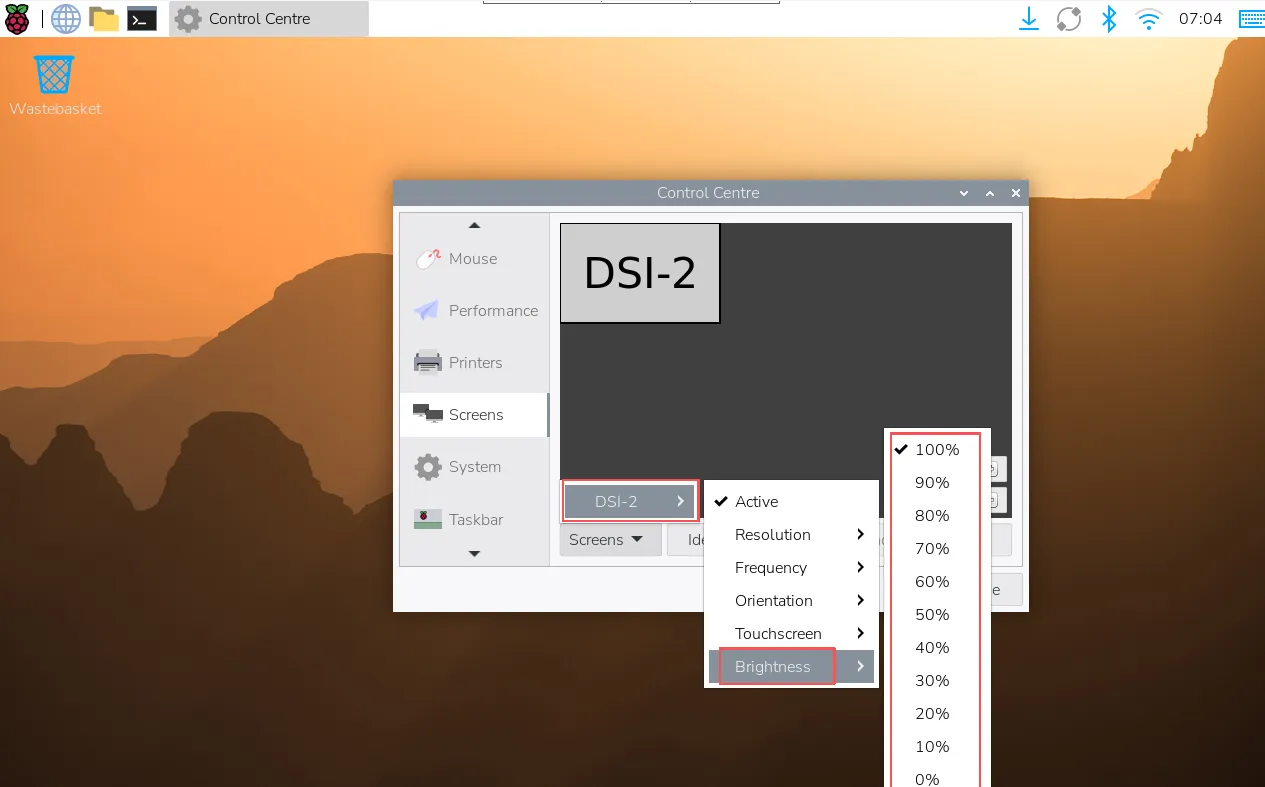
在 Bookworm 系统中,该设置入口位于 Screen Configuration → Screen。
使用微雪背光调节应用程序
也可以使用微雪提供的图形化背光调节工具:
wget https://www.waveshare.net/w/upload/f/f4/Brightness.zip
unzip Brightness.zip
cd Brightness
sudo chmod +x install.sh
./install.sh
安装完成后,可以在开始菜单-> Accessories -> Brightness 打开该程序,如下图:

使用终端调节背光亮度
echo X | sudo tee /sys/class/backlight/*/brightness
其中 X 表示 0~255 中的任意数字。0 表示背光最暗,255 表示背光最亮。例如:
echo 100 | sudo tee /sys/class/backlight/*/brightness
echo 0 | sudo tee /sys/class/backlight/*/brightness
echo 255 | sudo tee /sys/class/backlight/*/brightness
Trixie/Bookworm 显示旋转
GUI 界面旋转 以下步骤以 Trixie 系统为例:
-
点击左上角菜单,依次进入 Preferences → Control Center,选择 Screens
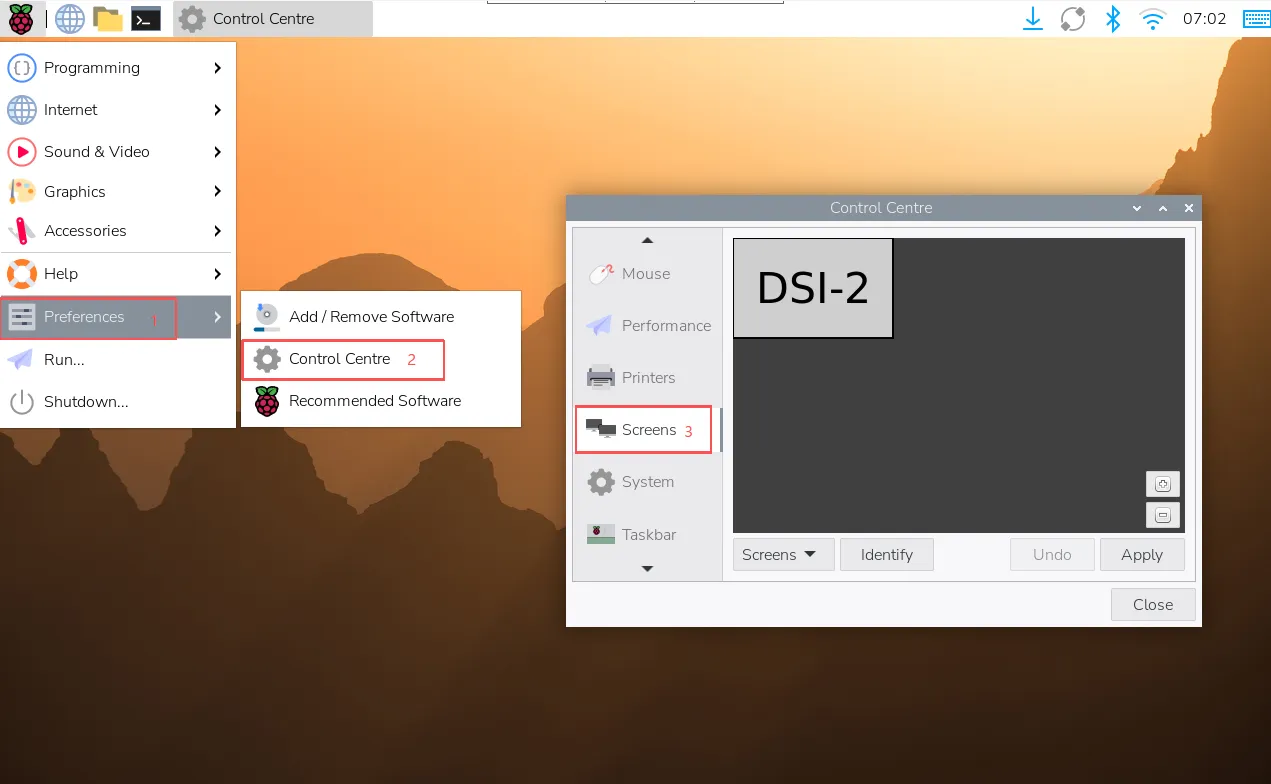
-
进入“Screen”→“DSI-1”→“Touchscreen”,勾选“10-0014 Goodix Capacitive TouchScreen”
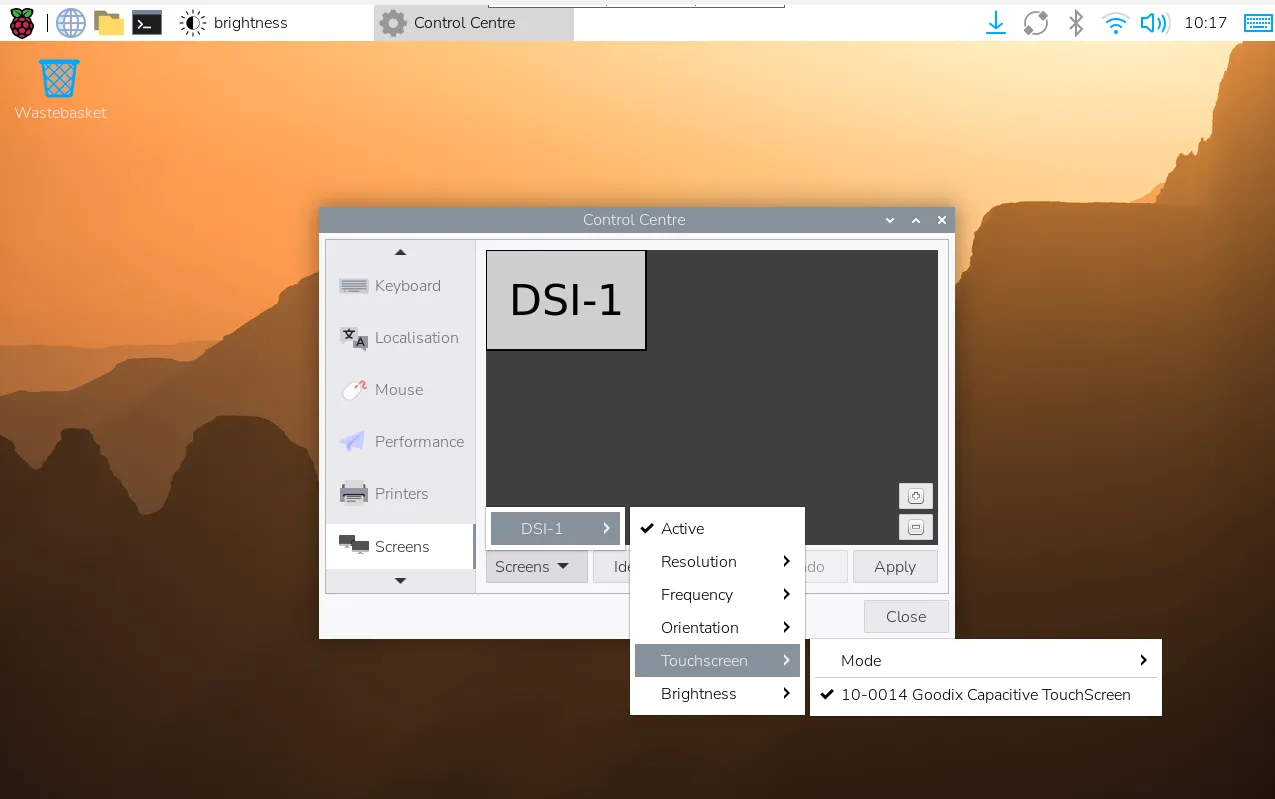
-
进入“Screen”→“DSI-2”→“Orientation”,勾选所需的旋转方向,最后点击“Apply”即可完成显示和触摸同步旋转。
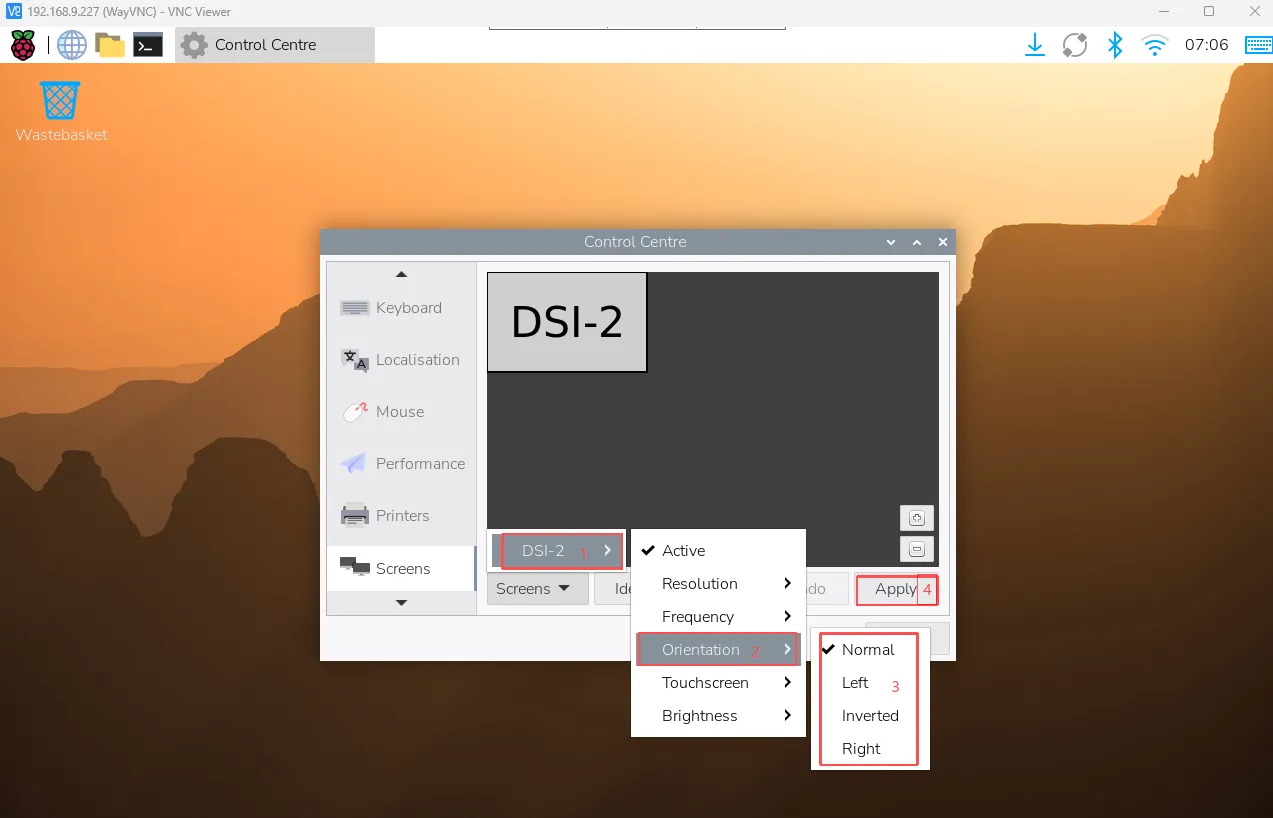
在 Bookworm 系统中,该设置入口位于 Screen Configuration → Screen。
注意:仅在 Trixie/Bookworm 系统支持以上同步旋转方法。对于 Bullseye/Buster 系统,显示旋转后,需手动单独设置触摸旋转。
Bullseye/Buster 显示旋转
-
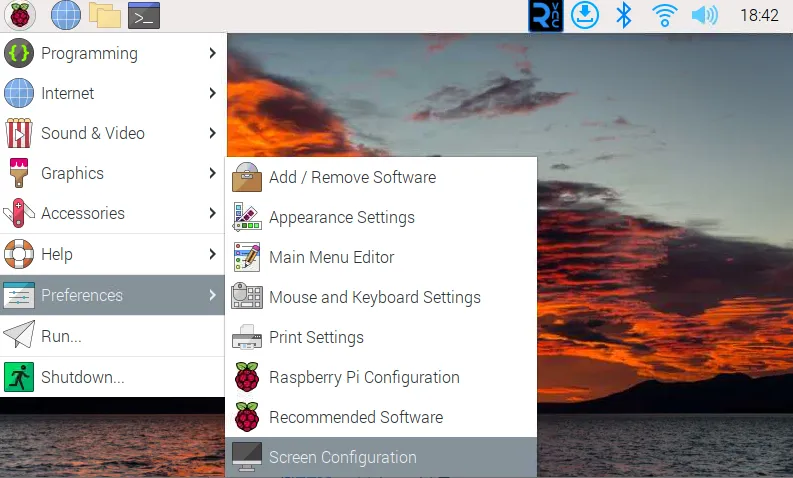
打开“Screen Configuration”应用程序;
-
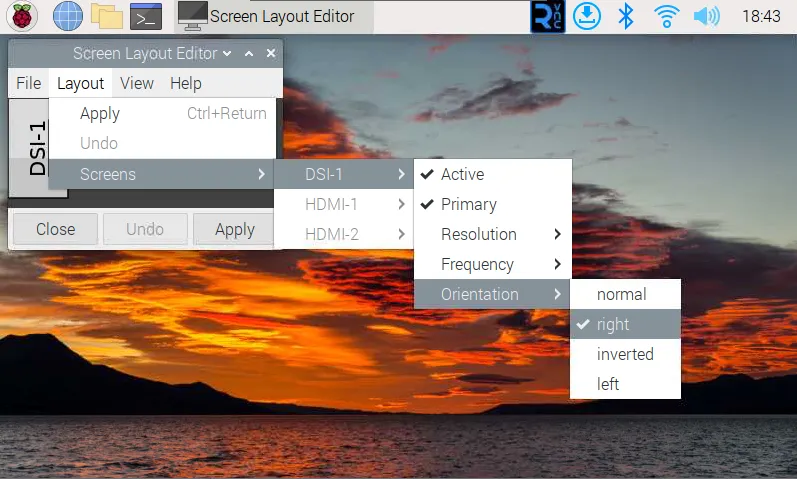
进入“Screen”→“DSI-1”→“Orientation”,勾选所需的旋转方向,最后点击“Apply”,即可完成显示旋转。

Bullseye/Buster 触摸旋转
sudo nano /boot/config.txt
#在`config.txt` 文件末端修改触摸旋转角度的指令,重启后生效(默认存在 0°触摸方向的指令)
#90
dtoverlay=WS_xinchDSI_Touch,invertedx,invertedy
#180
dtoverlay=WS_xinchDSI_Touch,invertedy,swappedxy
#270
#dtoverlay=WS_xinchDSI_Touch
#0
#dtoverlay=WS_xinchDSI_Touch,invertedx,swappedxy
Lite 版本显示旋转
sudo nano /boot/cmdline.txt
# 在 cmdline.txt 文件开头添加对应显示旋转角度的指令,保存重启后生效
# 显示旋转 90 度
video=DSI-1:320x1480e,rotate=90
# 显示旋转 180 度
video=DSI-1:320x1480e,rotate=180
# 显示旋转 270 度
video=DSI-1:320x1480e,rotate=270
触摸模式选择
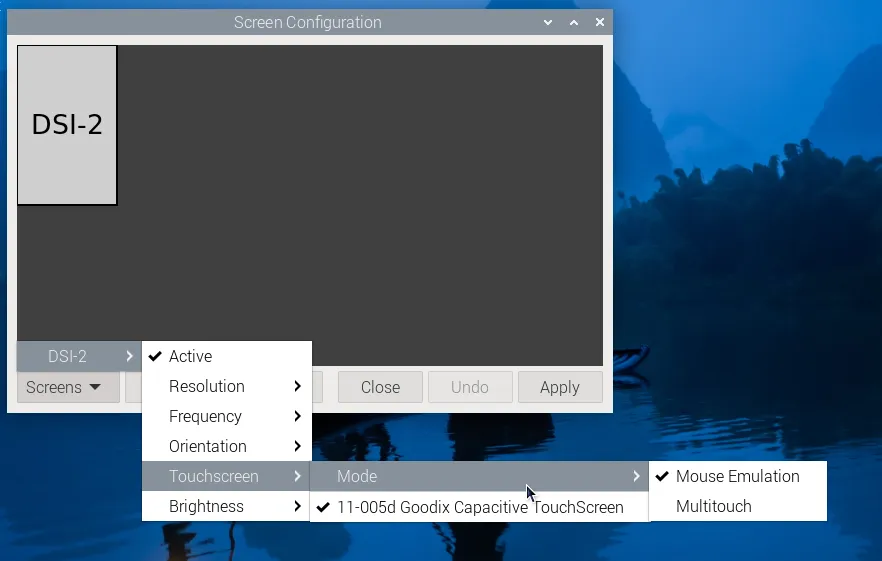
Bookworm 系统支持两种触控模式,可在 Screen Configuration > Touchscreen 菜单中切换:
-
Mouse Emulation(默认)
单击 = 鼠标左键功能长按 = 鼠标右键功能支持双击不支持滑动页面和多点触摸功能注意此模式适合需要鼠标操作的场景,如双击打开文件管理器,长按实现右键功能。
-
Multitouch
支持多点触摸功能支持滑动页面不支持双击和长按右键功能注意此模式适合触控优化场景,如网页浏览、滚动列表。
关闭/开启屏幕
在树莓派终端运行以下指令,屏幕即可进入关闭状态:
wlr-randr --output DSI-2 --off
# DSI-2 需修改为实际使用的显示器,例如"DSI-1"或"HDMI-A-1"
在树莓派终端运行以下指令,屏幕即可进入开启状态:
wlr-randr --output DSI-2 --on
# DSI-2 需修改为实际使用的显示器,例如"DSI-1"或"HDMI-A-1"
该指令仅适用于 Labwc 和 Wayfire 图形界面,不适用于 X11 图形界面。
屏幕休眠
在树莓派终端运行以下指令,屏幕即可进入休眠状态:
xset dpms force off
该指令仅适用于 X11 图形界面,不适用于 Labwc 和 Wayfire 图形界面。
禁用触摸
在 config.txt 文件最后,加入以下对应禁用触摸的命令(config.txt 文件位于 TF 卡根目录,也可以通过命令访问:sudo nano /boot/config.txt):
disable_touchscreen=1
添加指令后需重启生效。