树莓派使用
硬件连接
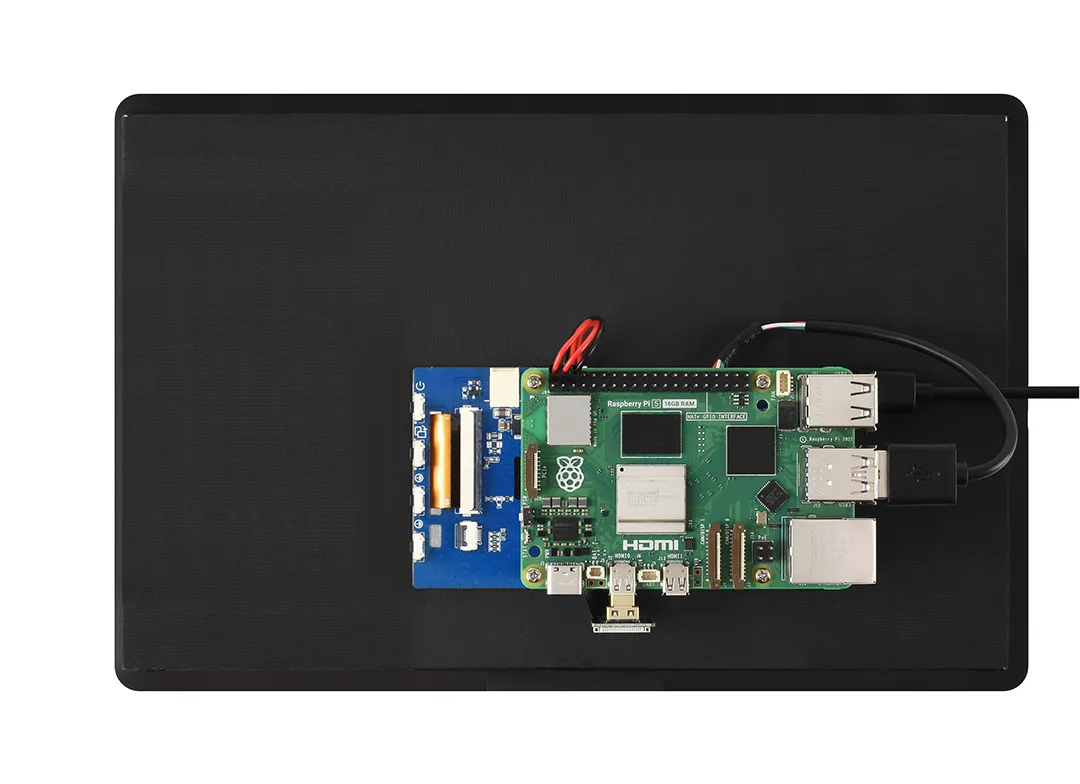
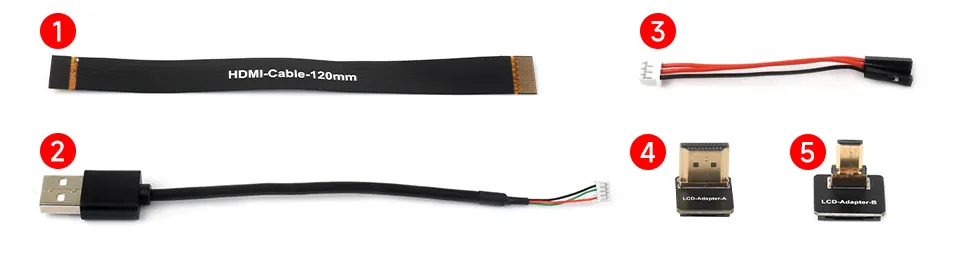
以 Raspberry Pi 5 作为连接示例,先准备屏幕、树莓派主板、电源线、HDMI 线、USB 触摸线及对应转接头。
-
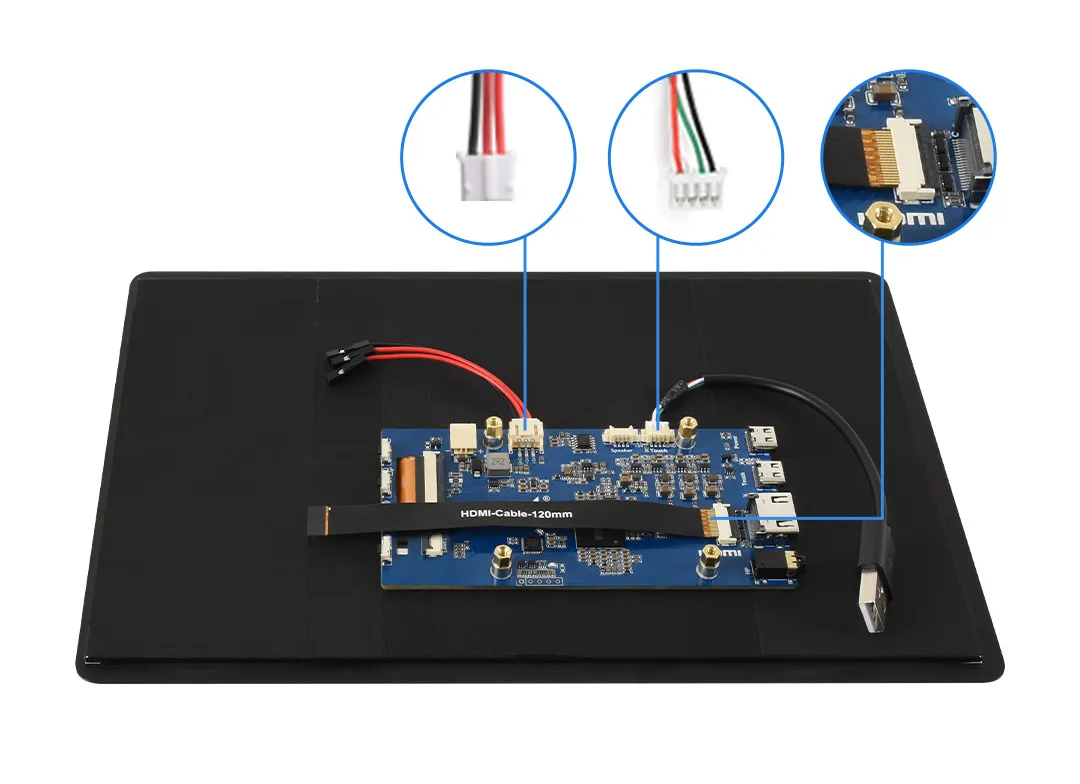
将线材①、②、③接入到屏幕底板,如下图所示位置。
-
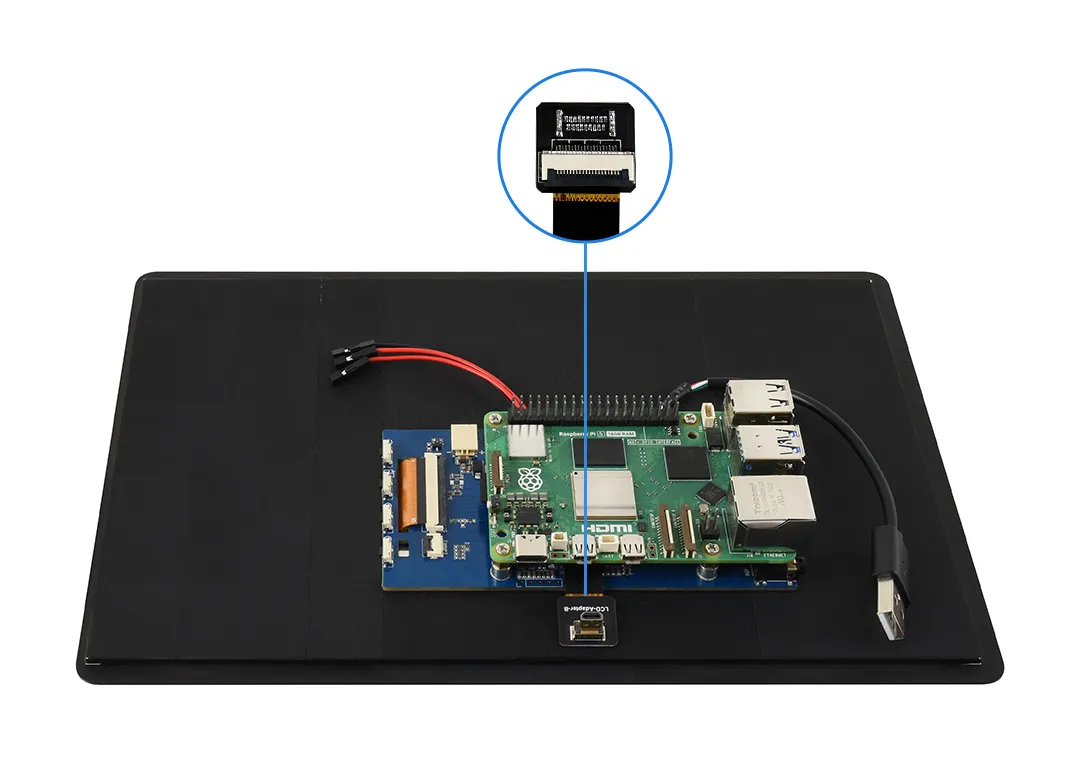
将线材①另一端连接到 LCD 转接头(根据树莓派主板型号选择④或⑤),然后将转接头插入树莓派的 Micro HDMI 接口。
-
将线材②另一端连接到树莓派主板的 USB 接口,线材③另一端连接到树莓派的 5V 5V GND 排针。
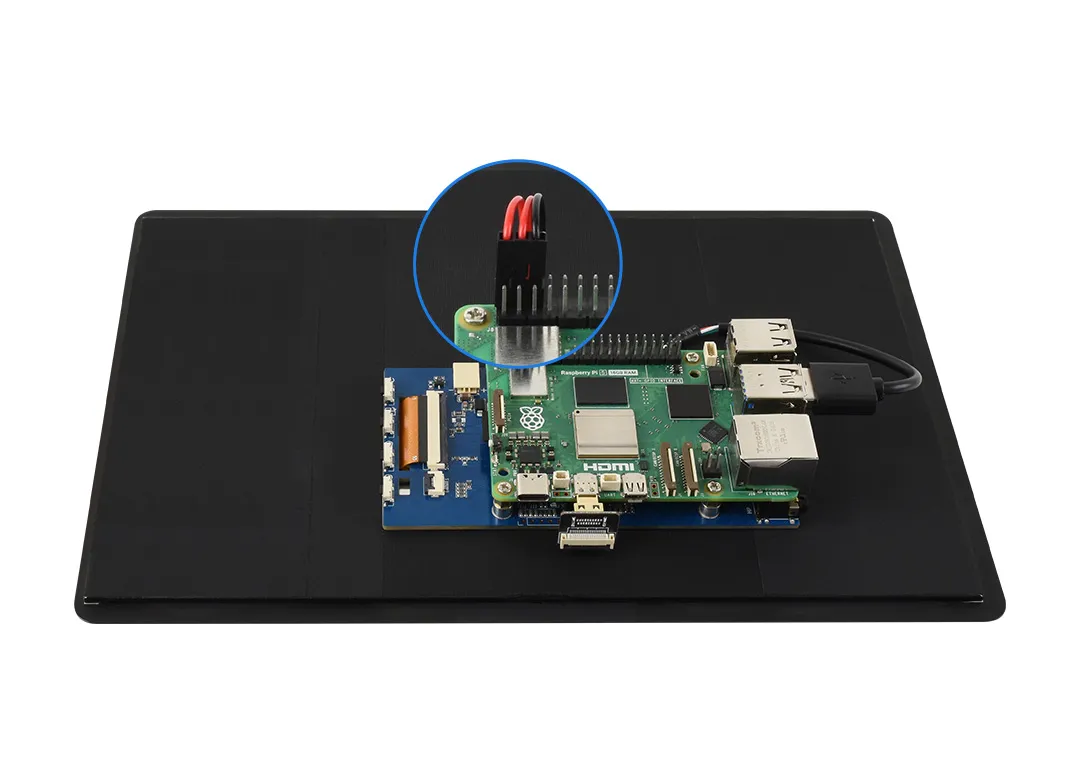
软件设置
-
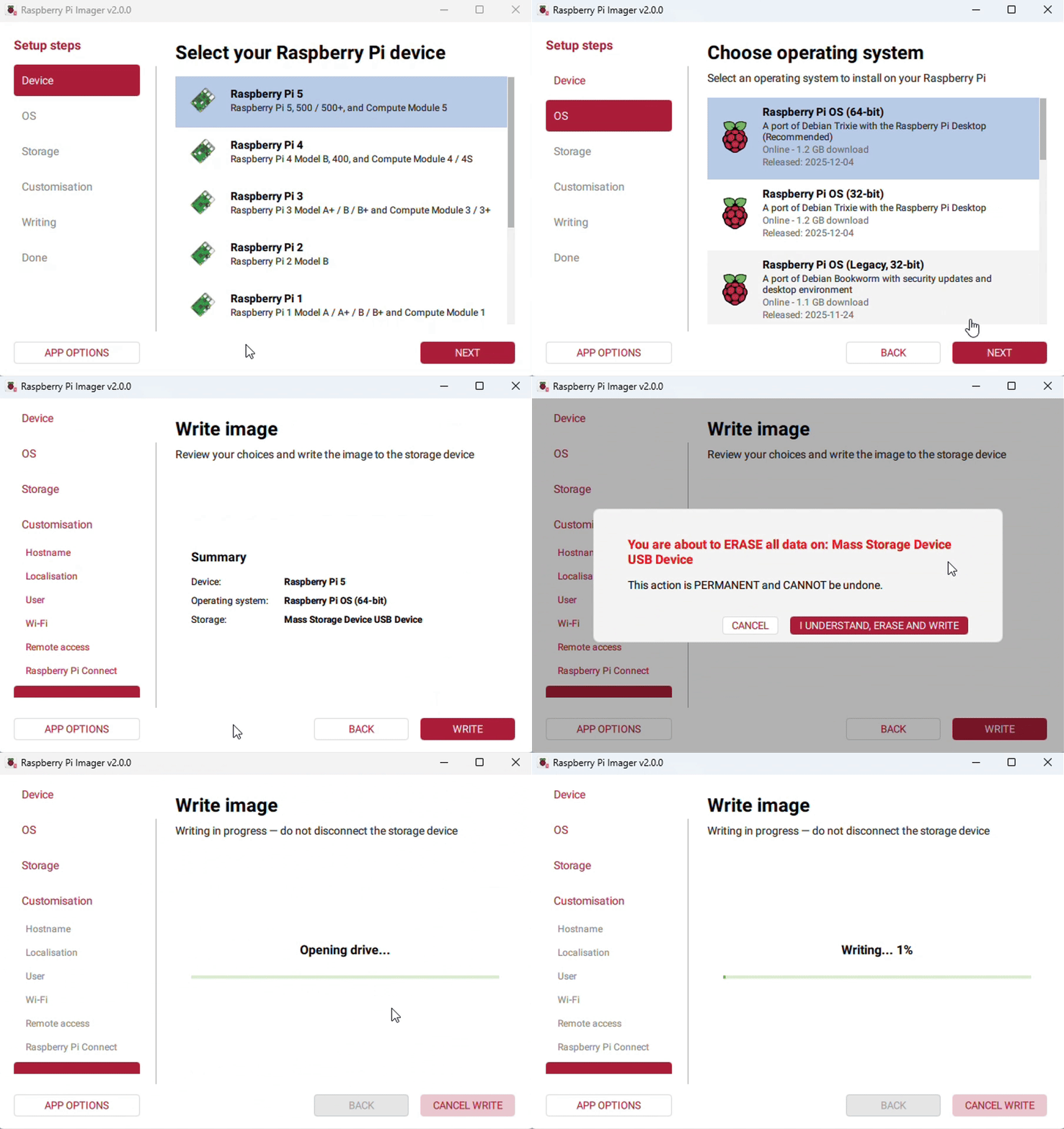
将 TF 卡连接到电脑,下载并使用 Raspberry Pi Imager 烧录最新 Raspberry Pi OS。
-
烧录完成后,打开 TF 卡根目录中的
config.txt文件,在文件末尾添加以下配置,保存后安全弹出 TF 卡。hdmi_force_hotplug=1hdmi_group=2hdmi_mode=87config_hdmi_boost=10hdmi_timings=1920 0 110 46 84 1200 0 5 5 78 0 0 0 60 0 164000000 0 -
将 TF 卡插入 Raspberry Pi 并给屏幕接入 5V 电源。系统启动后,显示与触摸功能可正常使用。