搭配 树莓派 使用
Pi5/CM5 硬件连接
1.使用"FFC 线 22PIN 200mm (异向) "排线,将显示屏的DSI接口连接到树莓派主板的22PIN DSI接口。
2.使用"GPIO 连接线",将显示屏的电源接口连接到树莓派主板的5V GND排针。

3.用M2.5螺丝将树莓派固定到显示屏上。
安装效果如下:
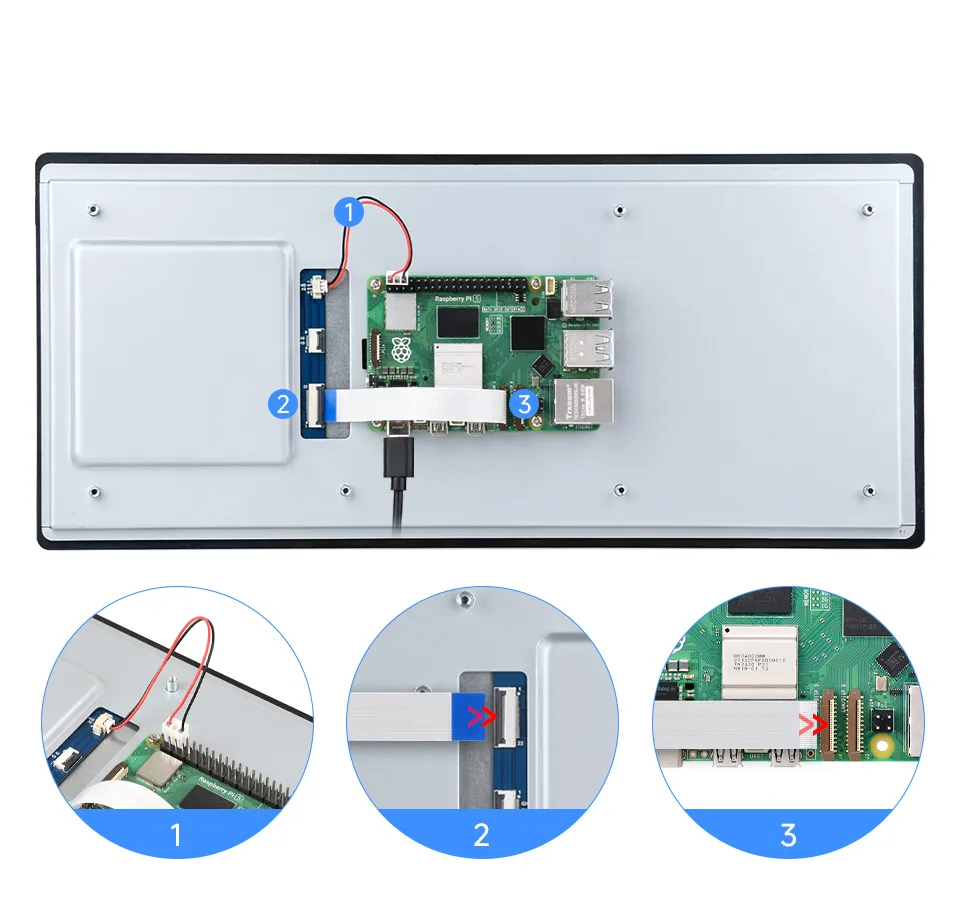
注意:请确保 DSI 排线方向连接无误,并通过 GPIO 引脚提供 5V 电源。
软件设置
方法一:烧录最新Trixie和Bookworm系统(推荐)
1. 将TF卡连接到PC,下载并使用Raspberry Pi Imager进行烧录对应系统镜像。
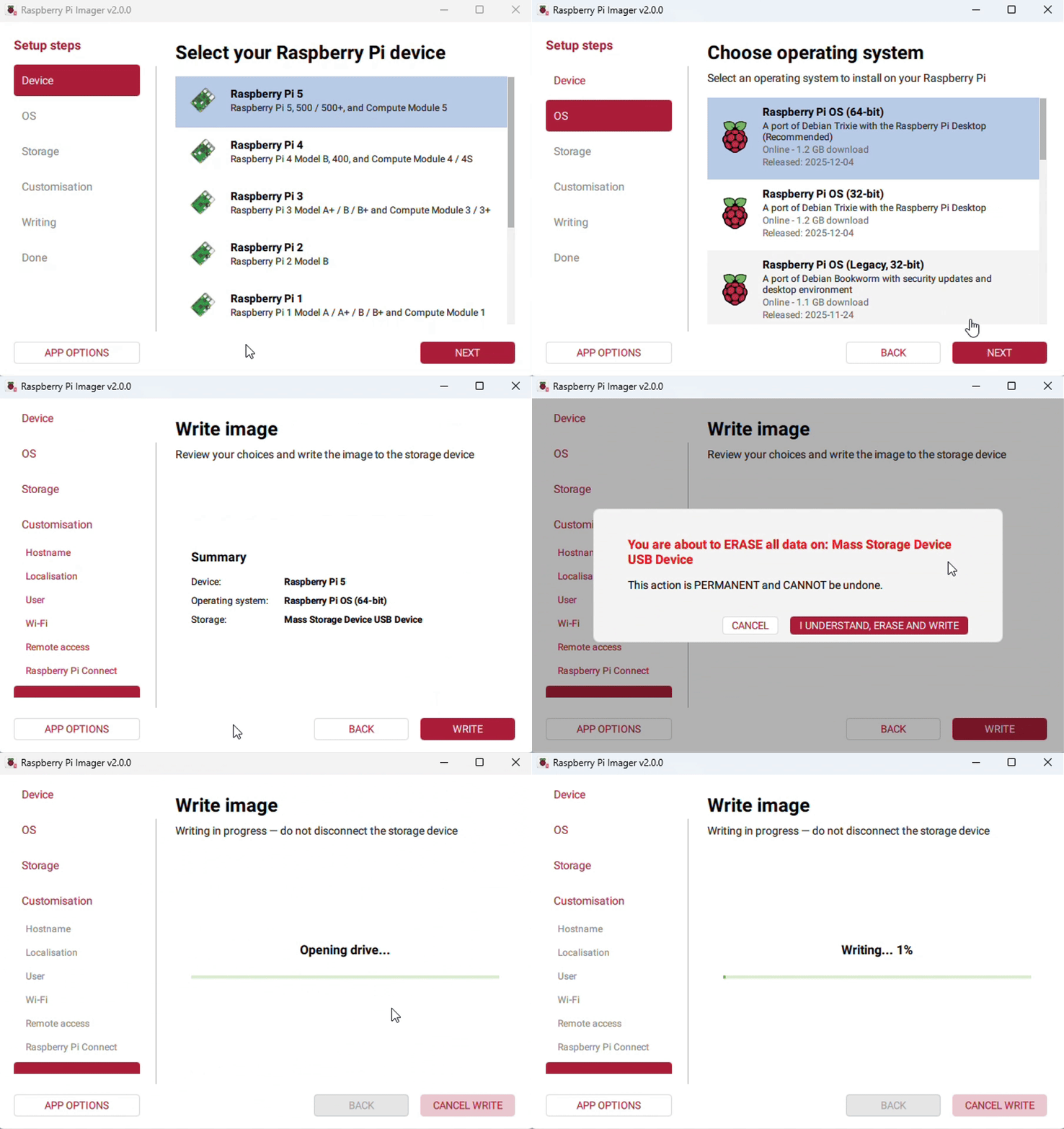
2. 镜像烧写完成后,打开TF卡根目录的config.txt文件,在config.txt最后加入以下代码,保存并安全弹出TF卡。
注意:由于Pi5/CM5/CM4/CM3+/CM3具有两个mipi DSI接口,请注意使用正确的DSI接口和指令,默认推荐使用DSI1。
dtoverlay=vc4-kms-v3d
#DSI1 Use
dtoverlay=vc4-kms-dsi-waveshare-panel-v2,12_3_inch_a_4lane
#DSI0 Use
# dtoverlay=vc4-kms-dsi-waveshare-panel-v2,12_3_inch_a_4lane,dsi0
3. 将TF卡插入树莓派,给树莓派上电,正常等待30秒左右可以进入显示,系统启动后可以正常触摸。
方法二:烧写预安装镜像
1. 选择预安装镜像,下载并解压为.img文件
2. 烧写完成后,将TF卡接入到树莓派上,并启动树莓派,等待30秒左右即可正常显示和触摸。