搭配树莓派使用
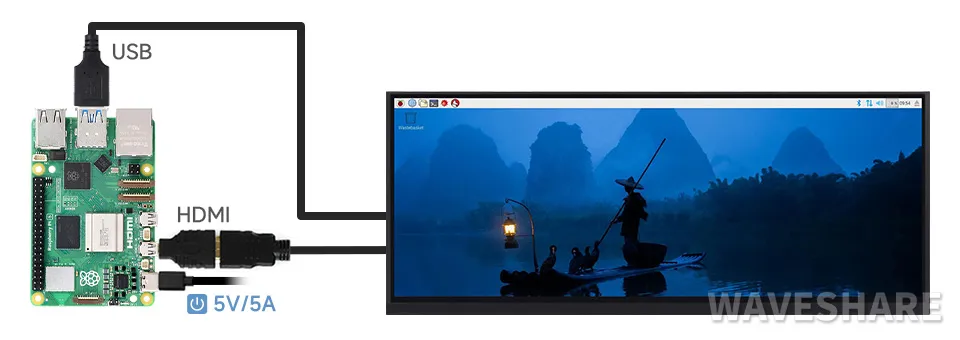
硬件连接
-
连接 5 V 电源适配器到屏幕的 DC 电源接口。
-
将 Touch 接口连接到树莓派的 USB 接口。
-
将 HDMI 接口连接到树莓派 HDMI 接口。
软件设置
用于树莓派的 Raspberry Pi OS / Ubuntu / Kali 和 Retropie 系统。
-
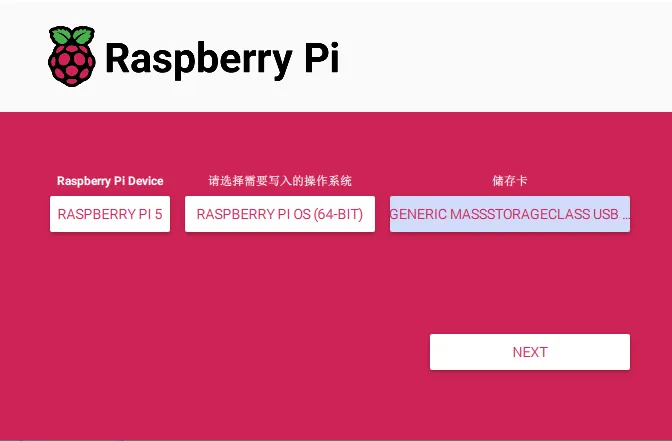
将 TF 卡连接到 PC,下载并使用 Raspberry Pi Imager 进行烧录对应系统镜像。
-
镜像烧写完成后,打开 TF 卡根目录的 config.txt 文件,在 config.txt 最后加入以下代码,保存并安全弹出 TF 卡。
hdmi_group=2hdmi_mode=87hdmi_cvt 1920 720 60 6 0 0 0hdmi_drive=2 -
将 TF 卡插入树莓派,给树莓派上电,正常等待几秒后可以进入显示,系统启动后可以正常触摸。
显示旋转
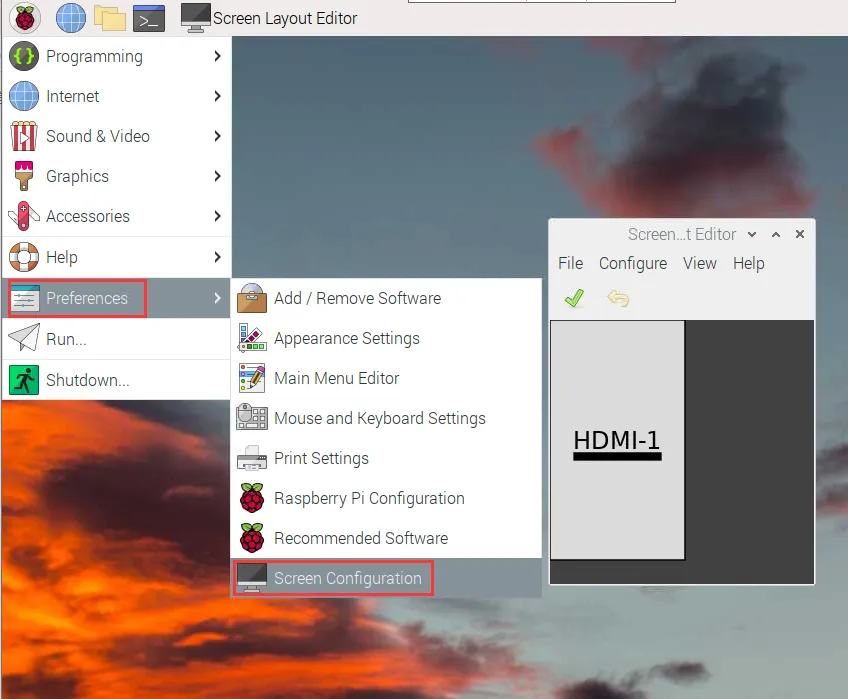
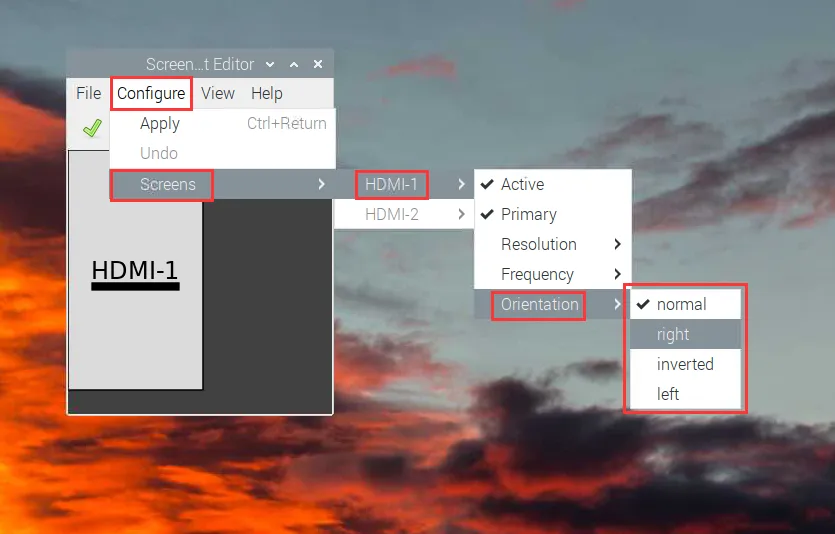
如果你使用的是 Bullseye/Buster 系统,可以通过以下方式进行旋转:
-
进入 Screen Configuration。
-
如下图设置旋转。

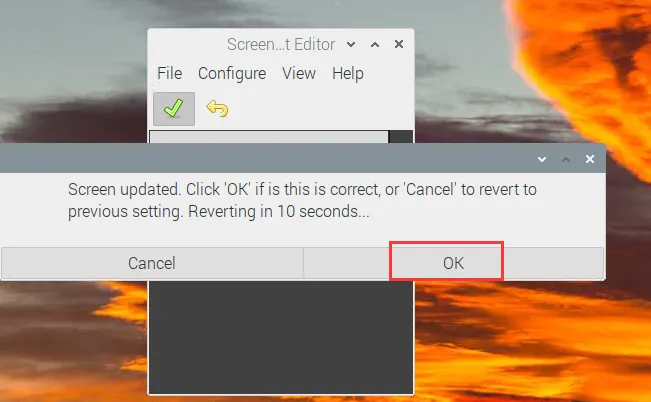
如果你使用的是其他版本系统,则通过以下方式进行旋转:
-
在 config.txt 文件中加入语句(config 文件位于 TF 卡根目录,即 /boot 中):
display_rotate=1 #1:90;2: 180; 3: 270 -
保存后重启树莓派即可。
sudo reboot
触摸旋转
由于旋转后触摸方向不一致,需要按下文操作进行触摸旋转:
-
安装 libinput。
sudo apt-get install xserver-xorg-input-libinput如果你安装的是 Ubuntu 系统,或者是 Jetson Nano,安装指令为:
sudo apt install xserver-xorg-input-synaptics -
在 /etc/X11/ 下创建 xorg.conf.d 目录(如果该目录已存在,直接进行第 3 步)。
sudo mkdir /etc/X11/xorg.conf.d -
将
40-libinput.conf复制到/etc/X11/xorg.conf.d/目录。sudo cp /usr/share/X11/xorg.conf.d/40-libinput.conf /etc/X11/xorg.conf.d/ -
编辑该文件。
sudo nano /etc/X11/xorg.conf.d/40-libinput.conf找到 touchscreen 的部分,在里面添加以下语句,然后保存即可:
Option "CalibrationMatrix" "0 1 0 -1 0 1 0 0 1"类似下图位置:
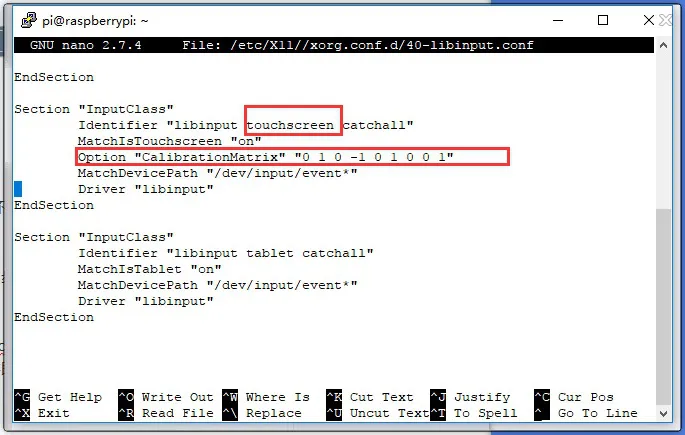
-
重启树莓派。
sudo reboot
完成以上步骤即可进行 90 度旋转。
- 90 度旋转:Option "CalibrationMatrix" "0 1 0 -1 0 1 0 0 1"
- 180 度旋转:Option "CalibrationMatrix" "-1 0 1 0 -1 1 0 0 1"
- 270 度旋转:Option "CalibrationMatrix" "0 -1 1 1 0 0 0 0 1"
设置屏幕常亮
如果需要屏幕显示时不受屏幕保护功能影响,可以关闭屏幕保护功能。打开 lightdm.conf。
sudo nano /etc/lightdm/lightdm.conf
在 /etc/lightdm/lightdm.conf 的 [SeatDefaults] 段中找到以下原配置。
#xserver-command=X
将该行替换为以下配置。
xserver-command=X -s 0 -dpms
- -s # –设置屏幕保护不启用
- dpms 关闭电源节能管理
重启:
sudo reboot
设置屏幕的关闭和开启
使用以下命令设置屏幕的关闭和开启:
vcgencmd display_power 0
vcgencmd display_power 1