使用教程
操作步骤
支持 PC 版 Windows 11 / 10 / 8.1 / 8 / 7 系统。
使用方法:
- 给 LCD 的 DC 接口接入 12V 电源,正常可以看到 LCD 背光点亮。
- 将 LCD 的 TOUCH 接口连接到 PC 机的 USB 接口。稍等片刻,Windows 会自动识别触摸功能。
- 如果使用 HDMI 通信,将 LCD 的 HDMI 接口连接到 PC 机的 HDMI 接口,等待几秒后可以看到 LCD 正常显示。如果需要输出声音,可以通过 HP 音频输出接口接入 3.5mm 耳机。
- 如果使用 VGA 通信 (仅适用于带外壳版本),将 LCD 的 VGA 接口通过 Mini HDMI 公口转 VGA 母口转接线 连接到 PC 机的 VGA 接口,等待几秒后可以看到 LCD 正常显示。
注意:
- 当 PC 机同时连接多个显示器时,只能通过本 LCD 控制主显示器上的光标,因此建议把 LCD 设置为主显示器。
- 有些 PC 机不支持 HDMI 设备即插即用,一般重启系统后可正常使用。
- 只有在 HDMI 通信时,HP 音频输出才可以正常使用。
- 如果使用 VGA 通信,需要选购 Mini HDMI 公口转 VGA 母口转接线。
Windows 软件调光
-
下载并安装 DDC/CI 应用程序,例如开源的 Twinkle Tray
-
打开软件调光图标,会识别到 Waveshare 显示器,通过滑动滚动条进行调节显示器背光亮度。

-
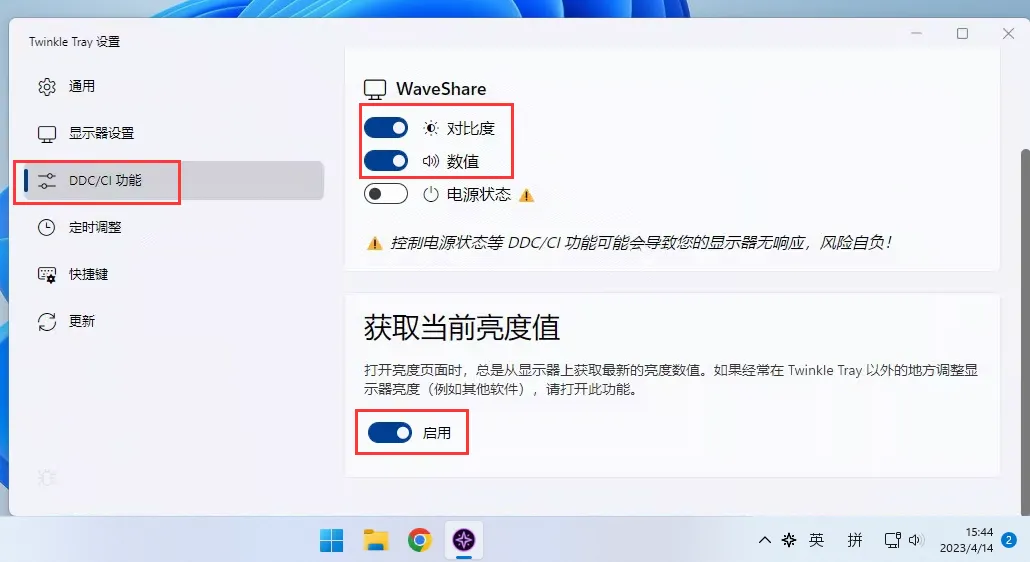
也可进入 DDC/CI 应用设置界面,启用对比度调节、音量调节等功能。