使用说明
搭配笔记本全功能Type-C接口使用
1.短按1-2秒电源按钮,正常可以看到显示器背光点亮。(如果屏幕无任何反应,请使用5V电源适配器接入显示器的电源Type-C接口进行充电。)
2.使用配套的双头Type-C线材,将显示器的全功能Type-C接口连接到主控的全功能Type-C接口上,。
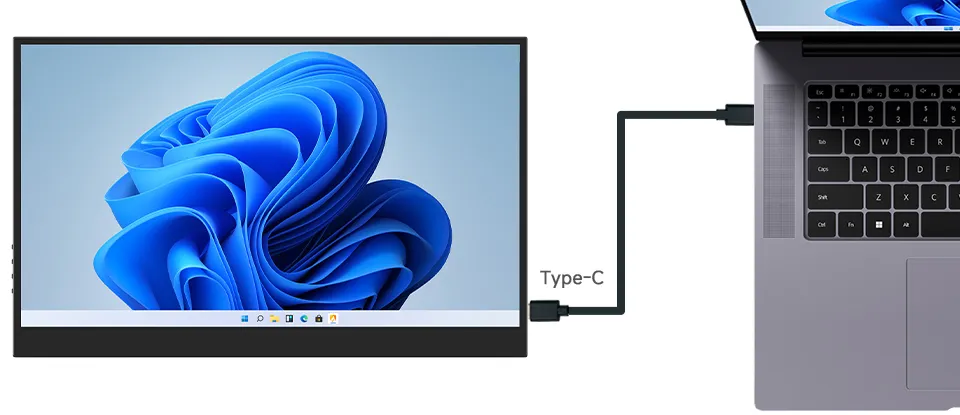
- 注意:
- 请确保您的主控设备支持全功能Type-C接口,手机需确认支持全功能Type-C有线投屏功能。
- 若USB接口供电不足,且电池电量过低时,会导致显示器闪屏或不显示等异常。此情况下通过外接5V 3A电源适配器到显示器的电源Type-C接口后,即可恢复正常使用。
搭配PC机HDMI接口使用
支持Windows 11 / 10 / 8.1 / 8 / 7系统。使用方法:
1.短按1-2秒电源按钮,正常可以看到显示器背光点亮。(如果屏幕无任何反应,请使用5V电源适配器接入显示器的电源Type-C接口进行充电。)
2.将显示器的mini HDMI接口连接到PC机的HDMI接口,Windows会自动识别显示功能。
3.将显示器的全功能Type-C接口连接到PC机的USB接口,Windows会自动识别触摸功能。
- 注意:
- 部分PC机不支持HDMI设备即插即用,一般重启系统后可正常使用。
- 若USB接口供电不足,且电池电量过低时,会导致显示器闪屏或不显示等异常。此情况下通过外接5V 3A电源适配器到显示器的电源Type-C接口后,即可恢复正常使用。
搭配树莓派使用
硬件连接:
1.短按1-2秒电源按钮,正常可以看到显示器背光点亮。(如果屏幕无任何反应,请使用5V电源适配器接入显示器的电源Type-C接口进行充电。)
2.将显示器的mini HDMI接口连接到树莓派的HDMI接口。
3.将显示器的全功能Type-C接口连接到树莓派的USB接口。
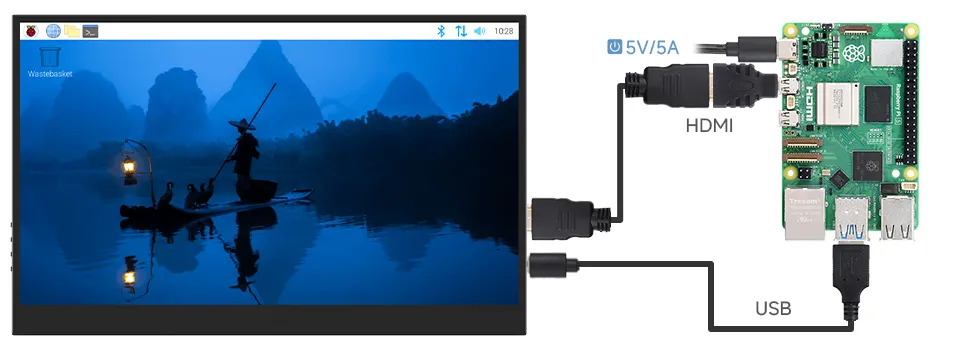
软件设置:
用于树莓派的Raspberry Pi OS / Ubuntu / Kali 和 Retropie系统。
1. 将TF卡连接到PC,下载并使用Raspberry Pi Imager进行烧录对应系统镜像。
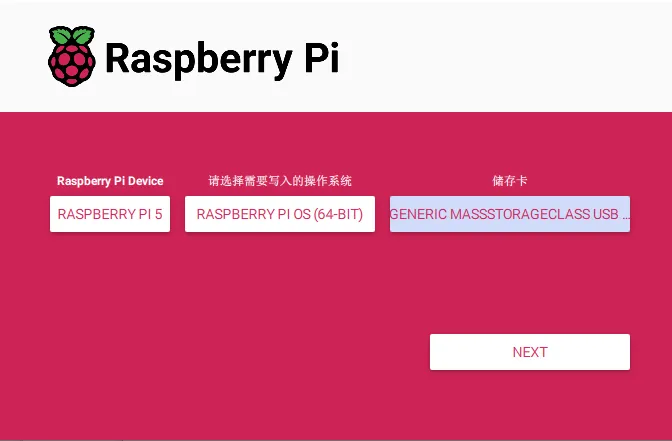
2. 镜像烧写完成后,打开TF卡根目录的config.txt文件,在config.txt最后加入以下代码,保存并安全弹出TF卡。
注意:由于Pi5/Pi4/CM4/CM3+/CM3具有两个HDMI接口,请注意使用正确的HDMI接口和指令,默认推荐使用HDMI0。
hdmi_group=2
hdmi_mode=82
hdmi_cvt 1920 1080 60 6 0 0 0
3. 将TF卡插入树莓派,给树莓派上电,正常等待几秒后可以进入显示,系统启动后可以正常触摸。
- 注意:
- 若USB接口供电不足,且电池电量过低时,会导致显示器闪屏或不显示等异常。此情况下通过外接5V 3A电源适配器到显示器的电源Type-C接口后,即可恢复正常使用。