手机 APP 使用
我们提供安卓和 iOS 版 APP,用户可以根据自己的手机型号下载:安卓 APP 请下载 APK 文件后手动安装,iOS 版可在 App Store 搜索对应应用并安装。 手机 APP 可用于通过手机 NFC 功能刷新图片。使用前,请确认手机支持 NFC 功能并已开启 NFC。
NFC 感应位置参考

安卓 APP
APP 测试手机
下表列出已测试机型,未列出的机型不代表不支持。
| 手机型号 | 测试情况 |
|---|---|
| 红米 K40pro+ | 正常 |
| 小米 14 Ultra | 正常 |
| 华为 mate 60(安卓系统) | 正常 |
| 华为 mate 60(鸿蒙系统,非纯血) | 正常 |
| 一加 13t | 正常 |
| oppo reno12 | 正常 |
| VIVO X200S | 正常 |
Android App 下载
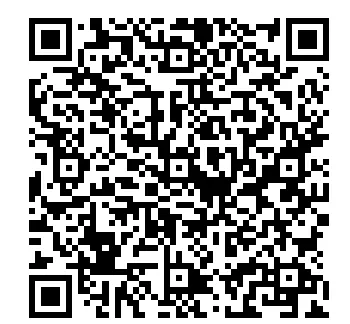
扫描下方二维码,下载应用程序 APP 并安装在手机,支持安卓 Android4.0(Ice Cream Sandwich)以上版本。注意:不要用微信扫一扫,请使用浏览器的扫码功能
APP 使用步骤
-
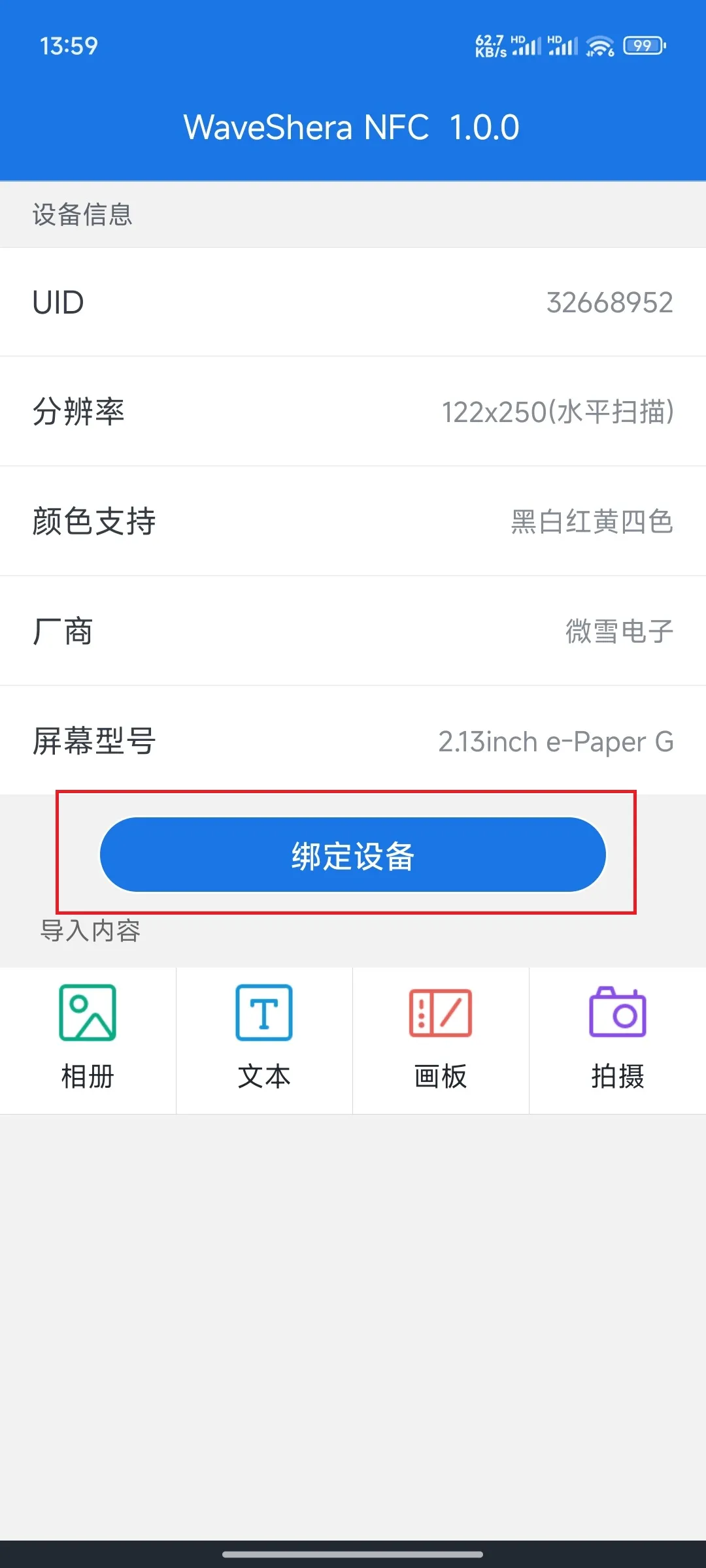
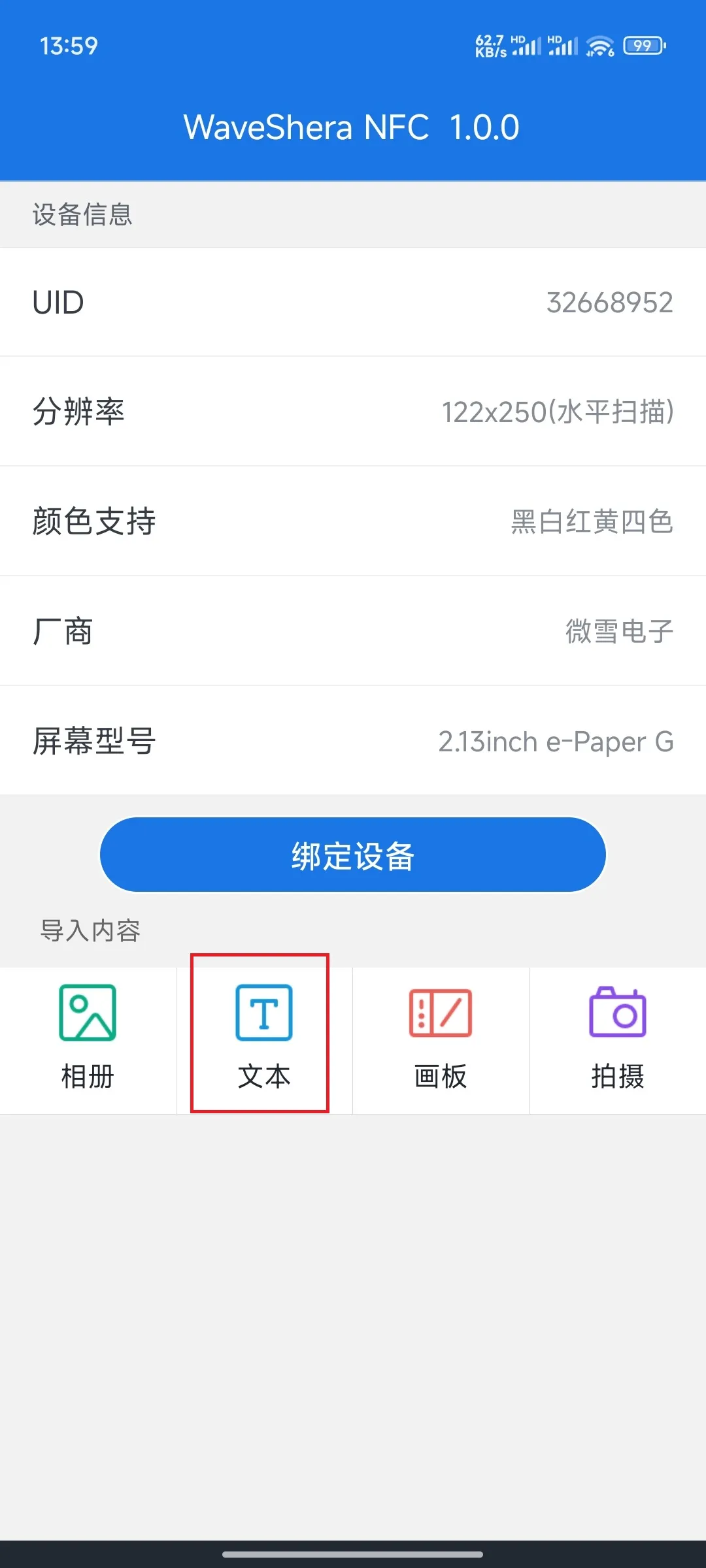
点击"绑定设备"按钮,读取要刷新的设备信息。绑定完成后,主页面会显示对应的信息。
-
点击"相册"图标,进入相册并选择要展示的图片。确认选择后,进入图片处理页面。
-
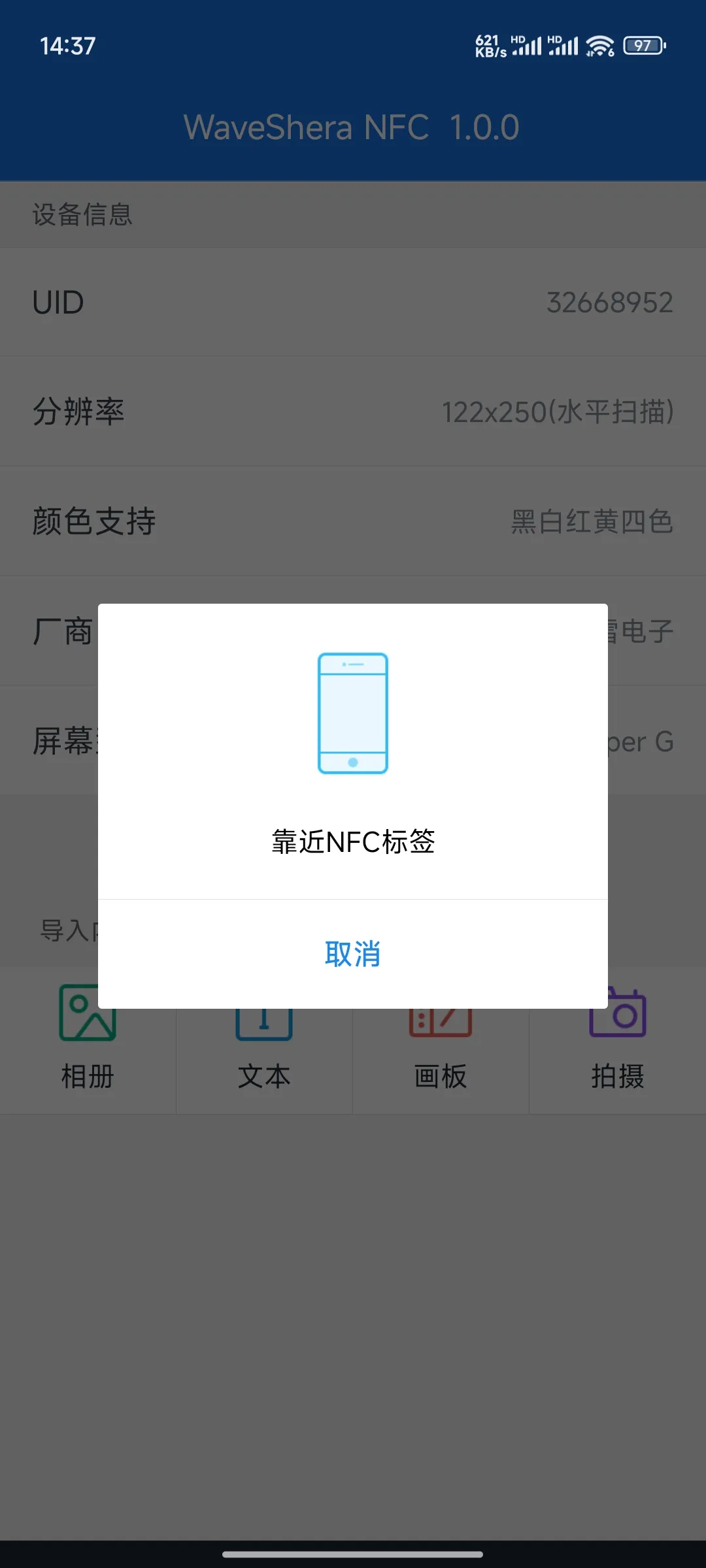
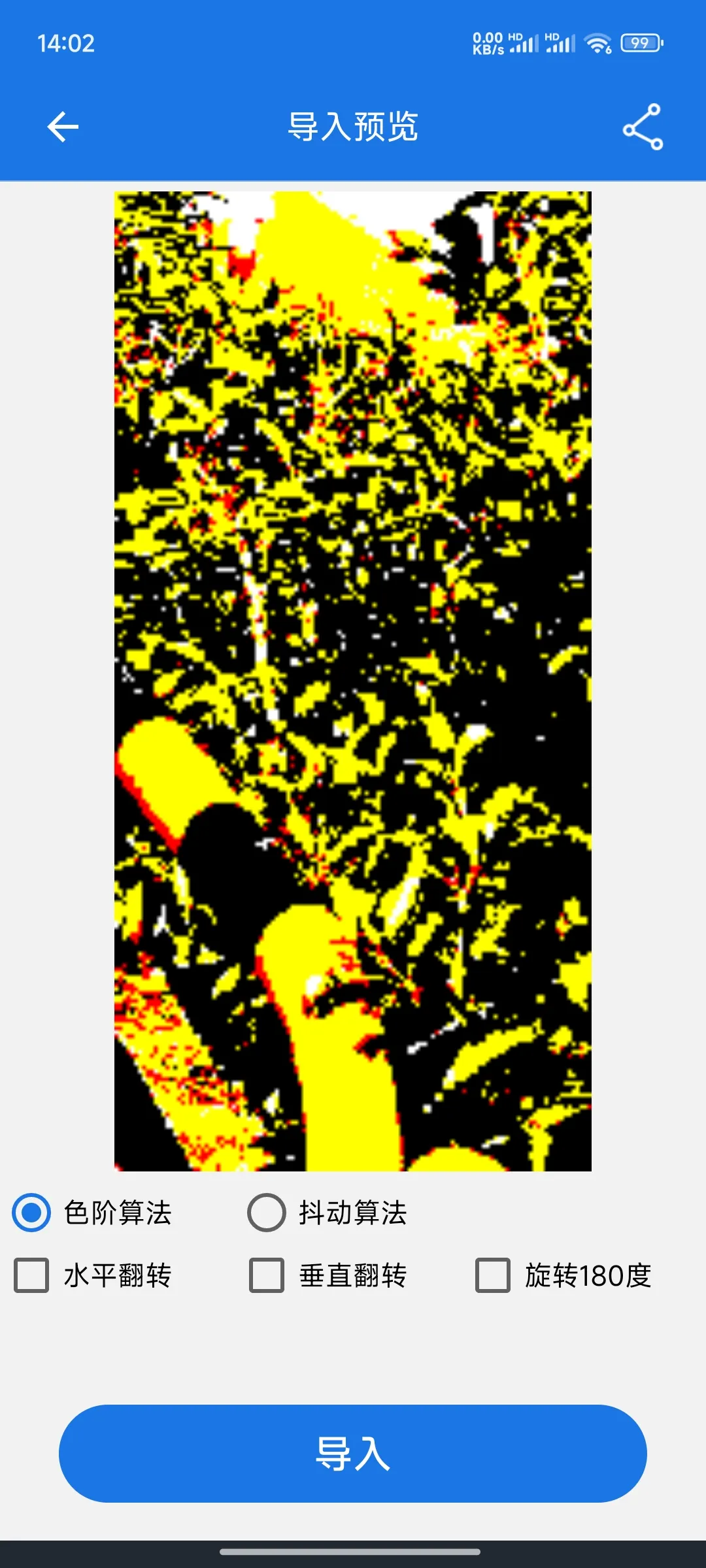
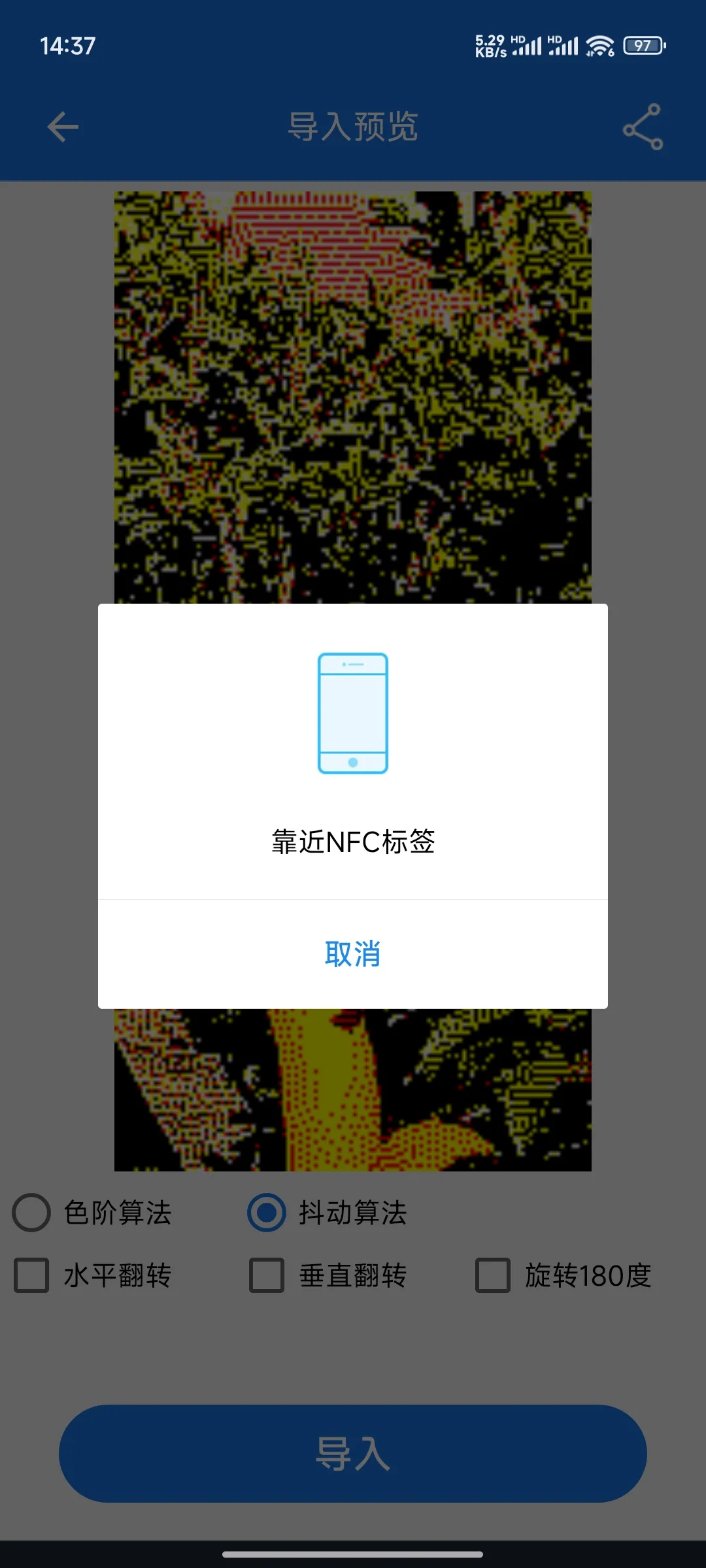
在图片处理页面选择对应按钮,点击"导入"按钮开始导入图片。如果绑定后一直没有将墨水屏和手机分开,请先移开墨水屏,再重新贴近手机。
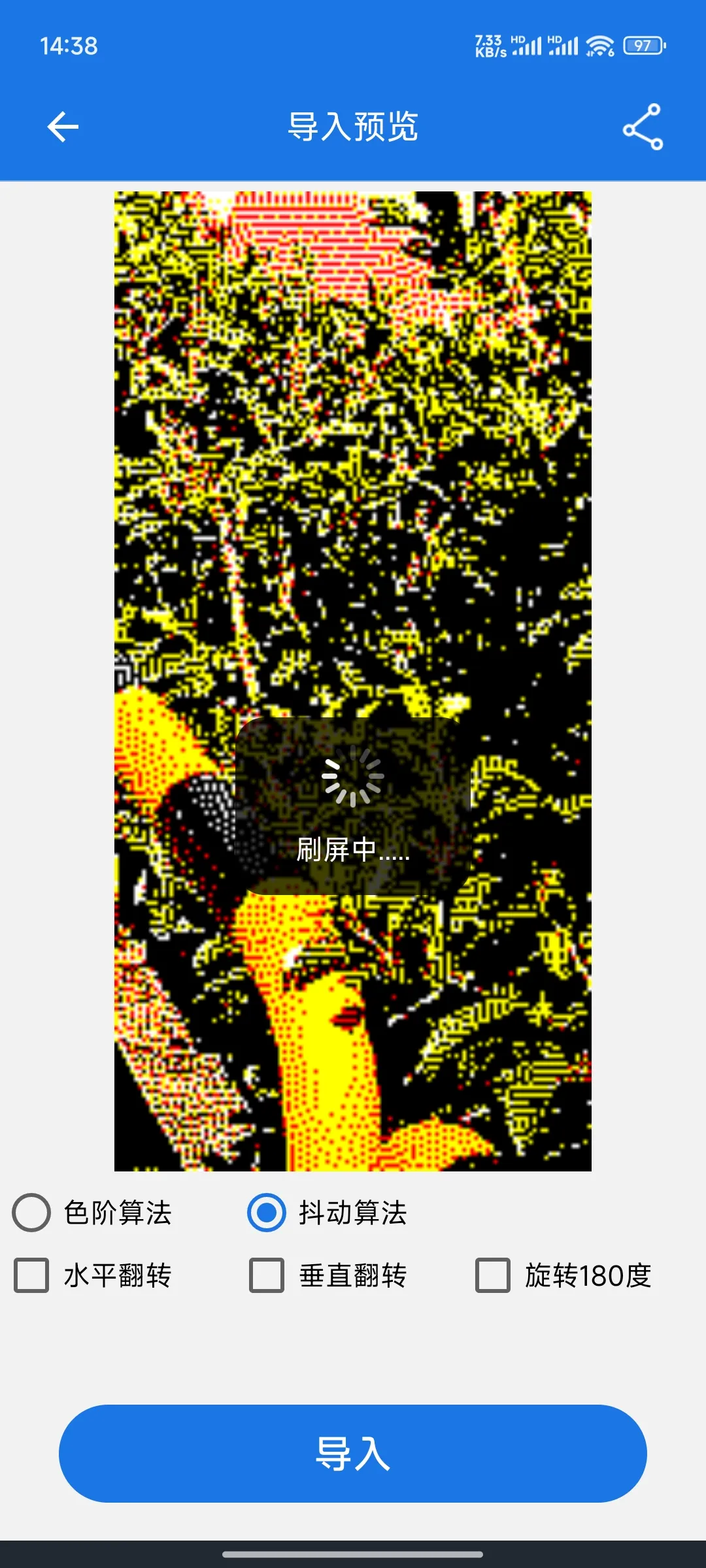
图片处理 靠近 NFC 标签 传输和刷新图片 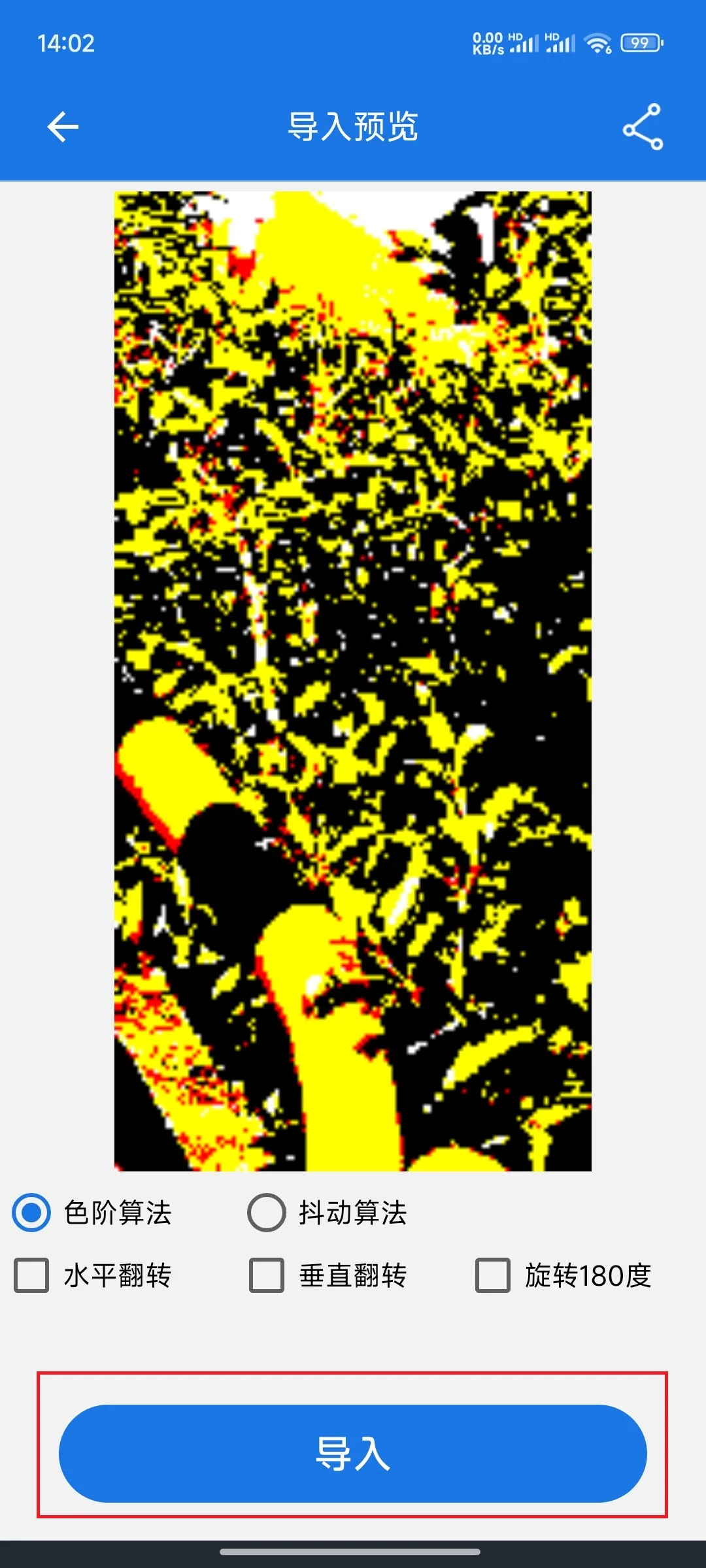
-
等待刷新完成,预计 16 秒。
-
如需添加文本,请先绑定设备,然后在主页面选择文本图标。
-
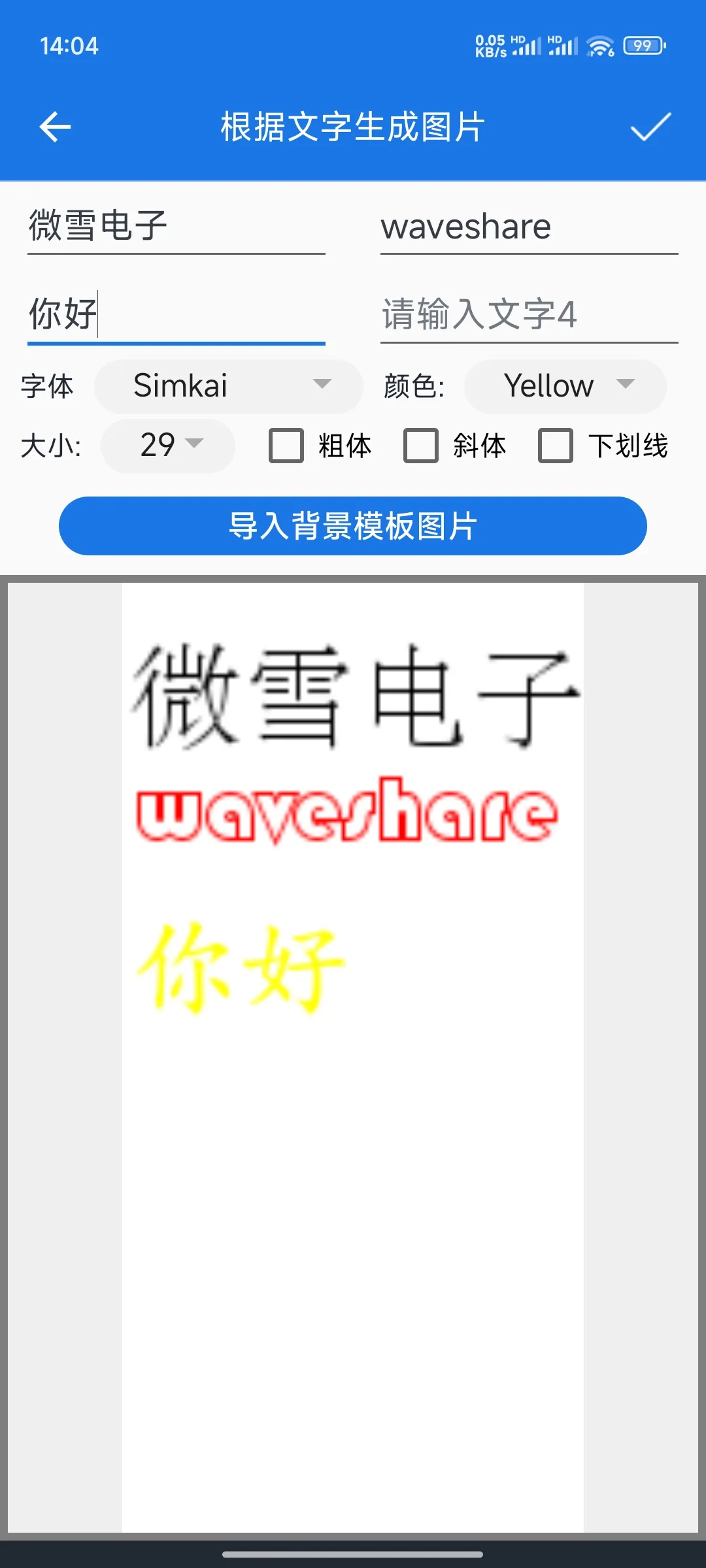
绘制文本。可选择字号、颜色、字体,并在下方示例图中拖动文本位置。也可以导入"背景模板",背景图片分辨率需与墨水屏分辨率一致。设置完成后,点击右上角的"√"保存图片,并进入上方第 3 步的图片处理页面。
-
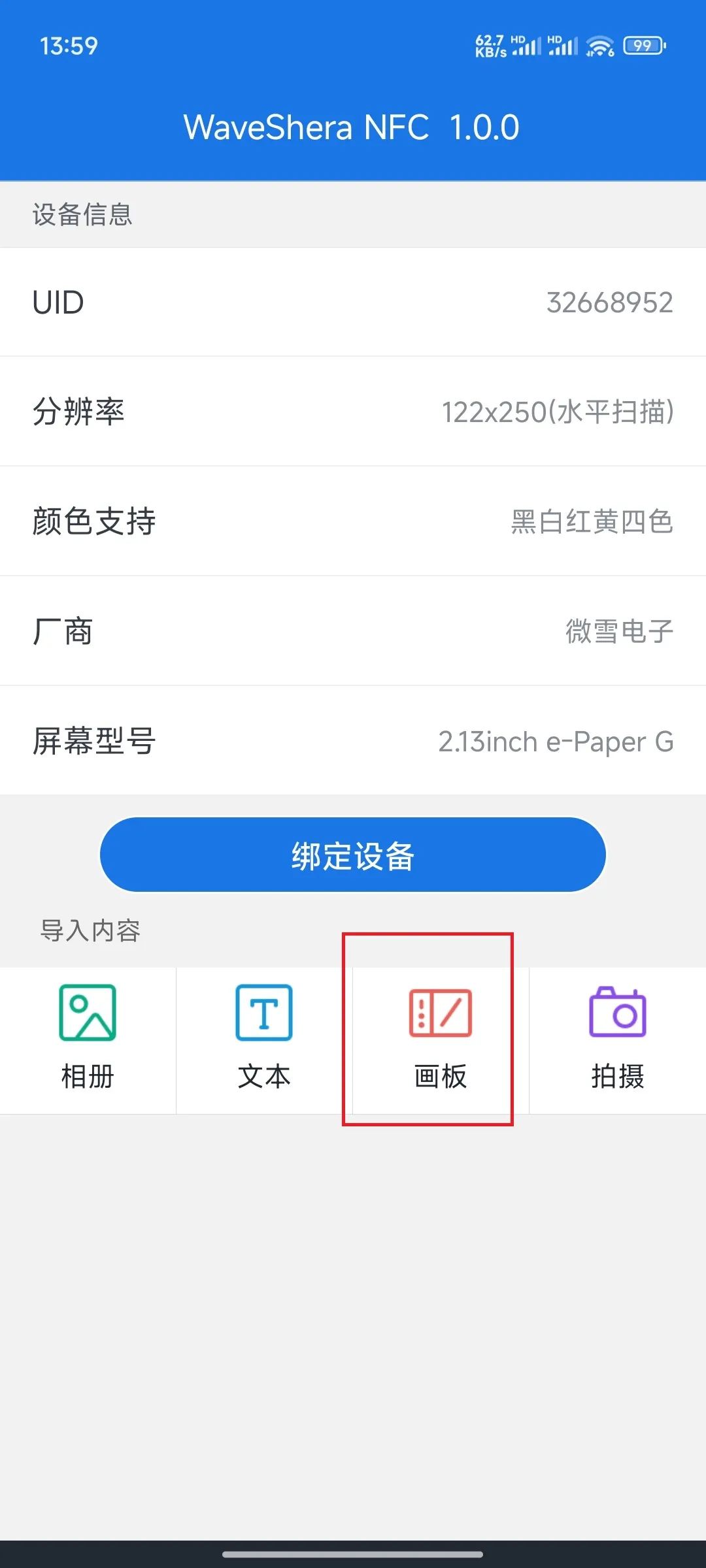
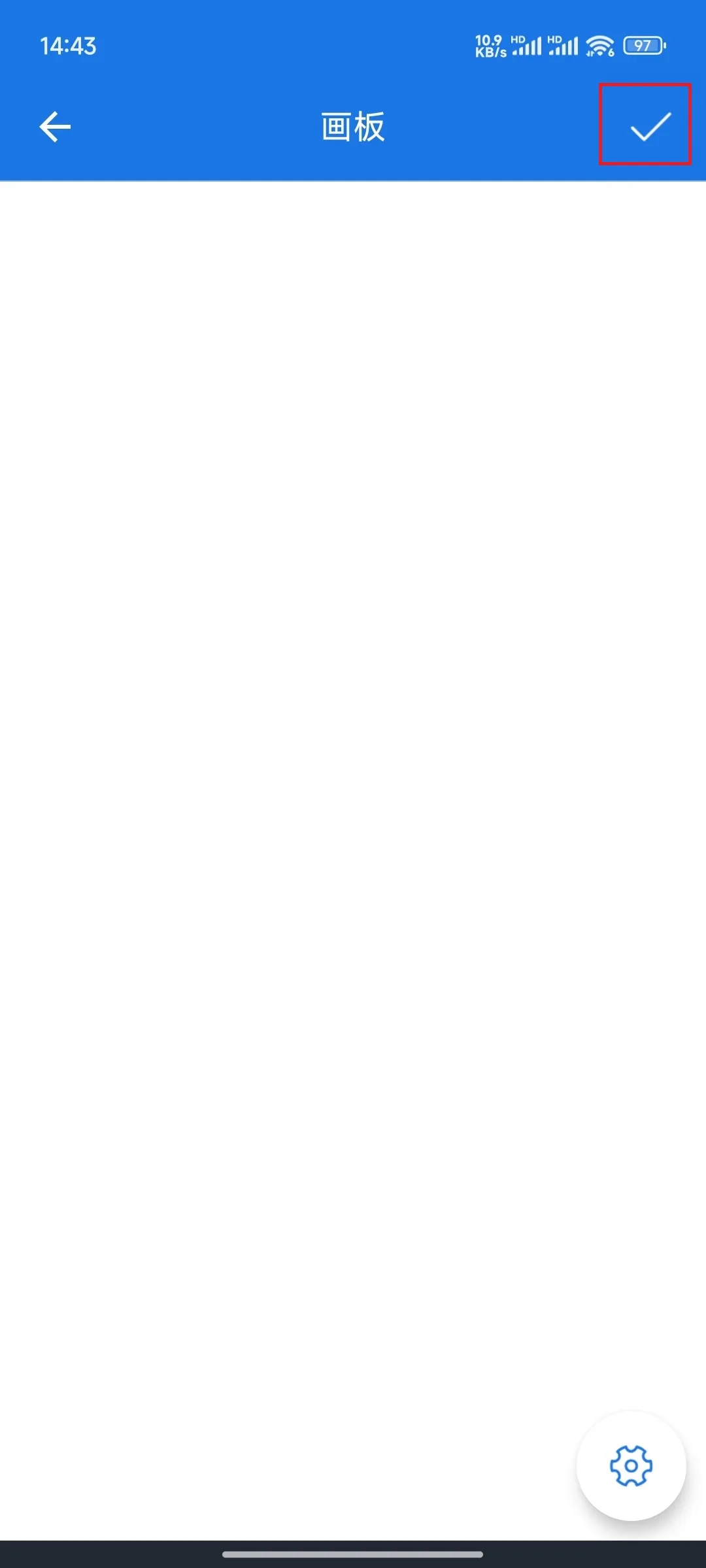
如需使用画板,请先绑定设备,然后在主页面选择画板图标。
-
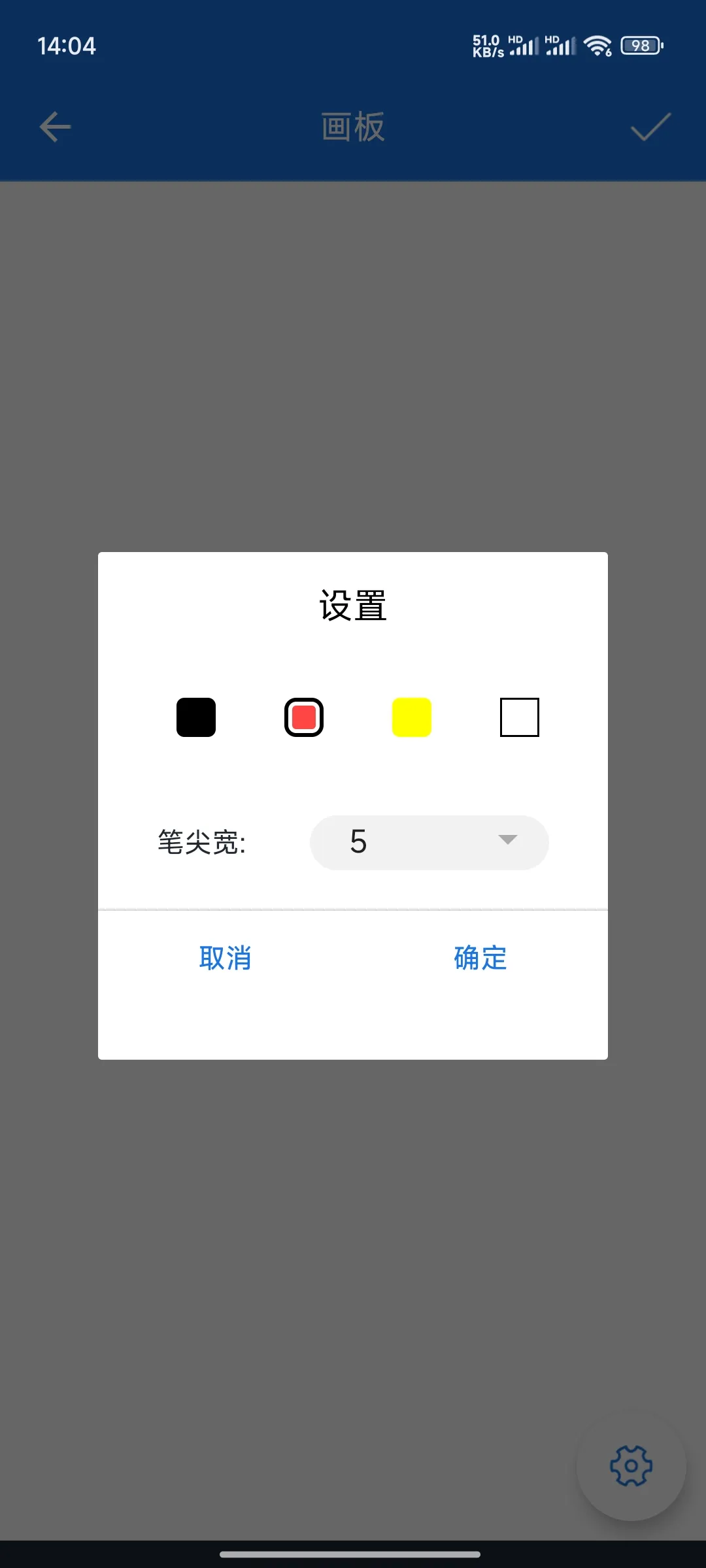
用手指在屏幕上绘制图形。默认画笔为黑色,宽度为 5。点击右下角的齿轮进入画笔选择,点击右上角的"√"保存图片,并进入上方第 3 步的图片处理页面。
绘图 画笔设置 保存图片 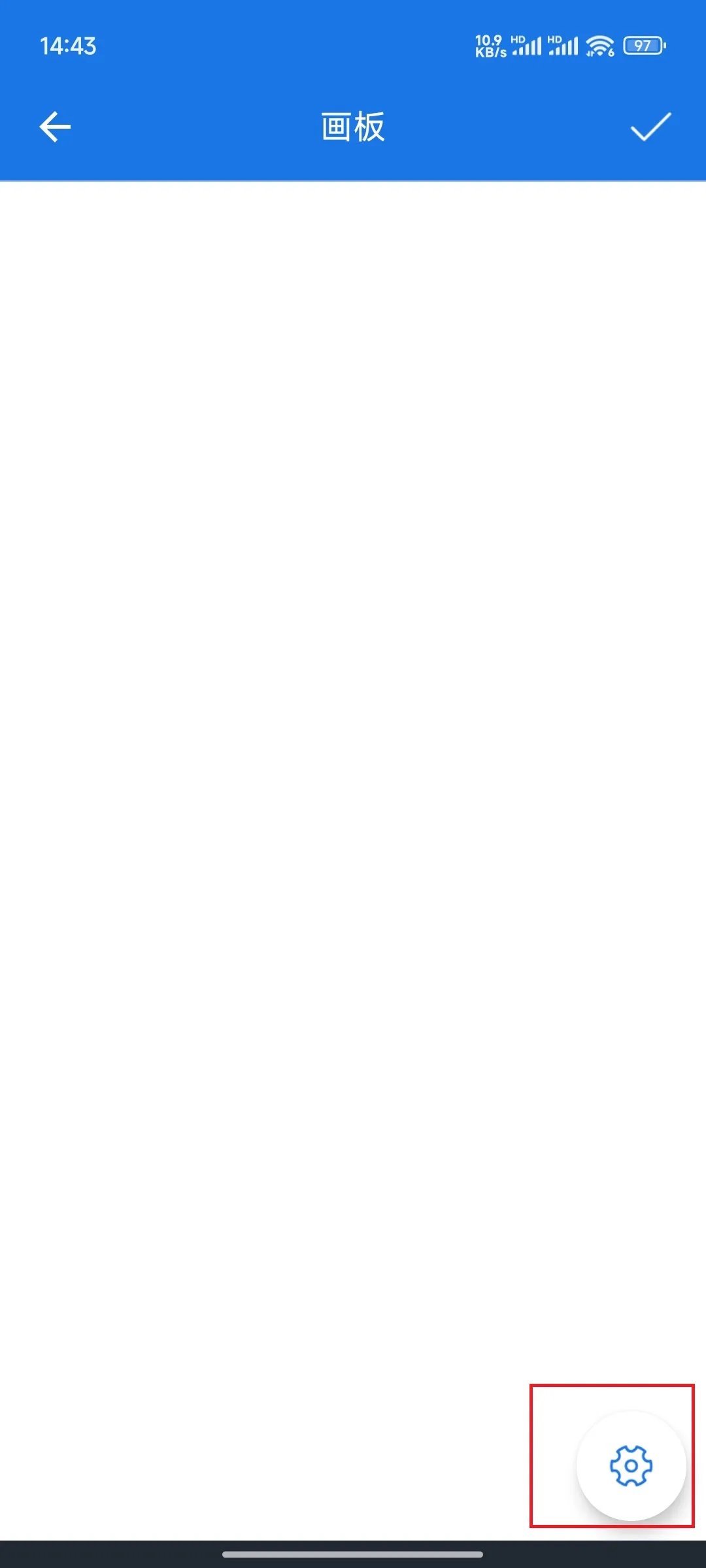
-
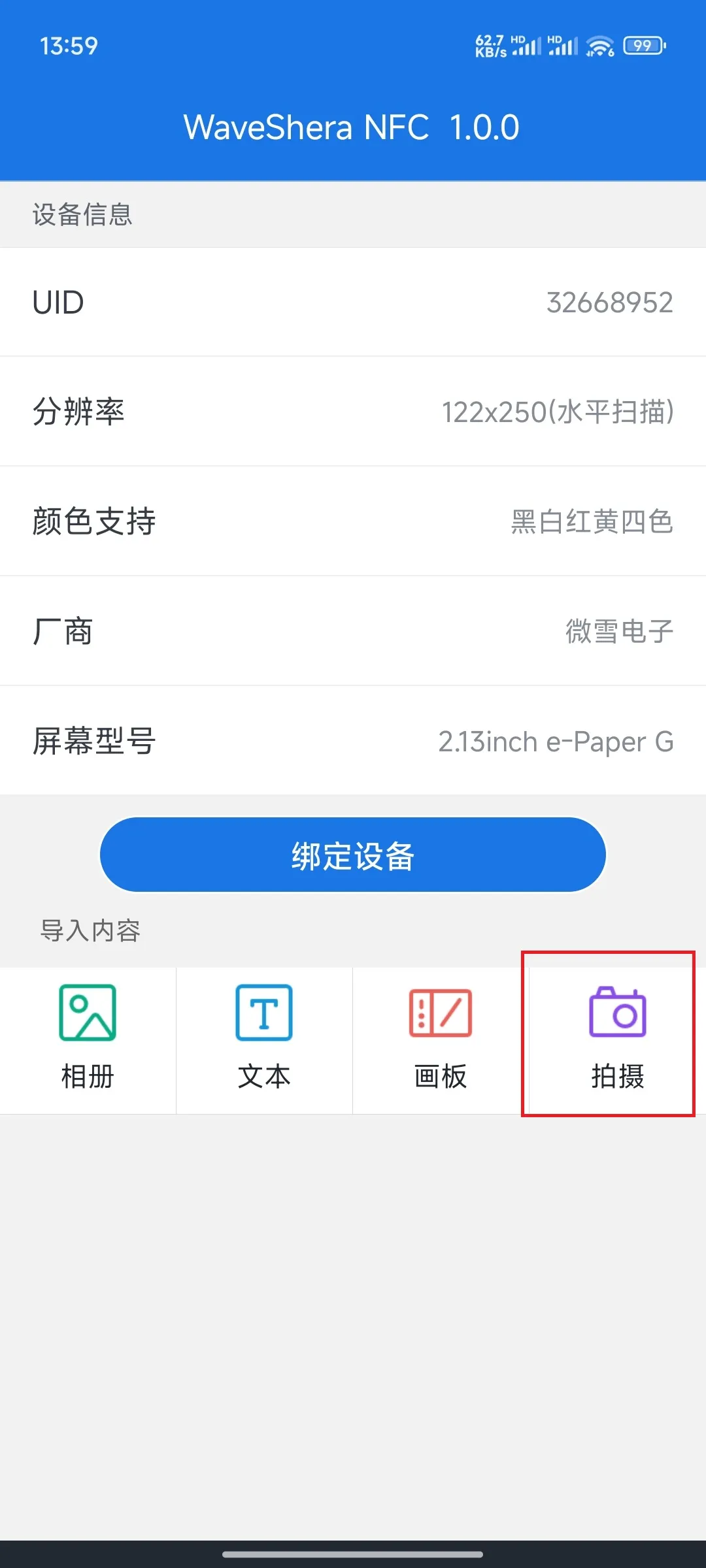
如需拍摄图片,请先绑定设备,然后在主页面选择拍摄图标。
-
拍摄并截取图像,然后进入上方第 3 步的图片处理页面。
iOS APP
iOS App 下载
在 App Store 中搜索 "WS ETag",下载并安装 iOS 版 APP。iOS 版 APP 的界面与安卓版略有不同。APP 要求 iOS 版本不低于 15.6。
使用步骤
-
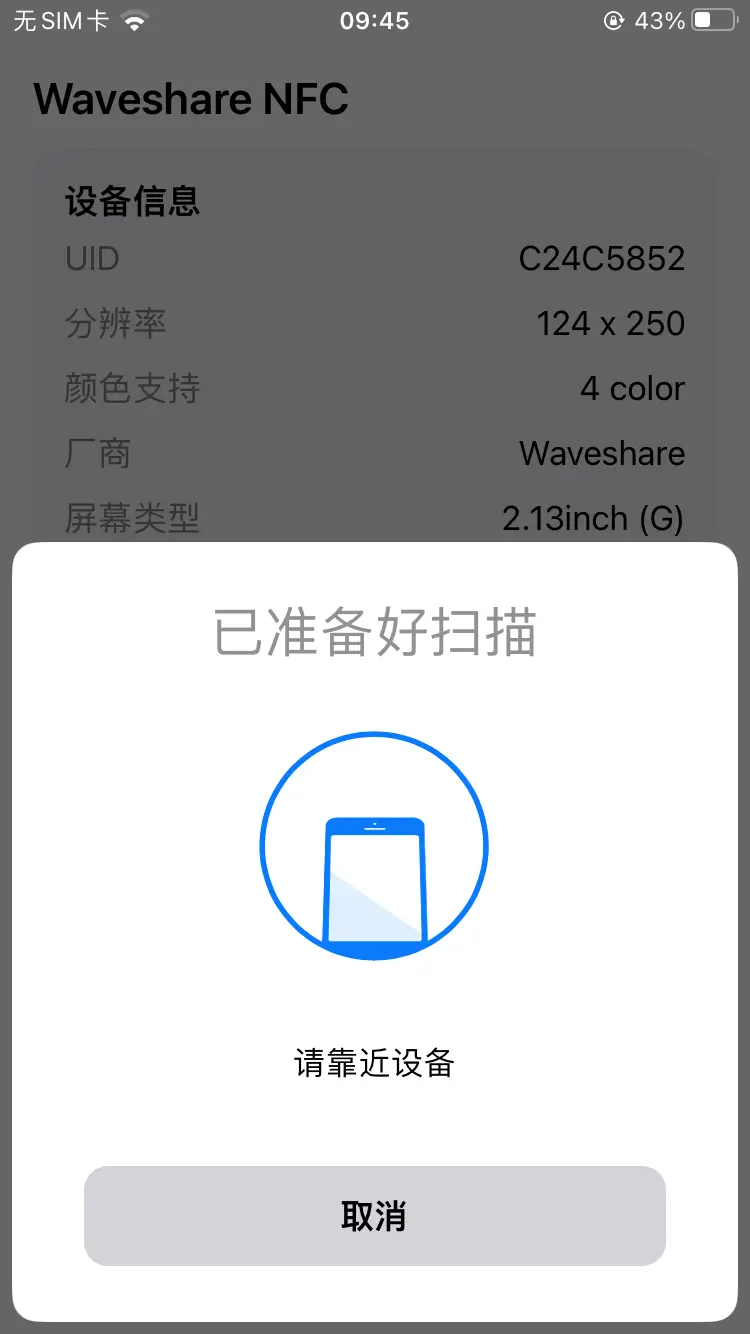
打开 APP,点击"绑定设备",将手机贴近墨水屏读取设备信息。绑定成功后,主界面会显示对应的信息,并提示"操作成功"。
主界面 靠近设备绑定 绑定成功 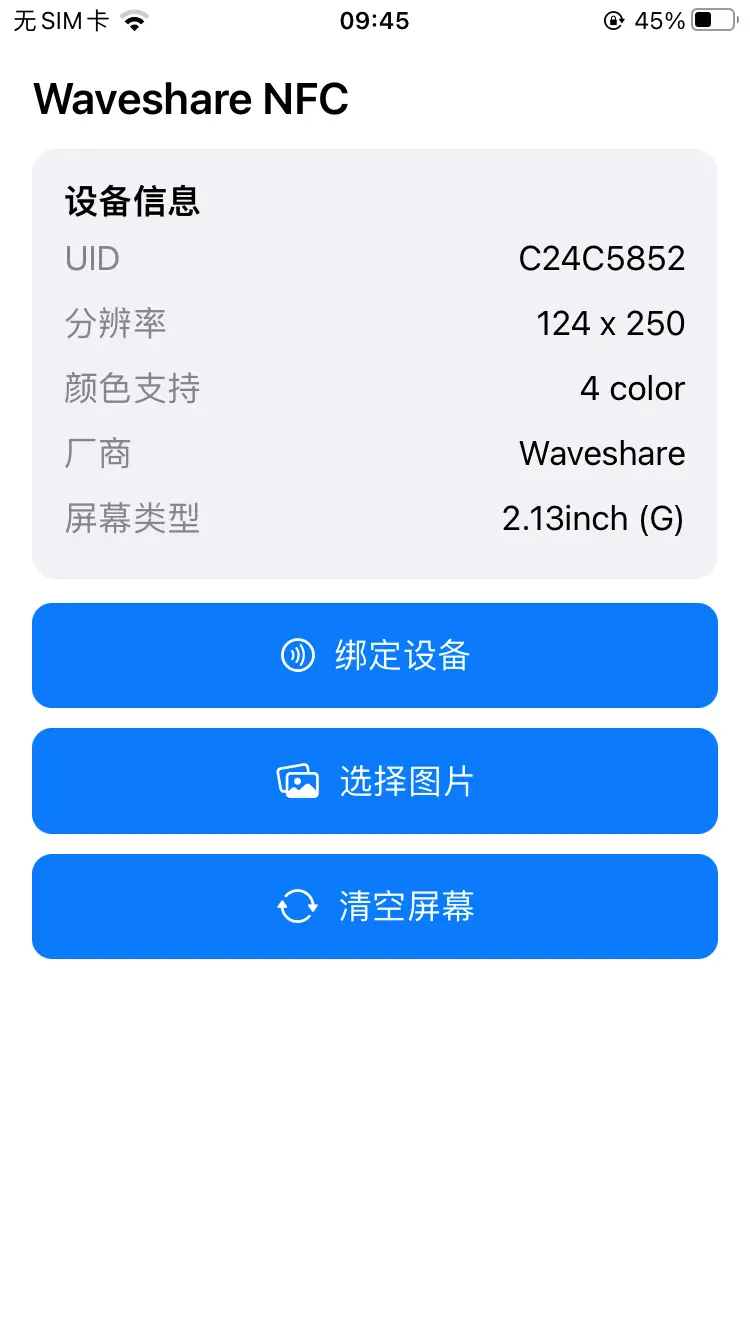
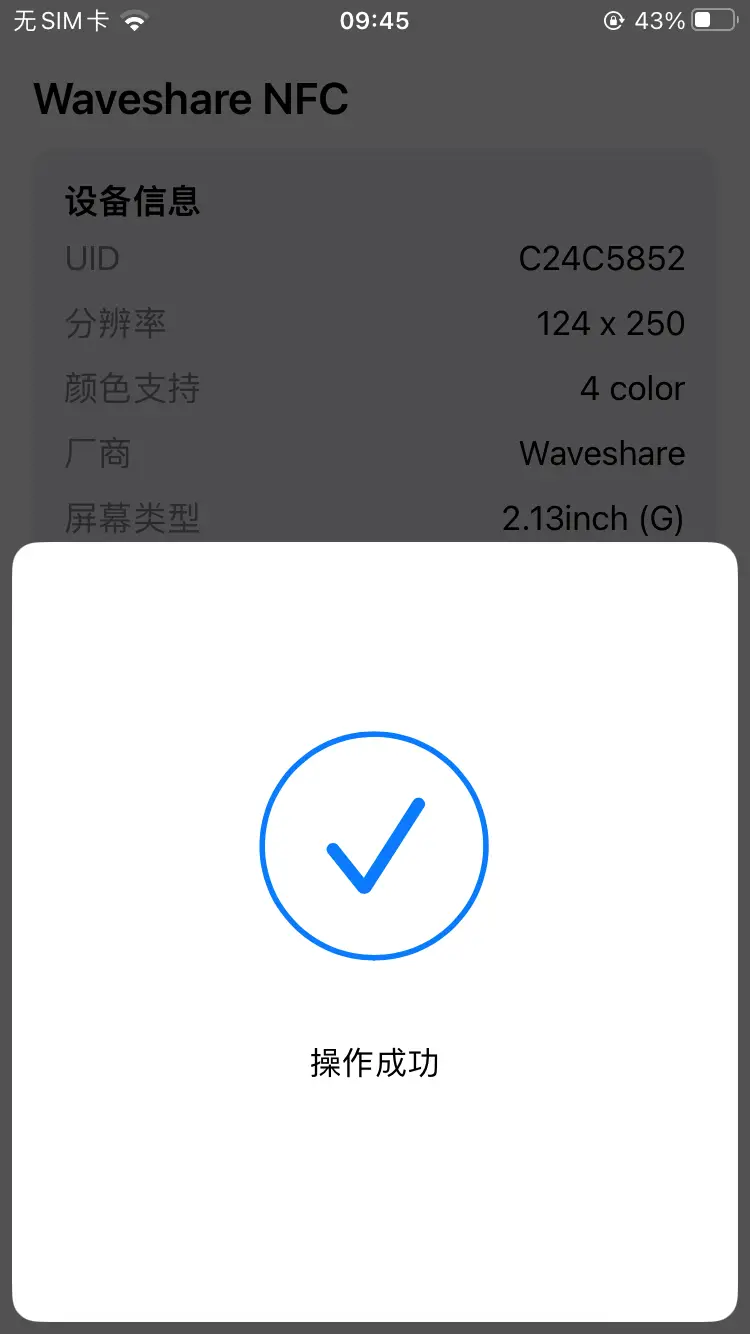
-
点击"选择图片",选择图片来源:拍照、相册、应用相册或模板编辑器。
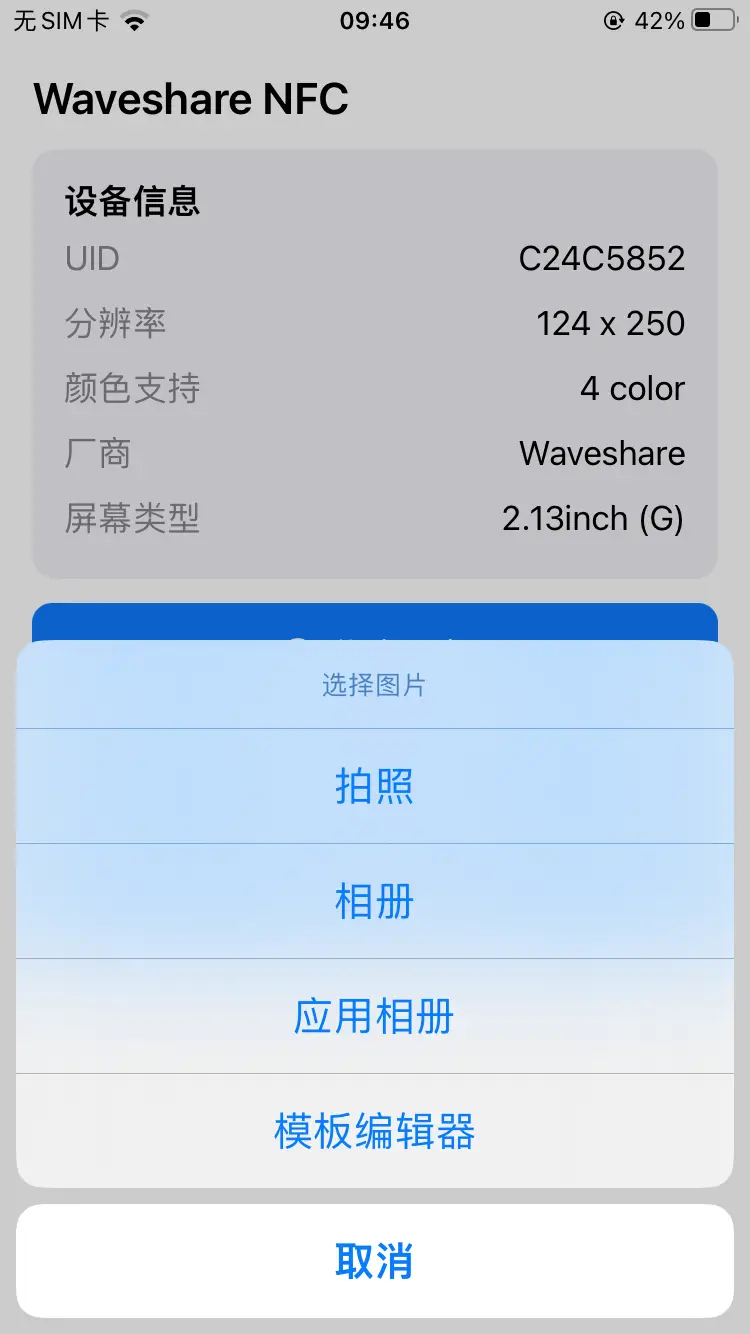
-
选择"拍照"拍摄,或从"相册"选择图片,可在裁剪界面调整图片,点击"完成"确认。
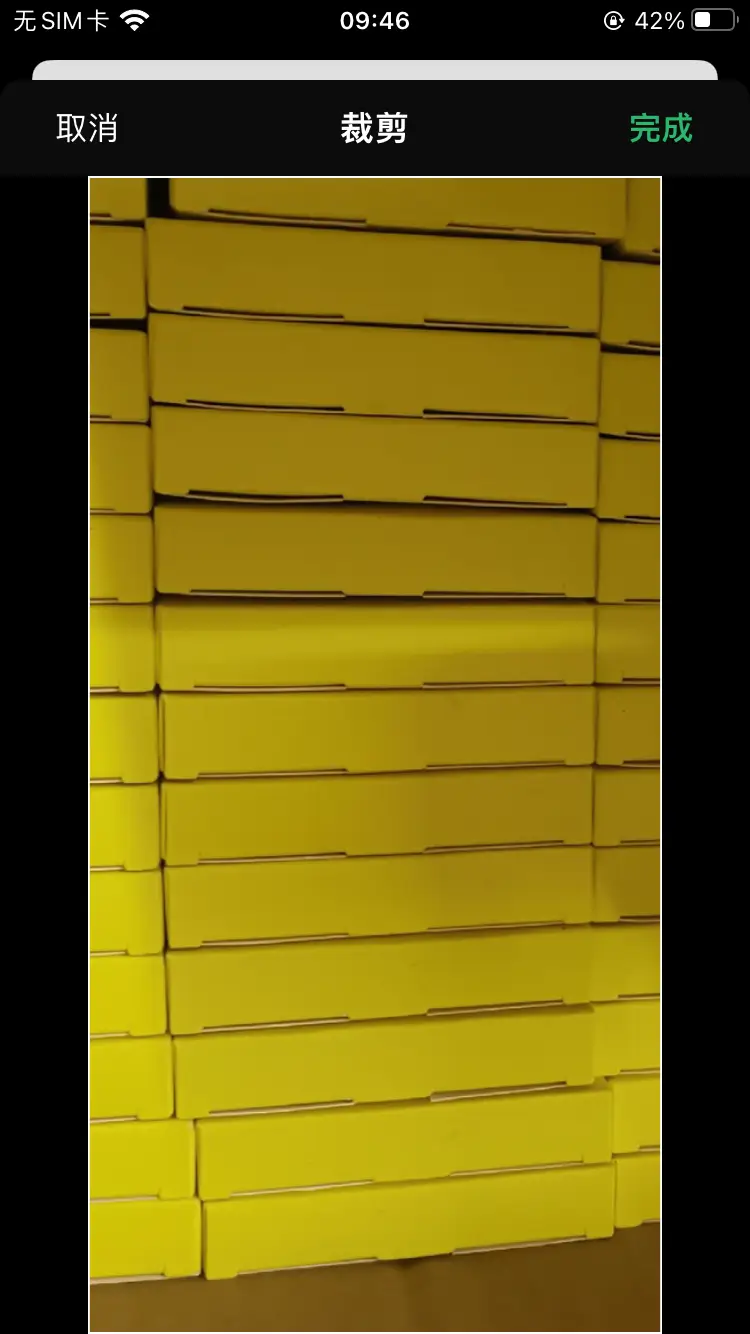
-
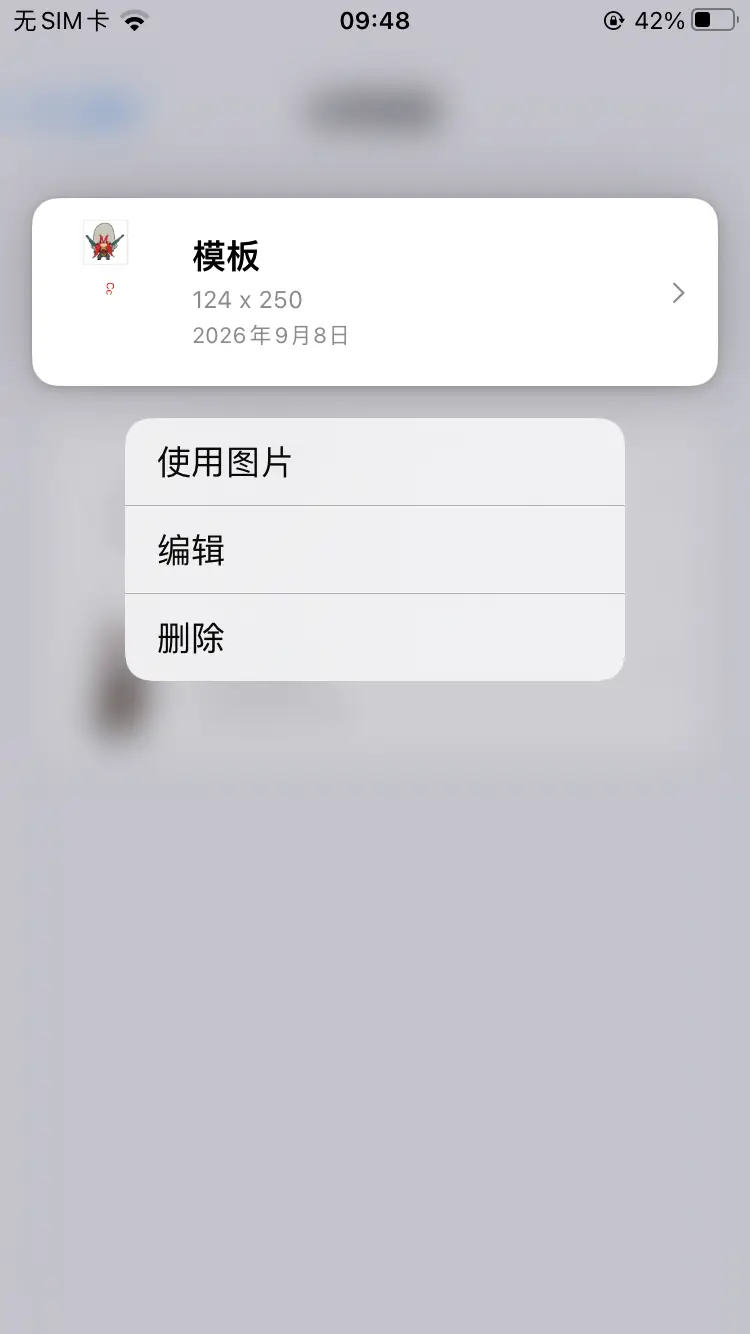
选择"应用相册",可使用已保存的模板,长按模板可对模板进行"使用图片""编辑""删除"操作。
应用相册 模板操作 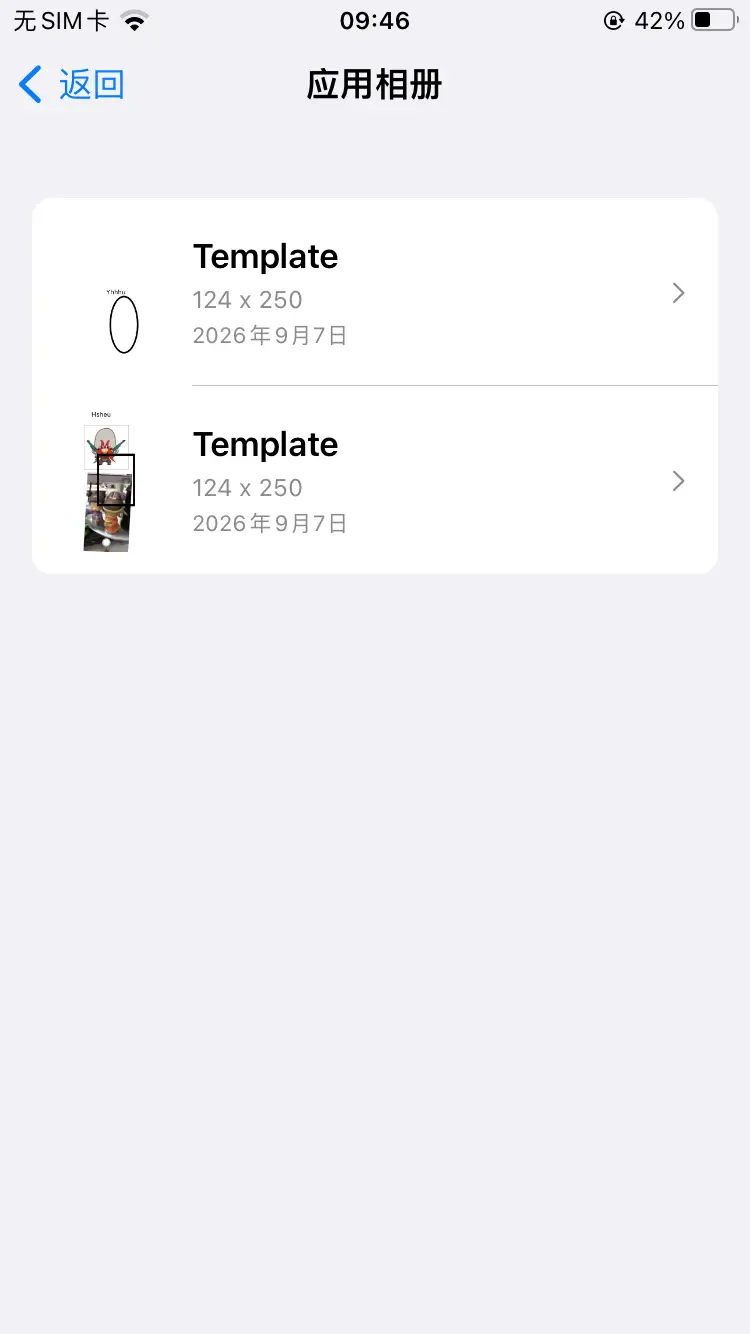
-
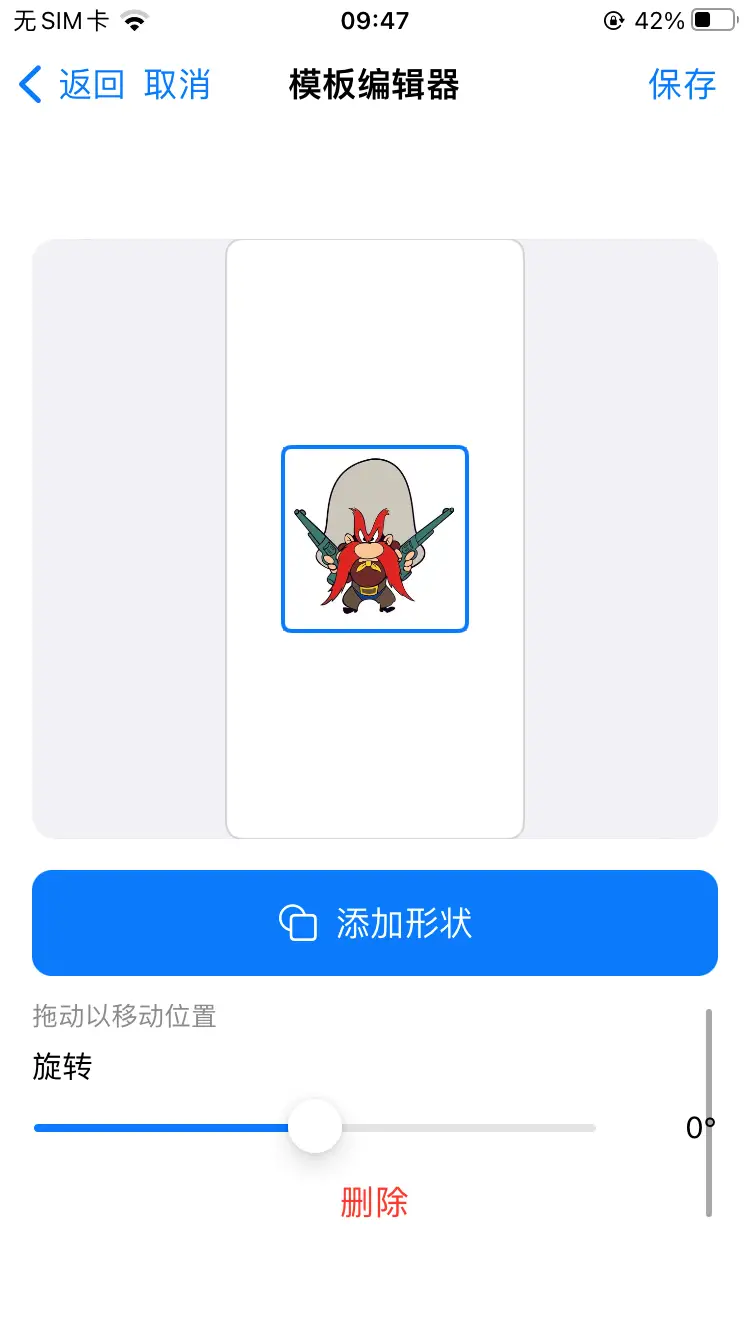
在模板编辑器中可"添加文字"、"添加图片"、"添加形状",拖动调整位置与旋转角度,完成后点击"保存",模板会保存至应用相册。
-
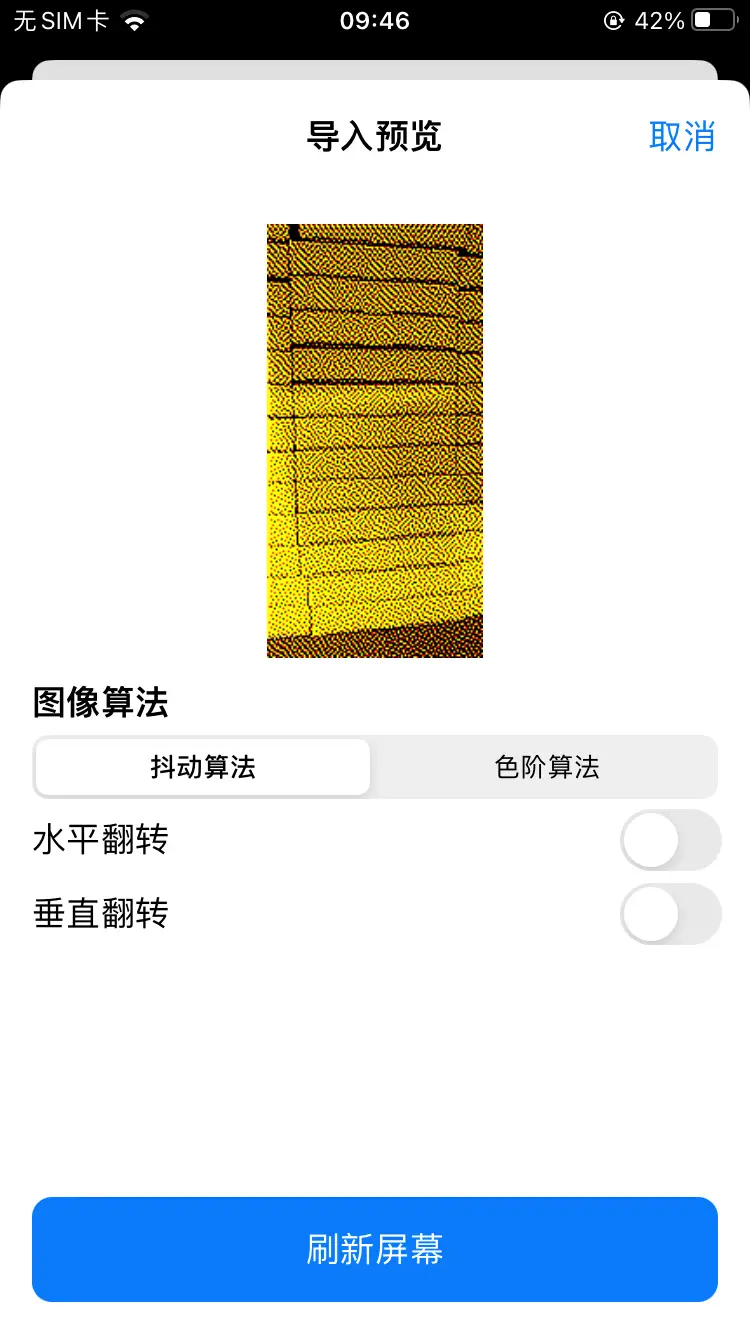
图片确认后进入"导入预览"页面,可选择"抖动算法"或"色阶算法",并可开启"水平翻转""垂直翻转"预览效果。
-
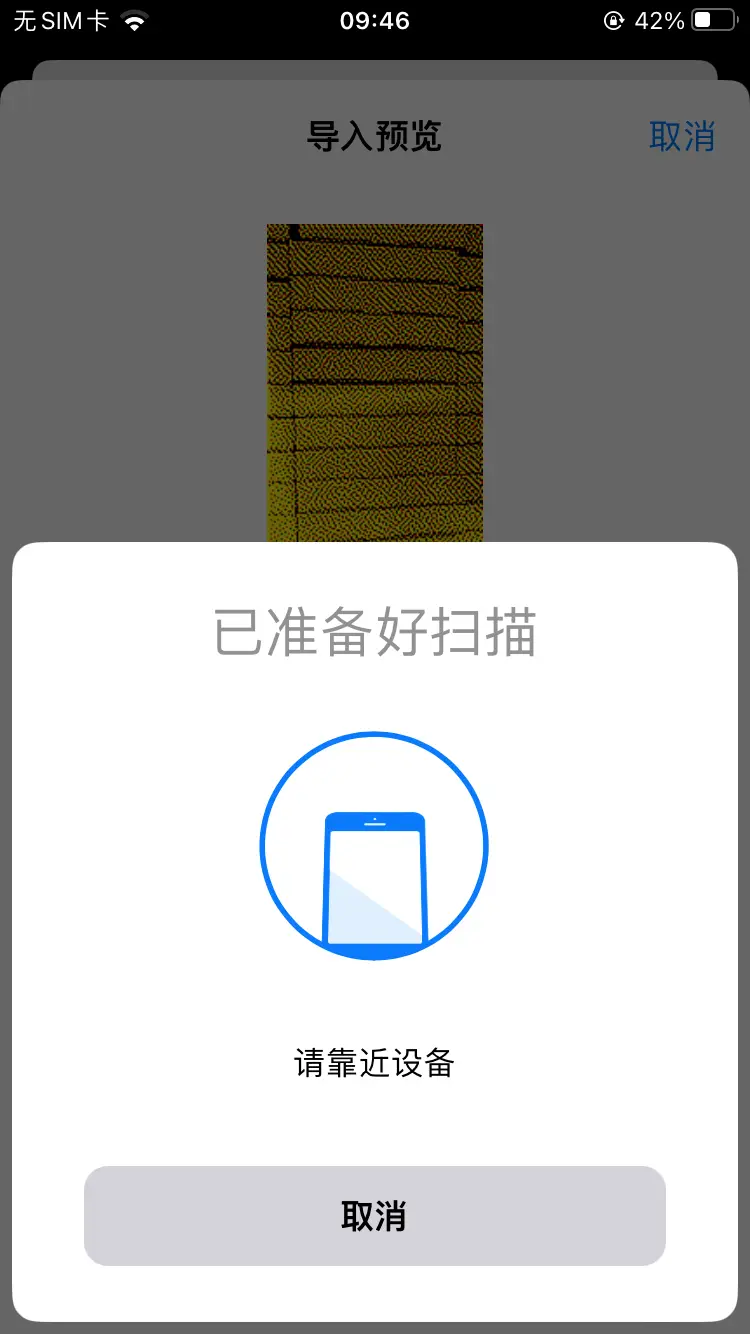
点击"刷新屏幕",将手机贴近墨水屏传输图片并刷新,等待传输完成。
-
如需清空墨水屏的显示内容,在主界面点击"清空屏幕"。