ST25R3911B NFC Board 使用
ST25R3911B NFC Board 可作为 NFC 读写器,配合 NFC-Powered e-Paper 产品刷新图片。本页介绍通过该开发板进行刷图的流程,包含 TF 卡读取图片和串口传输图片两种方式。图片仅作操作示例,截图中的屏幕型号、参数和界面可能与实际设备不同;实际操作时,请按照购买的屏幕选择对应型号,不要照搬截图中的型号和图片参数。若型号列表中没有所购买的屏幕,请联系 技术支持 获取适用程序。
NFC 感应位置参考
将读写器的 NFC 线圈贴近下图蓝色标示的墨水屏 NFC 感应区域。图片传输和屏幕刷新期间,保持读写器与墨水屏的位置稳定。
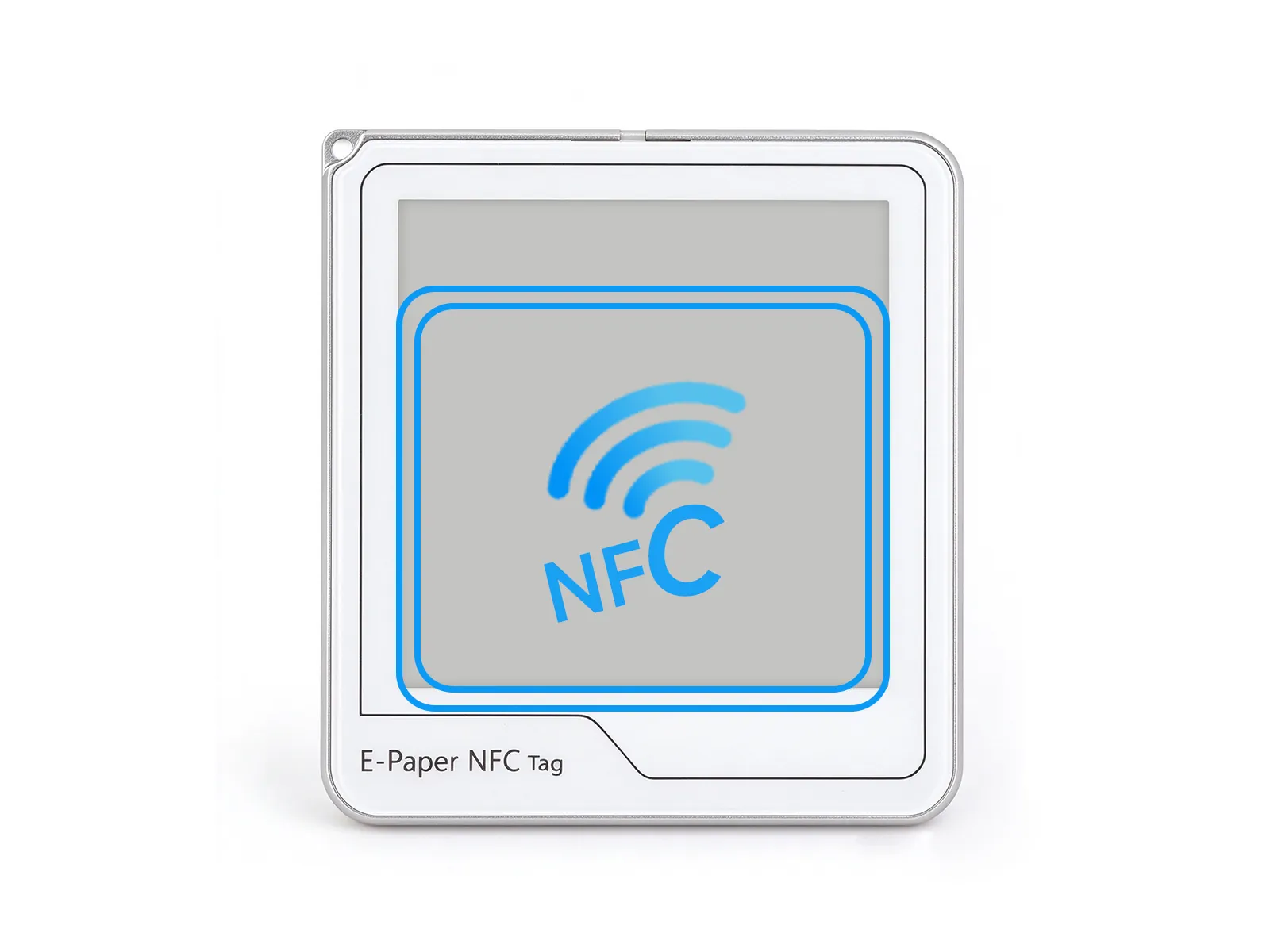
程序下载
- 读写器出厂已烧录程序。若现有程序支持所购买的屏幕且不需要修改程序,可跳过程序下载并开始测试。
- ST25R3911B NFC Board(简称 NFC Board)提供 SW 下载接口,可通过该接口连接下载器,将程序下载至驱动板。配套程序见 ST25R3911B NFC Board 示例程序。
- 程序下载完成后,用 Micro USB 线连接读写器的 Micro USB 接口到电脑。
图片准备
准备 428 × 428 像素、24 位 BMP 格式的图片。TF 卡读取和串口传输均使用此图片规格。
使用 TF 卡方式时,将图片保存到 Micro SD 卡,并将卡插入读写器卡槽。使用串口方式时,在电脑上准备好要发送的图片。
刷图步骤
- 用 USB 线连接读写器的 USB 接口到电脑或 5 V 电源。
- 使用 TF 卡方式时,将准备好的图片放置于 Micro SD 卡,并将 Micro SD 卡插入 NFC Board 的卡槽。
- 屏幕显示目录后,通过按键选择墨水屏型号和对应图片并刷新。
- 用按键移动选择 "Update e-Paper" 选项。
- 按照购买的屏幕选择对应型号,截图中的型号仅作示例。
- 选择图片传输方式。
- TF 卡读取图片 "Update E-paper SD":
- 选择图片,确认图片为 428 × 428 像素、24 位 BMP 格式。
- 确认选择,等待读写器读取图片。
- 串口传输图片 "Update E-paper UART":
- 使用 USB 数据线将读写器连接到电脑。下载并打开 SSCOM 串口调试助手,选择读写器对应的 COM 口;可在 Windows 设备管理器的“端口(COM 和 LPT)”中查看端口号。
- 将波特率设置为 115200、数据位设置为 8、停止位设置为 1、校验设置为无、硬件流控设置为无,然后打开串口。以上参数对应本页提供的示例程序。
- 在读写器上选择 "Update E-paper UART",进入等待图片传输状态。
- 使用 SSCOM 的文件发送功能,选择 428 × 428 像素、24 位 BMP 格式的图片,将完整 BMP 文件按原始二进制字节发送。不要将文件内容转换为十六进制文本,也不要添加换行或其他数据。
- 等待图片传输完成,读写器提示贴近屏幕后,再继续感应刷新。
- TF 卡读取图片 "Update E-paper SD":
- 将 NFC Board 的线圈贴近墨水屏的 NFC 感应区域,位置参见 NFC 感应位置参考。
- 保持感应位置稳定,等待图片传输和屏幕刷新完成。屏幕刷新时间为 18 s,不包括数据传输时间。
- 读写器提示刷新成功后,按键退出。
| 选择更新图片 | 选择屏幕型号 |
|---|---|
 |  |
| 选择 TF 卡方式 | 选择图片 | 确认选择 | 从 TF 卡读取图片 |
|---|---|---|---|
 |  |  |  |
| 选择串口方式 | 等待图片传输完成 |
|---|---|
 |  |
| 提示贴近屏幕 | 感应屏幕成功 | 配置屏幕 | 刷新中 | 刷新成功,按键退出 |
|---|---|---|---|---|
 |  |  |  |  |
- 如果提示刷新失败,请移开读写器后重新放置感应刷新。其他排查步骤见 产品 FAQ。