手机 APP 使用
提供 Android 和 iOS 版 APP,可根据手机系统下载并安装。通过手机 APP 编辑图片,再利用手机的 NFC 功能为墨水屏供电并传输图片。使用前,请确认手机支持 NFC 功能并已开启 NFC。设备的初始密码为 12345678。
该 APP 不支持三星、Google 和 Sony 手机。
本页图片仅作操作示例,截图中的屏幕型号、参数和界面可能与实际设备不同。请按照购买的屏幕选择对应型号,不要照搬截图中的型号和图片参数。手机 APP 会自动处理所选图片,无需预先调整图片尺寸或转换为 BMP 格式。若型号列表中没有所购买的屏幕,请联系 技术支持 获取适用版本。
NFC 感应位置参考
将手机的 NFC 天线区域贴近下图蓝色标示的墨水屏 NFC 感应区域。不同手机的 NFC 天线位置可能不同,请调整手机位置,使其与墨水屏的感应区域对准。
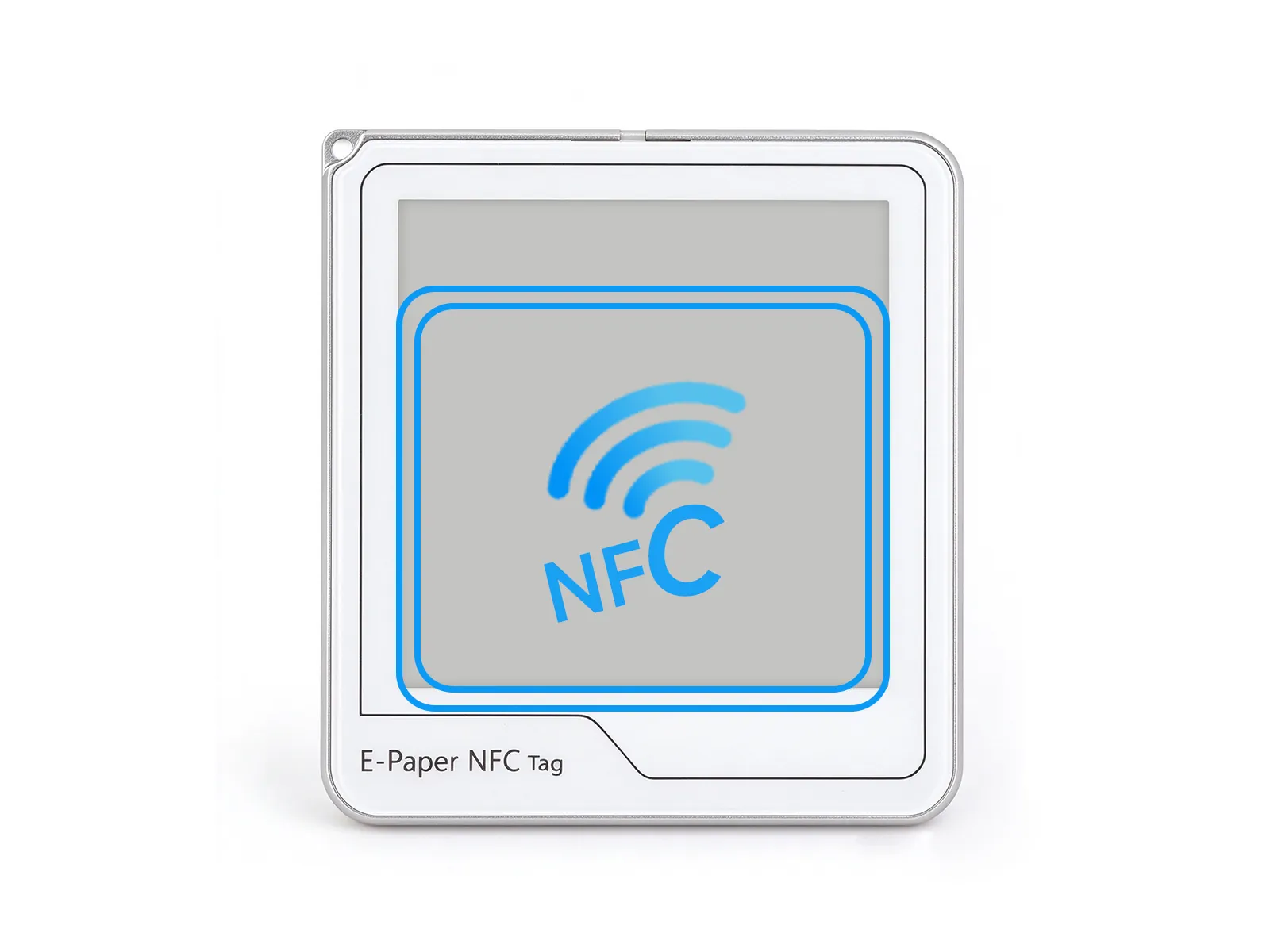
数据传输和屏幕刷新期间,不要移动手机或墨水屏。屏幕刷新时间为 18 s,不包括数据传输时间。
APP 型号选择对应表
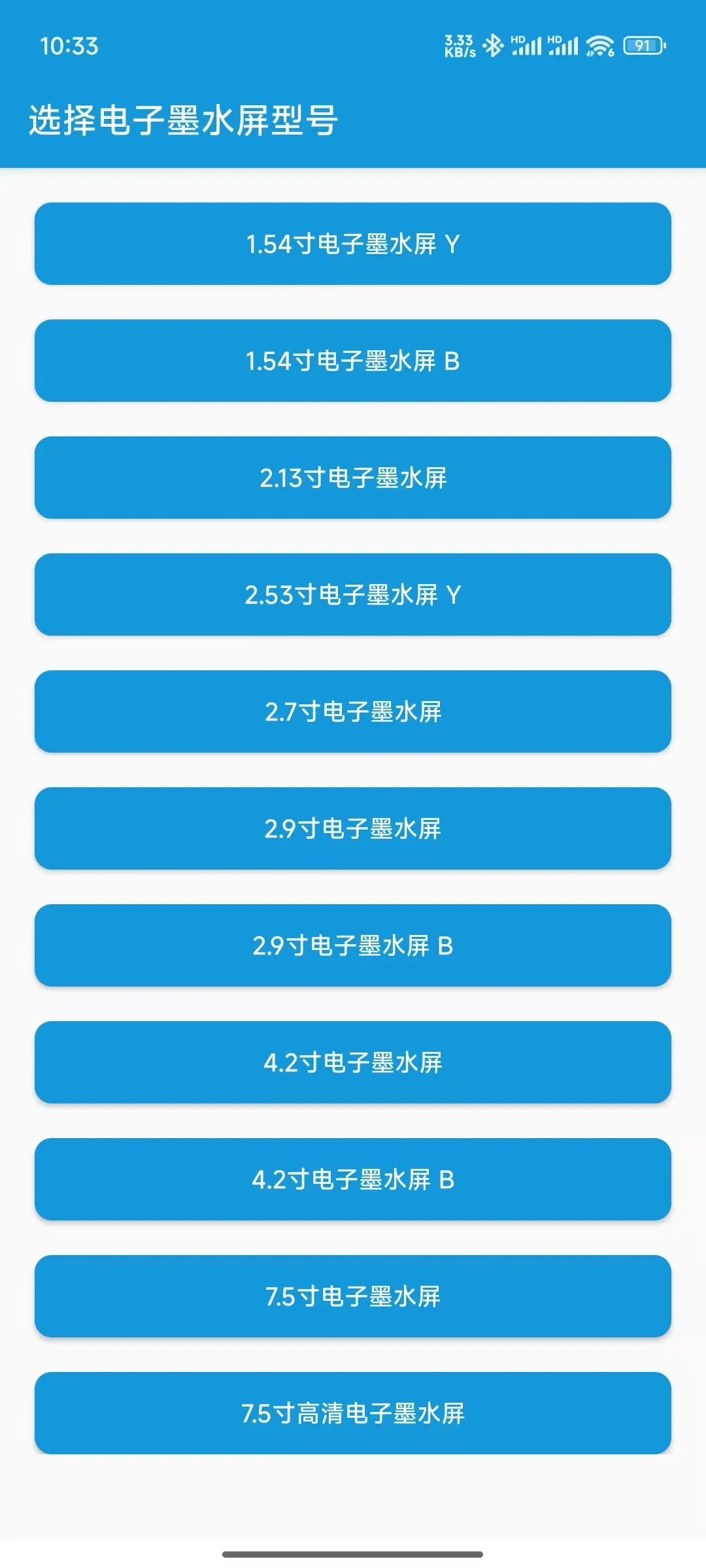
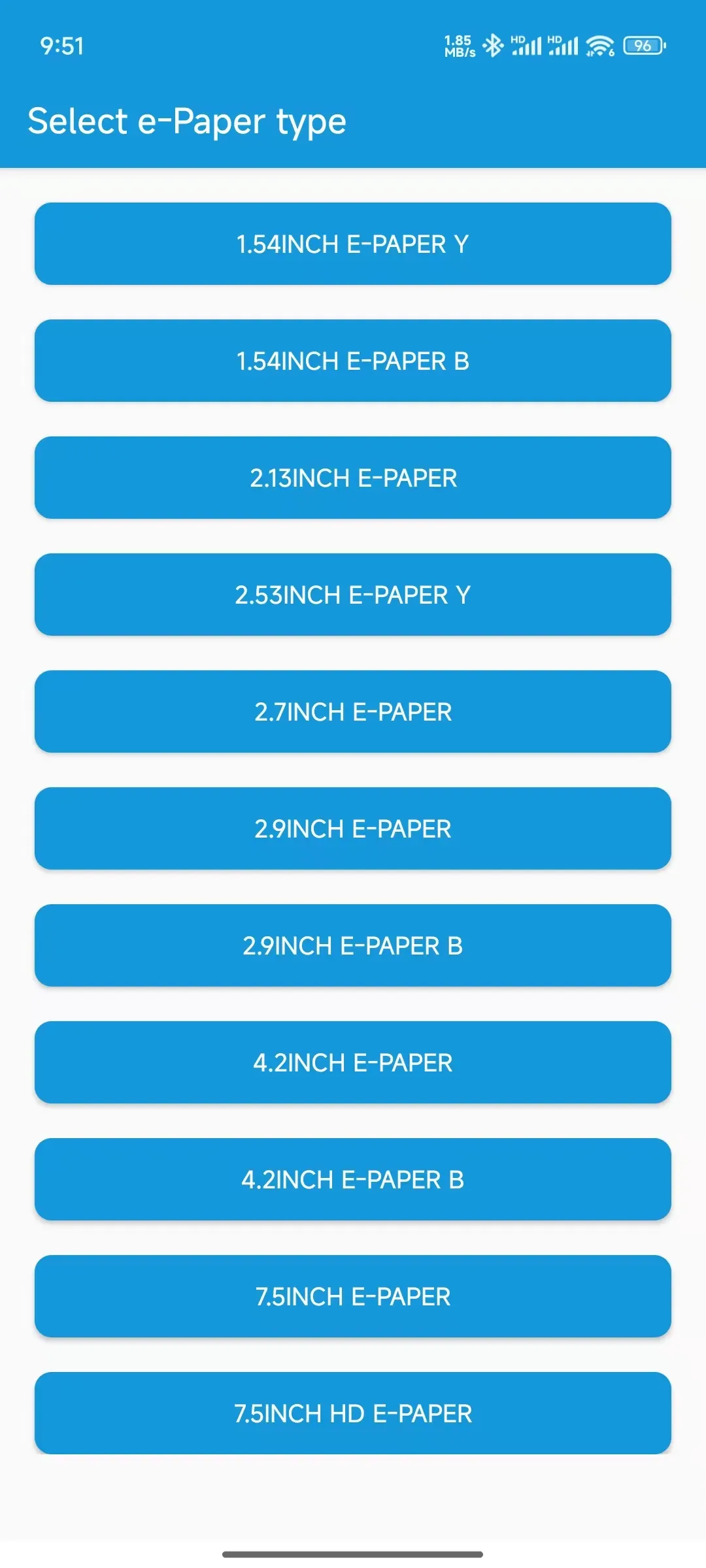
请按照购买的屏幕,在 APP 中选择对应型号。下表列出中文和英文界面的选项名称。
| 屏幕型号 | Android(中文 / 英文) | iOS(中文 / 英文) |
|---|---|---|
| 1.54inch NFC-Powered e-Paper (BW) | 1.54寸电子墨水屏 B / 1.54INCH E-PAPER B | 1.54英寸电子墨水屏 B / 1.54inch e-Paper B |
| 1.54inch NFC-Powered e-Paper (G) | 1.54寸电子墨水屏 Y / 1.54INCH E-PAPER Y | 1.54英寸电子墨水屏 Y / 1.54inch e-Paper Y |
| 2.13inch NFC-Powered e-Paper | 2.13寸电子墨水屏 / 2.13INCH E-PAPER | 2.13英寸电子墨水屏 / 2.13inch e-Paper |
| 2.53inch NFC-Powered e-Paper (G) | 2.53寸电子墨水屏 Y / 2.53INCH E-PAPER Y | 2.53英寸电子墨水屏 Y / 2.53inch e-Paper Y |
| 2.7inch NFC-Powered e-Paper Module | 2.7寸电子墨水屏 / 2.7INCH E-PAPER | 2.7英寸电子墨水屏 / 2.7inch e-Paper |
| 2.9inch NFC-Powered e-Paper | 2.9寸电子墨水屏 / 2.9INCH E-PAPER | 2.9英寸电子墨水屏 / 2.9inch e-Paper |
| 4.2inch NFC-Powered e-Paper | 4.2寸电子墨水屏 / 4.2INCH E-PAPER | 4.2英寸电子墨水屏 / 4.2inch e-Paper |
| 7.5inch NFC-Powered e-Paper | 7.5寸电子墨水屏 / 7.5INCH E-PAPER | 7.5英寸电子墨水屏 / 7.5inch e-Paper |
| 7.5inch NFC-Powered e-Paper V2 | 7.5寸电子墨水屏 / 7.5INCH E-PAPER | 7.5英寸电子墨水屏 / 7.5inch e-Paper |
Android APP
Android App 下载
使用浏览器扫描下方二维码,下载并安装 NFCTag APP。APP 支持 Android 4.0(Ice Cream Sandwich)及以上版本。请使用浏览器扫码,不要使用微信扫一扫。
选择和编辑图片
-
在 APP 中,按照购买的屏幕选择对应型号。
-
点击底部的“图片”按钮,从手机相册选择图片,或使用相机拍照。拍照时需授予相机权限。
图片入口 选择图片来源 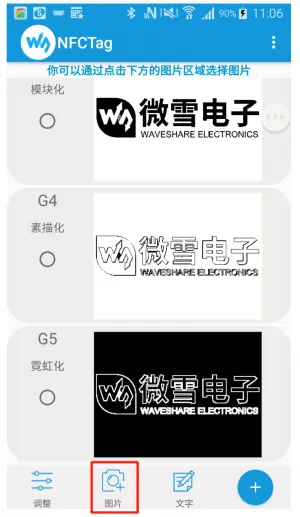

-
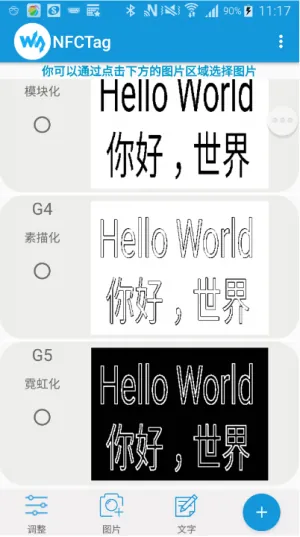
如需制作文字图片,使用底部的“文字”功能编辑内容。
文字编辑入口 编辑文字 文字图片预览 

-
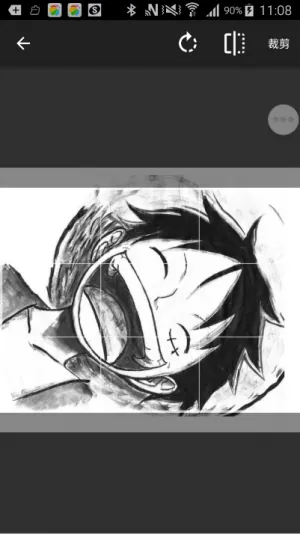
对选定图片进行裁剪、缩放和旋转。APP 会自动处理图片,无需预先调整图片尺寸或转换格式。
裁剪图片 调整图片 确认裁剪 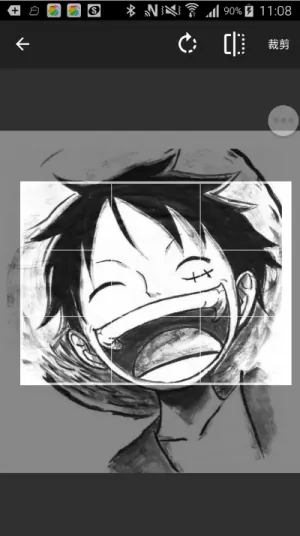
图像处理与刷新
-
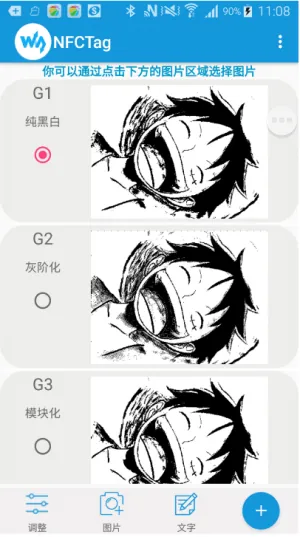
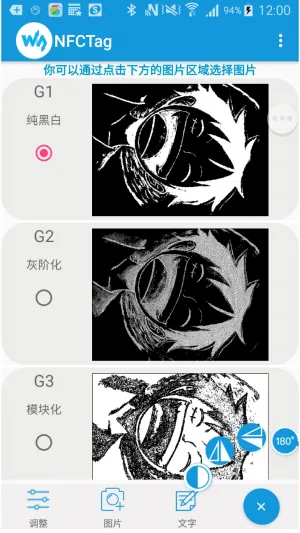
在主页面选择图像处理方式。参考 APP 提供纯黑白、灰阶化、模块化、素描化和霓虹化等选项。
-
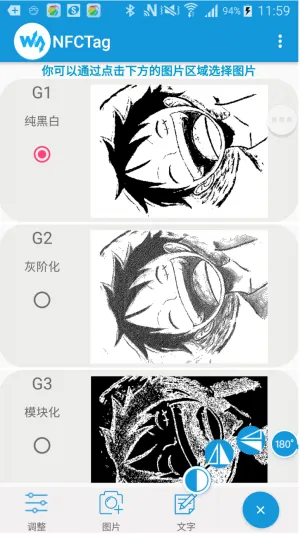
点击左下角的“调整”按钮设置亮度和对比度;点击右下角的“+”按钮设置颜色取反、方向及上下或左右翻转。
图像处理 亮度与对比度 其他图像设置 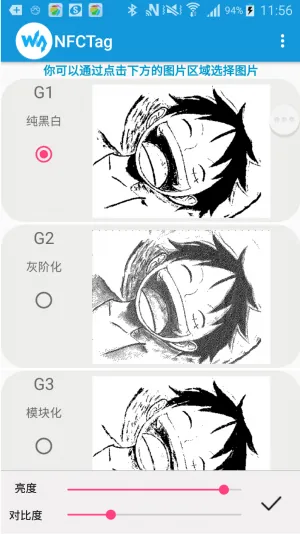
-
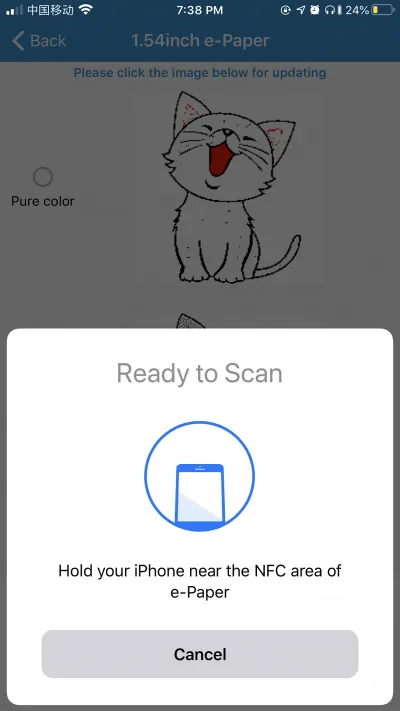
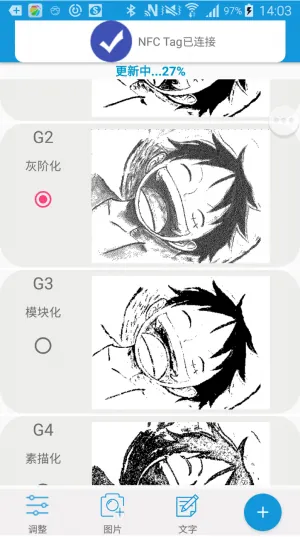
设置完成后,将手机的 NFC 天线区域贴近墨水屏背面的感应区域。APP 感应到屏幕后开始传输数据并刷新。
-
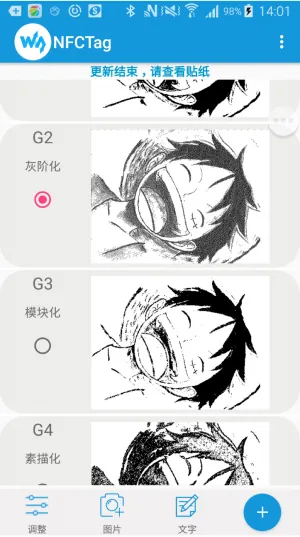
保持手机与墨水屏的位置稳定,等待传输和刷新完成。
开始感应 数据传输 刷新过程 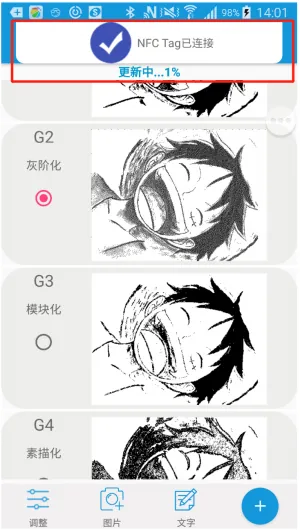
图片涂鸦
点击右上角的“…”图标,选择“相册”,再选择一张图片进入涂鸦模式。

iOS APP
iOS App 下载
在 App Store 中搜索 NFC E-Tag,下载并安装。
使用步骤
-
打开 APP,按照购买的屏幕选择对应型号。下图中的型号列表仅作操作示例。
-
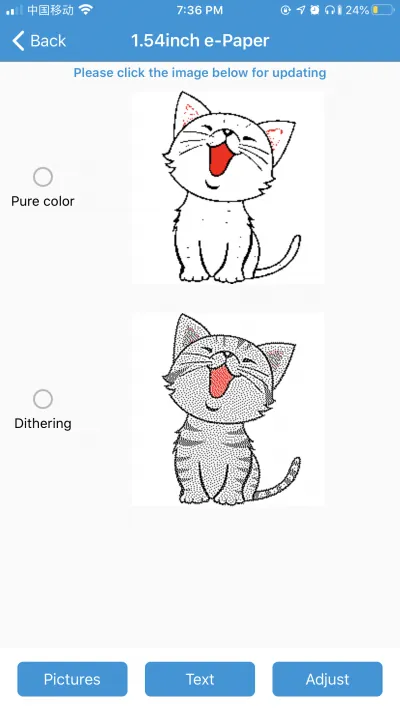
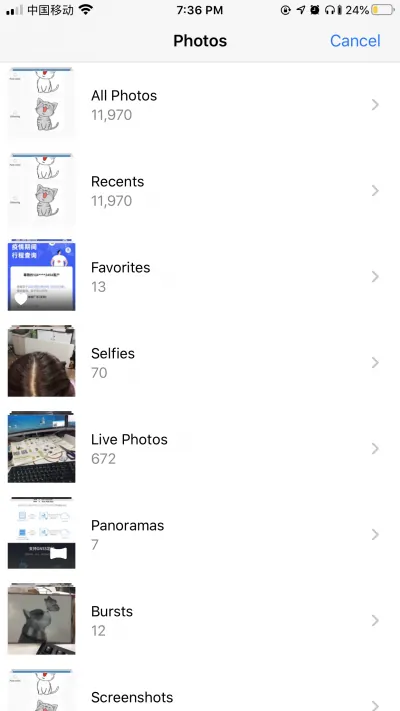
点击左下角的图片图标,选择要显示的图片。APP 会自动处理图片,无需预先调整图片尺寸或转换格式。
-
如需制作文字图片,点击底部中间的文字图标,编辑文字内容。

-
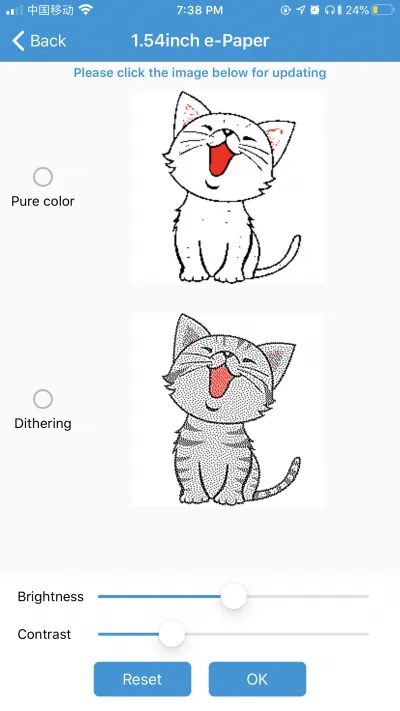
点击右下角的调整图标,设置图片亮度和对比度。
-
点击图片,将手机的 NFC 天线区域贴近墨水屏的感应区域,开始传输和刷新。保持位置稳定,等待操作完成。
图片与刷新入口 NFC 感应刷新