搭配 ESP32 使用
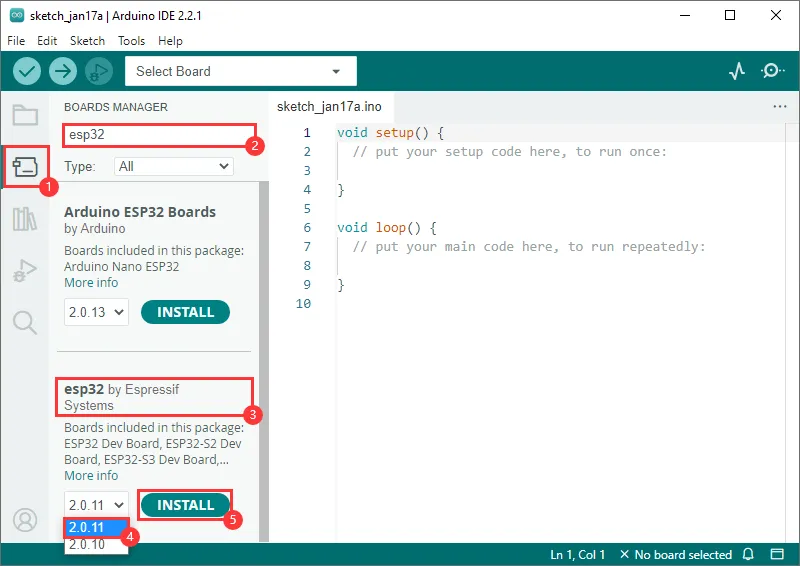
请注意,以下示例使用2.0.11版本固件,版本过高可能导致函数不兼容以至于显示失败
硬件连接
- 13PIN 杜邦线接口
| LCD引脚 | ESP32S3 |
|---|---|
| VCC | 3.3V |
| GND | GND |
| MISO | NC |
| MOSI | 45 |
| SCLK | 40 |
| LCD_CS | 42 |
| LCD_DC | 41 |
| LCD_RST | 39 |
| LCD_BL | 5 |
| TP_SDA | 1 |
| TP_SCL | 3 |
| TP_INT | 4 |
| TP_RST | 2 |
搭建环境
- 安装 Arduino IDE
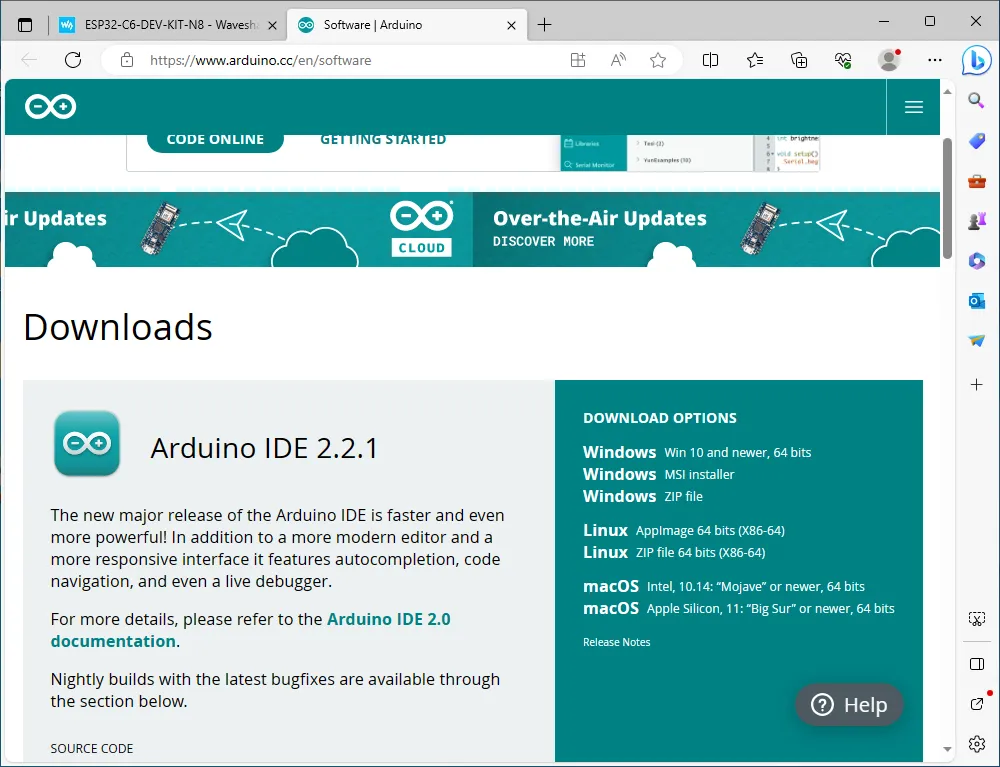
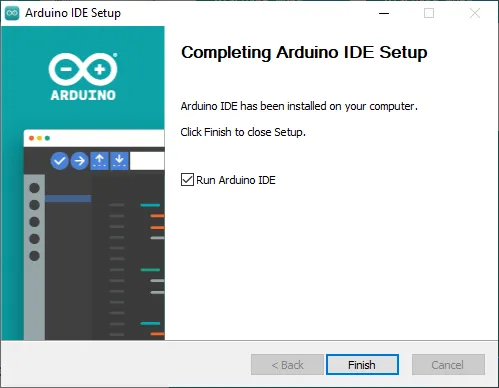
- 安装完成后打开 Arduino IDE
- 进入开发板管理器,搜索 esp32 ,在下方的 esp32 by Espressif Systems 中选择 当前最新版本并点击安装(若不能正常安装可使用手机热点尝试)
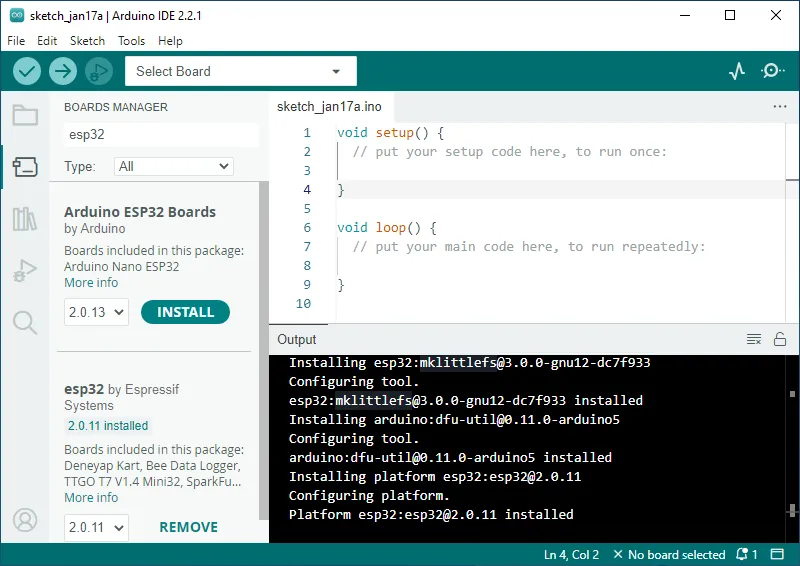
- 安装完成重启 Arduino IDE 即可使用
若安装失败则展开
- 安装 2.0.11 版本失败
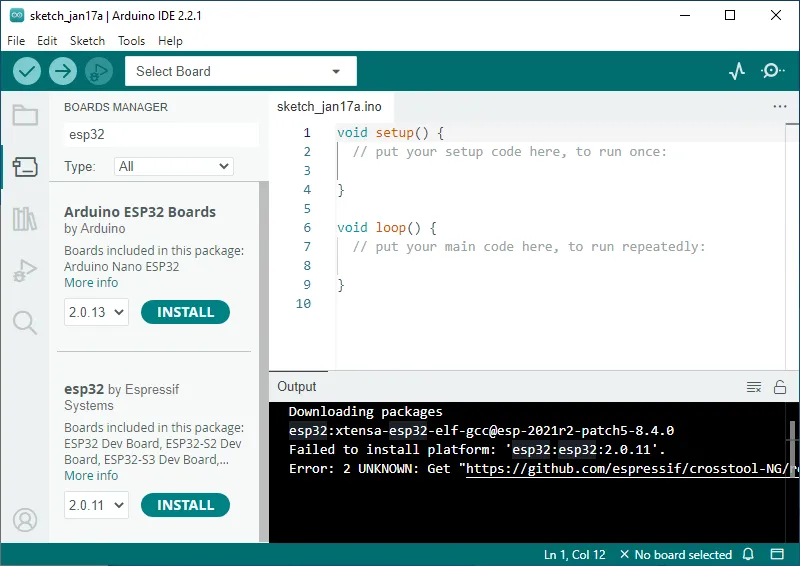
-
下载资源文件
链接: https://pan.baidu.com/s/1lGddfYYJUPlqc2Kgznmytw提取码: 0755
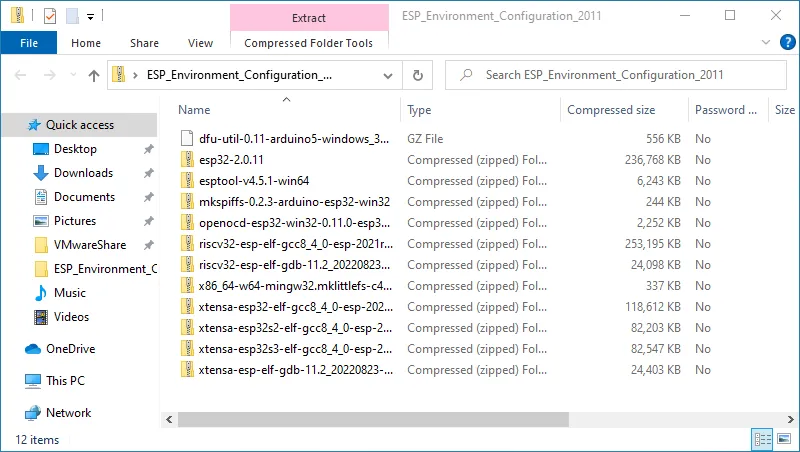
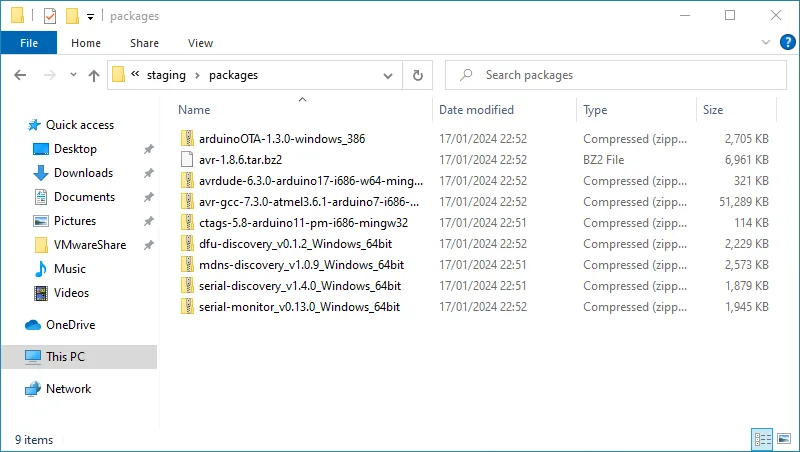
- 从资源管理器按路径 “c:\Users\Waveshare\AppData\Local\Arduino15\staging\packages” 进入(其中 Waveshare 为计算机用户名,需要开启显示隐藏文件)
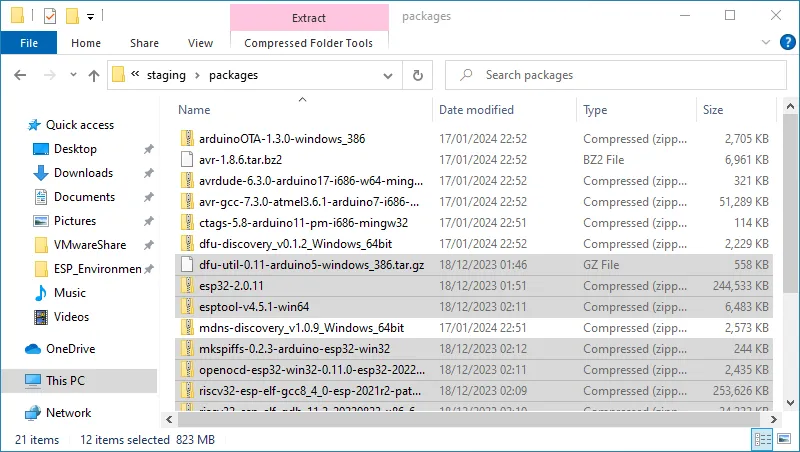
- 将上方下载的文件解压至 packages 文件夹下
- 重新执行安装操作
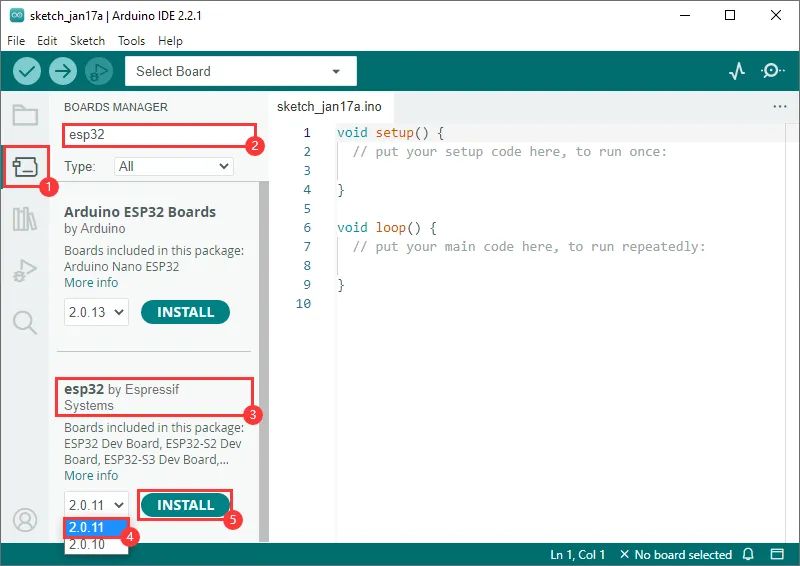
- 安装完成重启 Arduino IDE 即可使用
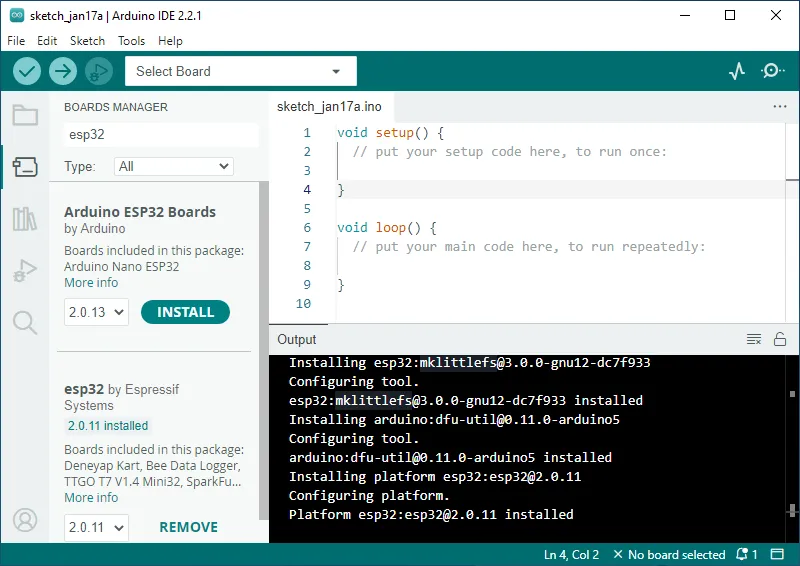
安装库文件
- 请注意此前是否已经安装过该库,若已安装请存档原有的库,防止运行其他程序时出现错误失败
- 进入示例文件夹 2.8inch_Capacitive_Touch_LCD\ESP32S3\LVGL_Arduino ,双击 LVGL_Arduino.ino 打开示例
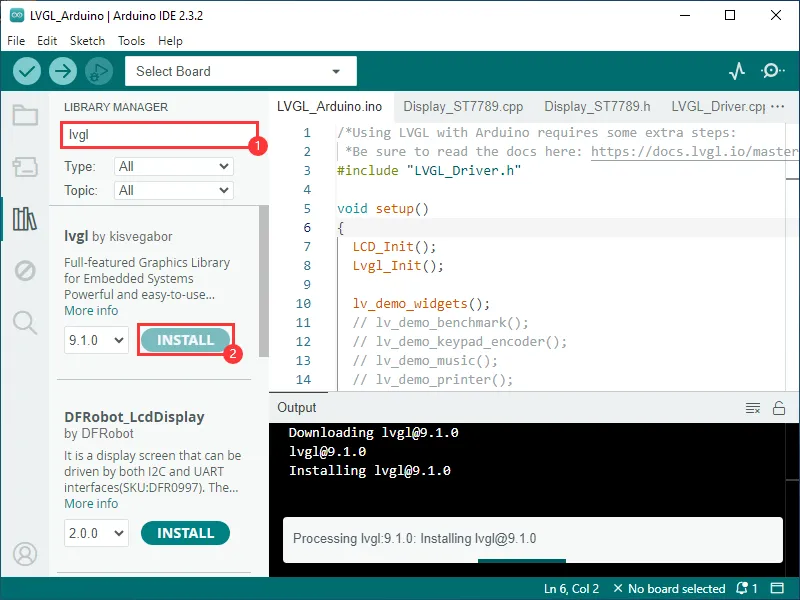
- 搜索lvgl库并安装(此操作为了在 Arduino 环境中搭建库文件夹,若之前已经安装过其他库,即存在以下指的文件夹则不用执行这一步)

- 进入库文件存放路径 c:\Users\Waveshare\AppData\Local\Arduino15\packages\libraries(其中 Waveshare 为计算机用户名)

- 删除刚才下载的 lvgl 库(若前面没有安装则忽略这一步)

- 安装示例文件中的两个库
- 复制提供的库到 c:\Users\Waveshare\AppData\Local\Arduino15\packages\libraries(其中 Waveshare 为计算机用户名) 下
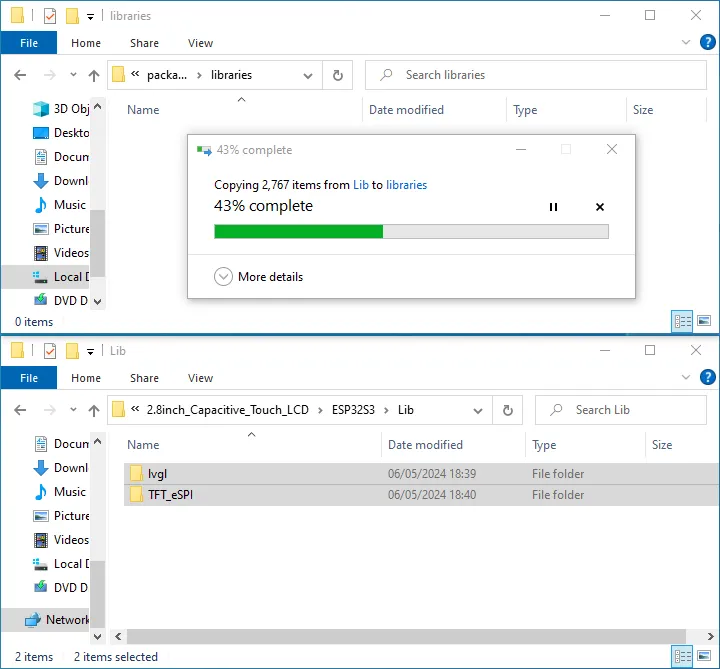
- 完成库安装
示例程序
- 重新打开示例
- 选择型号与端口,编译并烧录示例
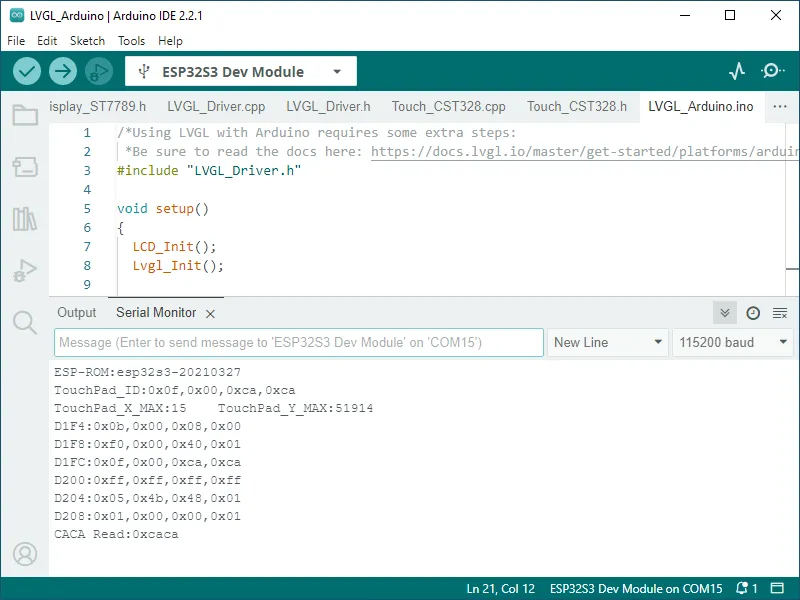
- 烧录成功可观察到三个可操作页面