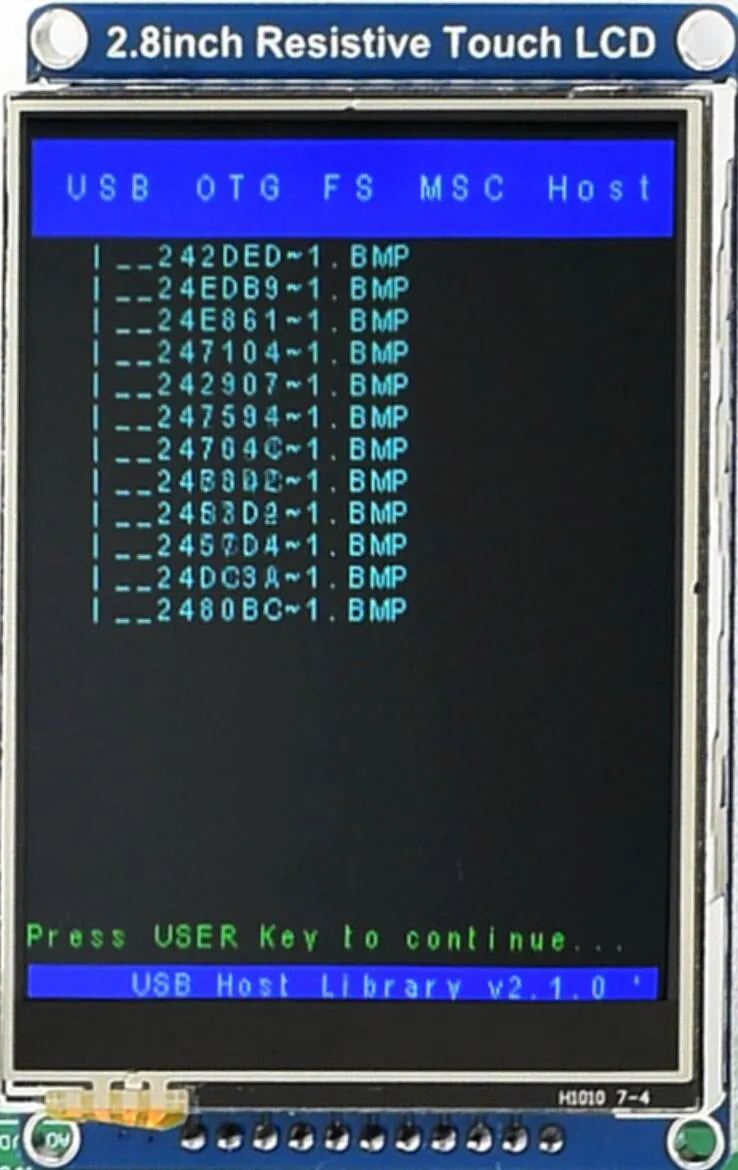
例程演示
2.8inch Resistive Touch LCD支持接入微雪OpenX05R, PIC16F877A/PIC18F4520, OpenM128, Open103C等开发板.
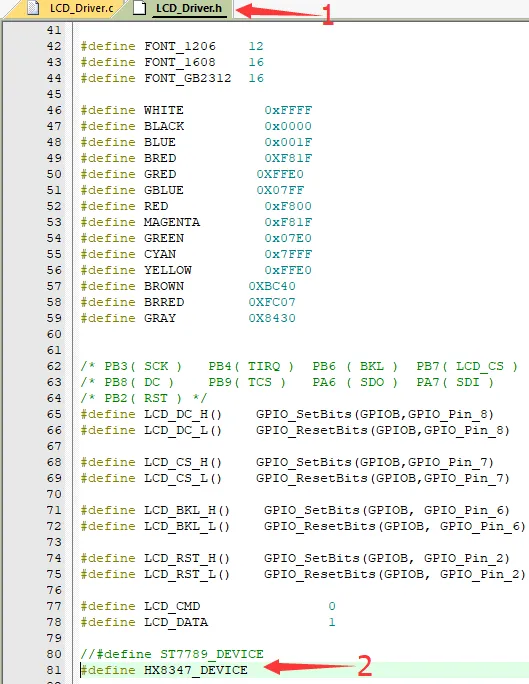
注意:液晶驱动先后使用了HX8347D,ST7789两种型号,默认使用ST7789,若您发现不能显示时,请先更改驱动程序
更改驱动方法:打开LCD_Driver.h文件,将80行的#define ST7789_DEVICE注释,去掉81行的//#define HX8347_DEVICE注释,如下图所示
硬件连接
OpenX05R-C
硬件连接
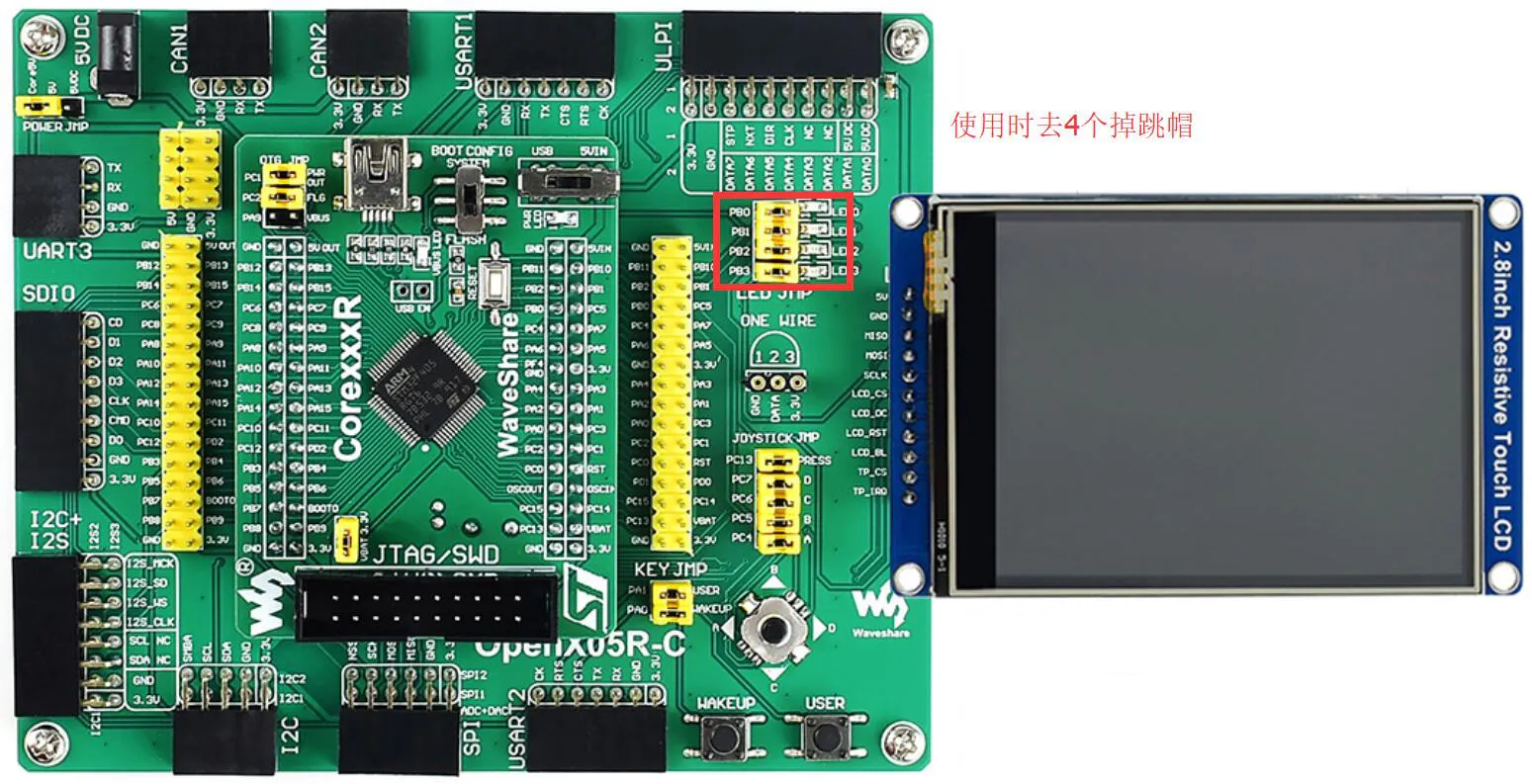
| 2.8inch Resistive Touch LCD | Open405R-C |
|---|---|
| 5V | 5V |
| GND | GND |
| MISO | PA6 |
| MOSI | PA7 |
| SCLK | PB3 |
| LCD_CS | PB7 |
| LCD_DC | PB8 |
| LCD_RST | PB2 |
| LCD_BL | PB6 |
| TP_CS | PA9 |
| TP_IRQ | PB4 |
操作步骤
- 拔掉PB0,PB1,PB2,PB3,PB4共4个LED跳帽,2.8inch Resistive Touch LCD接入OpenX05R-C开发板
- 打开Open405R-C的TouchPanel项目文件,按F7编译后,按F8下载
- 2.8inch Resistive Touch LCD显示:
Please use the stylus click the cross on the screen.The cross will always move until the screen adjustment is completed. - 用触控笔依次点击屏幕进行校准
- 完成后即可在屏幕上进行涂鸦
- 更多演示请参考OpenX05R-C系列例程
OpenM128例程
硬件连接
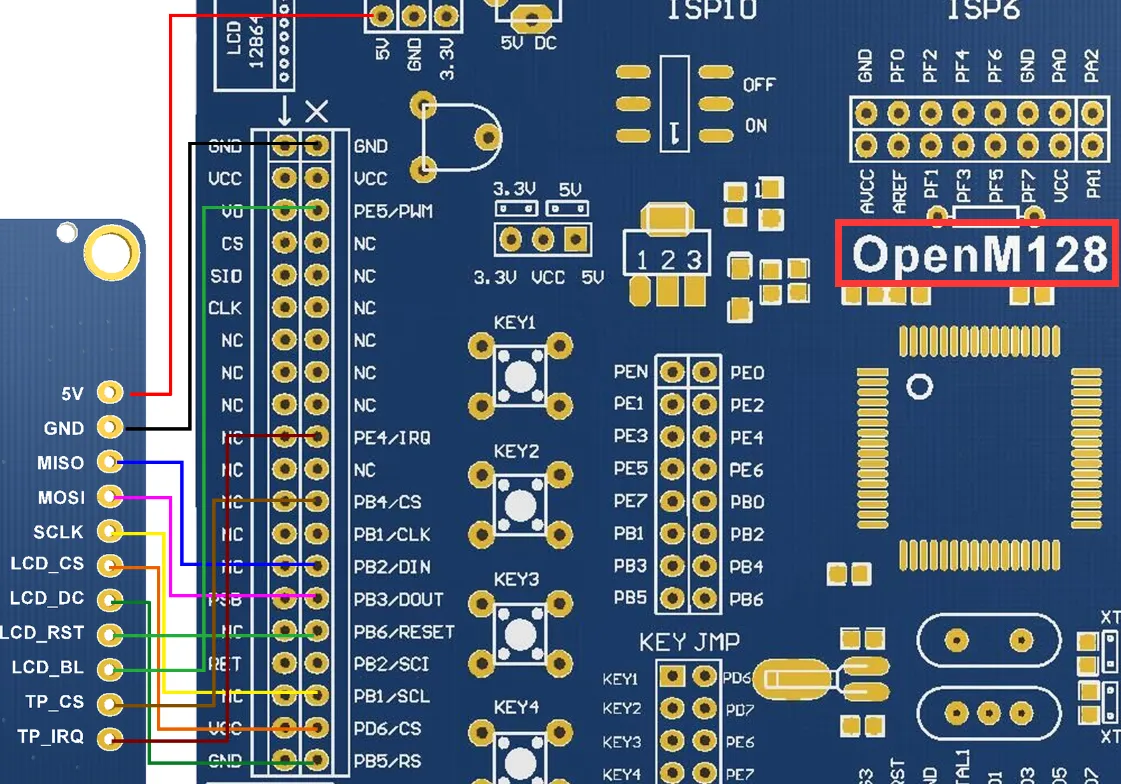
| 2.8inch Resistive Touch LCD | OpenM128 |
|---|---|
| 5V | 5V |
| GND | GND |
| MISO | PB2/DIN |
| MOSI | PB3/DOUT |
| SCLK | PB1/CLK |
| LCD_CS | PD6/CS |
| LCD_DC | PB5/RS |
| LCD_RST | PB6/RESET |
| LCD_BL | PE5/PWM |
| TP_CS | PB4 |
| TP_IRQ | PE4/IRQ |
操作步骤
-
完成LCD连接,ISP烧录器连接,电源连接
-
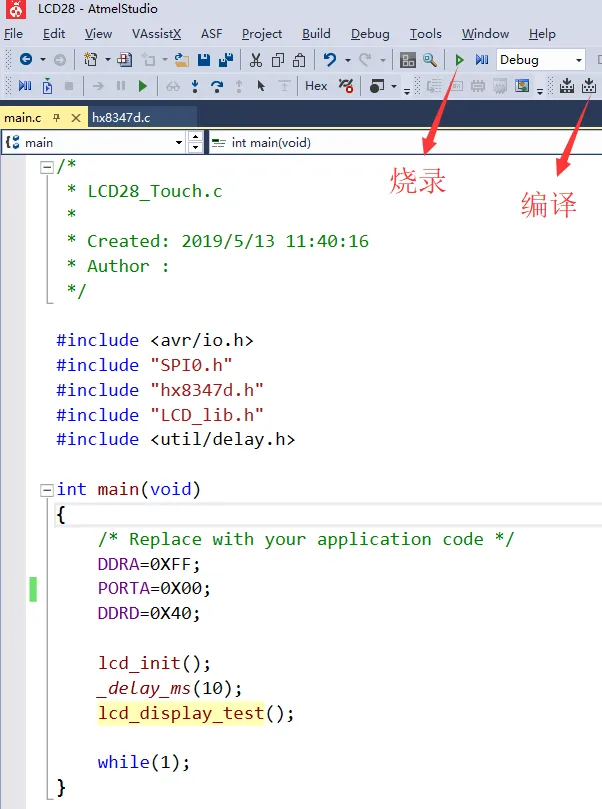
使用Atmel Studio 7.0打开工程,AVR安装使用等系列教程请点击我参考
-
先按F7编译,后按Ctrl+Alt+F5烧录
Open103C
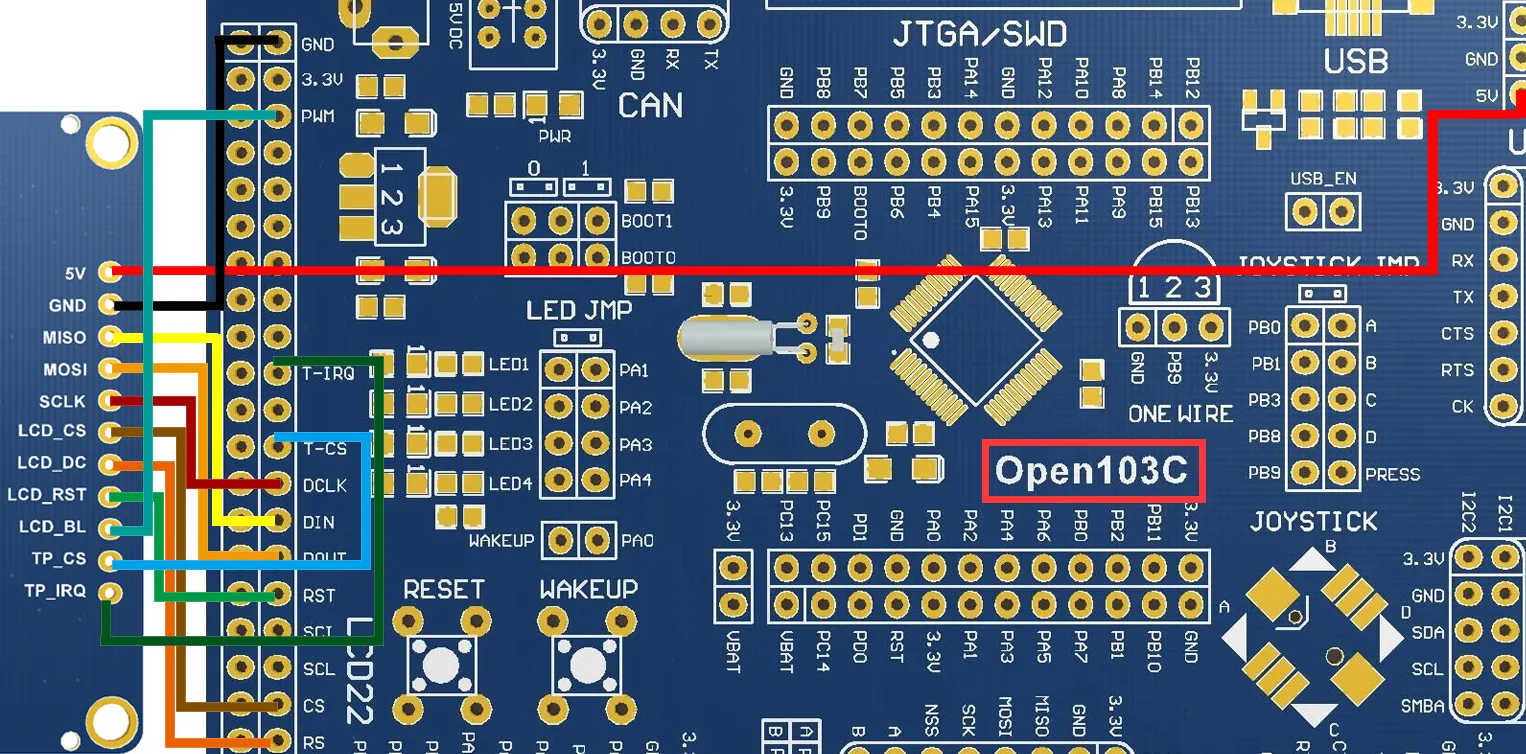
硬件连接
| 2.8inch Resistive Touch LCD | Open103C |
|---|---|
| 5V | 5V |
| GND | GND |
| MISO | PB14 |
| MOSI | PB15 |
| SCLK | PB13 |
| LCD_CS | PB12 |
| LCD_DC | PB8 |
| LCD_RST | PB9 |
| LCD_BL | PB0 |
| TP_CS | PA15 |
| TP_IRQ | PB1 |
操作步骤
- 按上表和图连接2.8inch Resistive Touch LCD和Open103C
- Open103C连接ST/Link,连接5VDC,打开例程烧录程序
Open16F877A/Open18F4520
硬件连接
| 2.8inch Resistive Touch LCD | OpenPIC16F877A/Open18F4520 |
|---|---|
| 5V | 5V |
| GND | GND |
| MISO | RC4 |
| MOSI | RC5 |
| SCLK | RC3 |
| LCD_CS | RA1 |
| LCD_DC | RA2 |
| LCD_RST | RD0 |
| LCD_BL | 3.3V |
| TP_CS | RA4 |
| TP_IRQ | RA0 |
操作步骤
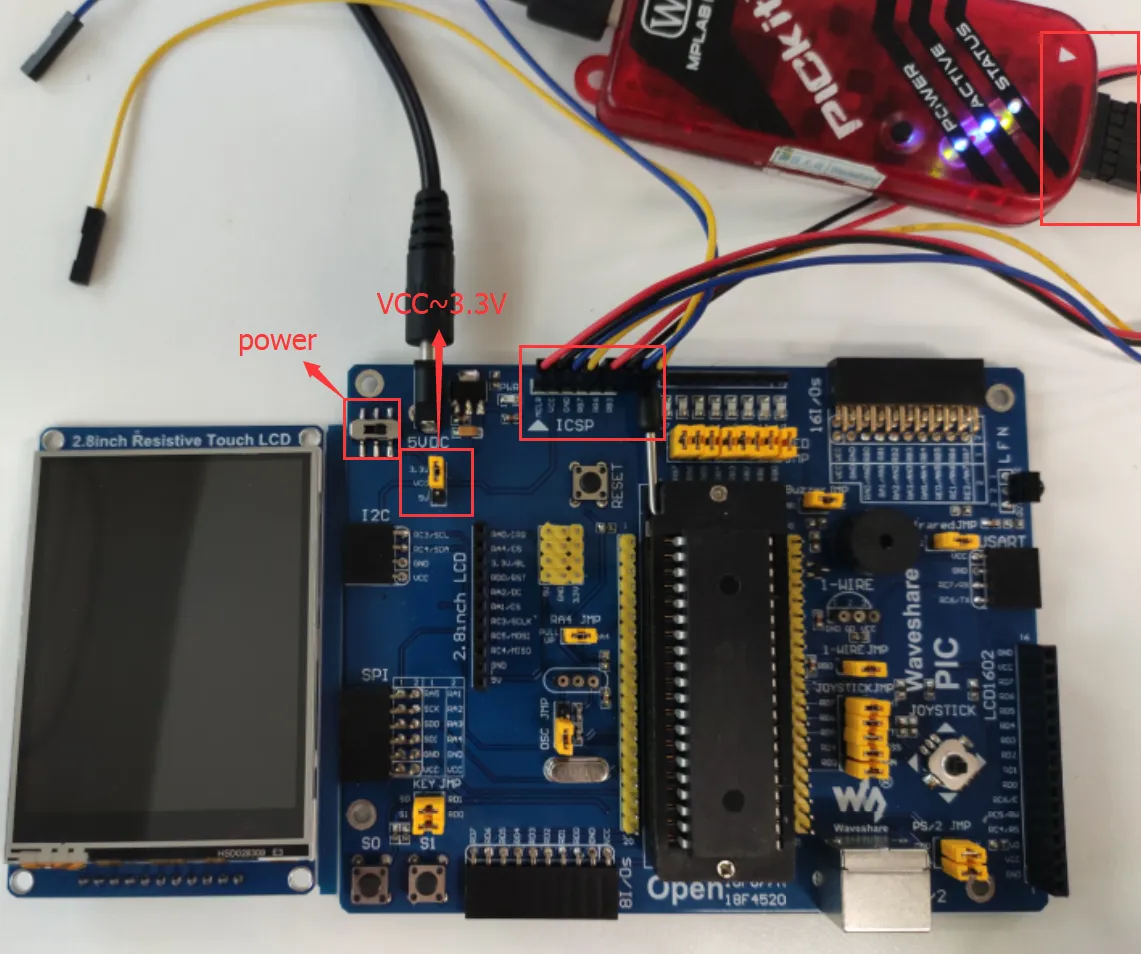
- 使用跳帽连接VCC和3.3V,使用PICkit3连接Open18F4520。
- 将2.8inch Resistive Touch LCD接入Open18F4520的2.8inch LCD接口
- 打开power开关,使用MPLAB X IDE v4.15打开工程并下载程序,不熟悉操作的用户可点击参考教程
显示效果