搭配 树莓派 使用
若您购买的是 21.5inch FHD Monitor (B) 或 21.5inch FHD Monitor (C) 一体机型号,请直接跳过设置步骤,免安装上电即用
硬件连接:
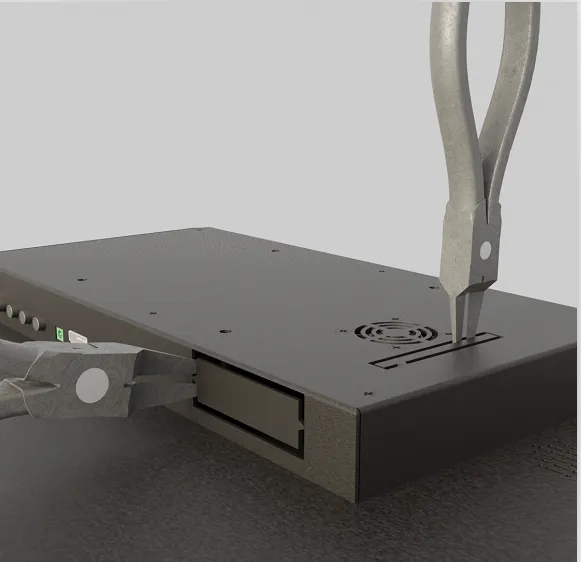
- 使用钳子等工具剪开树莓派预留孔位挡板:
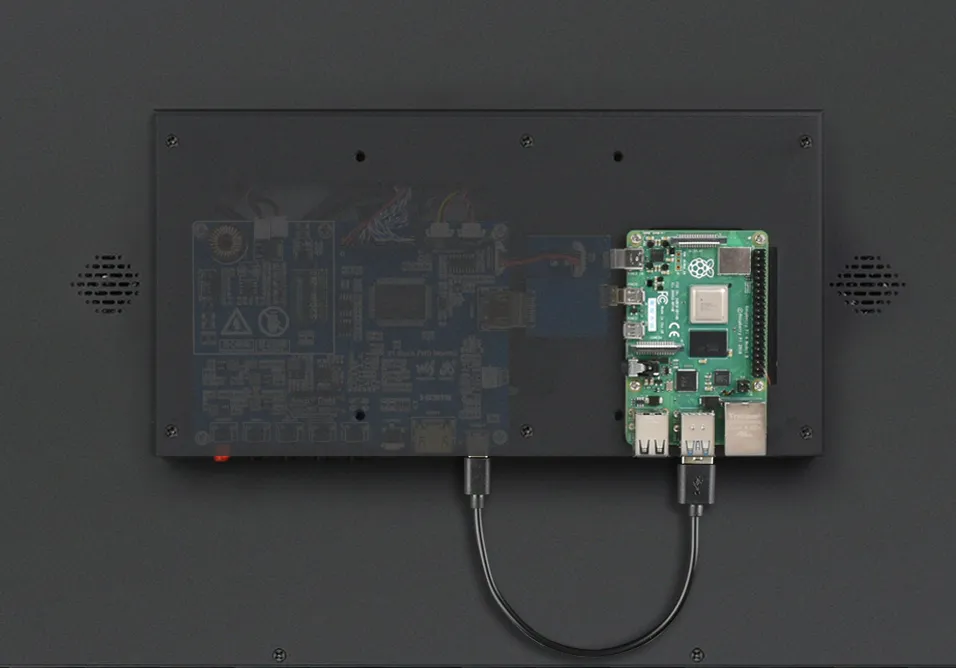
- 将树莓派安装到固定孔位,连接 HDMI 转接板,并插入 5V 供电线到树莓派:
软件设置:
支持树莓派的 Raspberry Pi OS / Ubuntu / Kali 和 Retropie 系统。当 LCD 工作于树莓派这些系统时,必须手动设置分辨率,否则会导致显示分辨率不正确,影响体验。
-
请在 树莓派官网 下载最新版本的镜像
-
将压缩文件下载到 PC 上,并解压得到 .img 文件
-
TF 卡连接到 PC,使用 SDFormatter 软件格式化 TF 卡
-
打开 Win32DiskImager 软件,选择第 1 步准备的系统镜像,点击 write 烧写系统镜像
-
烧写完成后,打开 TF 卡根目录的 config.txt 文件,在 config.txt 最后加入以下代码,保存并安全弹出 TF 卡
hdmi_force_hotplug=1max_framebuffer_height=1080hdmi_group=2hdmi_mode=87hdmi_timings=1920 0 88 44 148 1080 0 4 5 36 0 0 0 60 0 148500000 0config_hdmi_boost=10 -
将 TF 卡插入树莓派,连接屏幕 Touch 接口到树莓派 USB 接口。接上 12V 3A 电源适配器到屏幕 Power 接口,正常等待几秒后可正常显示
显示旋转
如果你使用的是 Bullseye/Buster 系统,可以通过以下方式进行旋转:
- 进入 Screen Configuration。
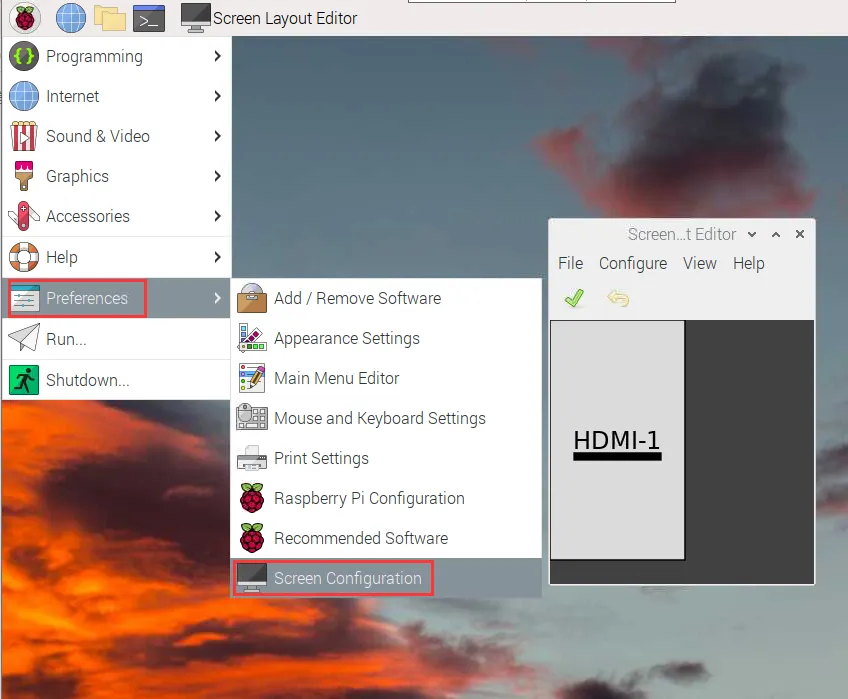
- 如下图设置旋转。
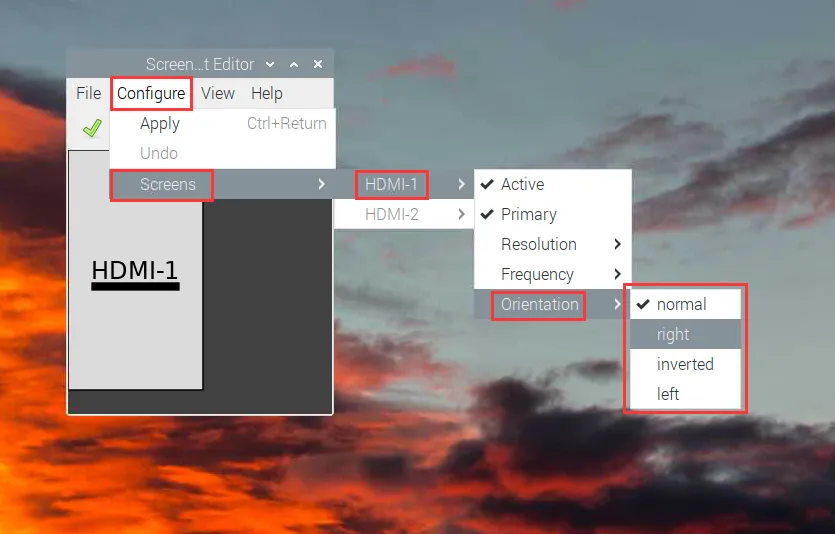

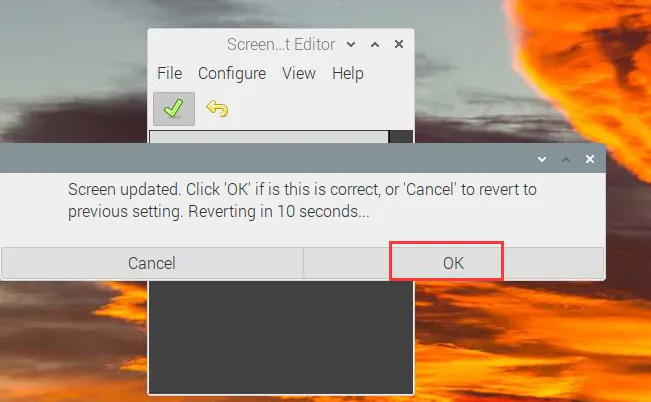
如果你使用的是其他版本系统,则通过以下方式进行旋转:
-
在 config.txt 文件中加入语句(config 文件位于 TF 卡根目录,即/boot 中):
display_rotate=1 #1:90;2: 180; 3: 270 -
保存后重启树莓派即可
sudo reboot
触摸旋转
由于旋转后触摸方向不一致,需要按下文操作进行触摸旋转:
-
安装 libinput
sudo apt-get install xserver-xorg-input-libinput如果你安装的是 Ubuntu 系统,或者是 Jetson Nano。安装指令为
sudo apt install xserver-xorg-input-synaptics -
在/etc/X11/下创建 xorg.conf.d 目录 (如果该目录已存在,这直接进行第 3 步)
sudo mkdir /etc/X11/xorg.conf.d -
复制 40-libinput-conf 文件到刚刚创建的目录下
sudo cp /usr/share/X11/xorg.conf.d/40-libinput.conf /etc/X11/xorg.conf.d/ -
编辑该文件
sudo nano /etc/X11/xorg.conf.d/40-libinput.conf找到 touchscreen 的部分,在里面添加以下语句,然后保存即可
Option "CalibrationMatrix" "0 1 0 -1 0 1 0 0 1"
类似下图位置:
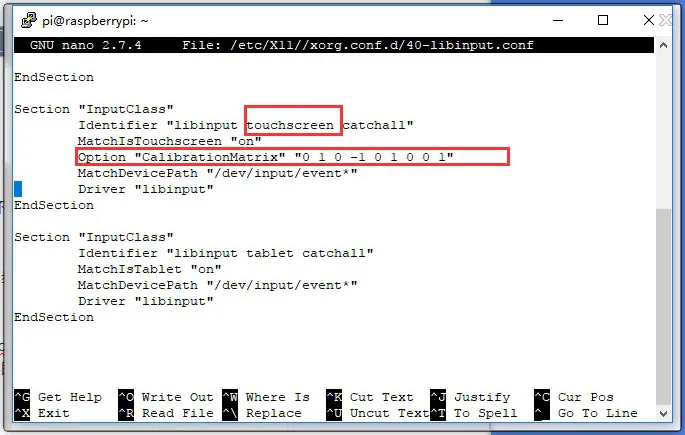
-
重启树莓派
sudo reboot完成以上步骤即可进行 90 度旋转。
注:
90 度旋转: Option "CalibrationMatrix" "0 1 0 -1 0 1 0 0 1"
180 度旋转: Option "CalibrationMatrix" "-1 0 1 0 -1 1 0 0 1"
270 度旋转: Option "CalibrationMatrix" "0 -1 1 1 0 0 0 0 1"
设置屏幕常亮
有些客户希望显示时,不受屏幕保护功能影响,可以通过如下设置。将屏幕保护功能关闭。
打开 lightdm.conf
sudo nano /etc/lightdm/lightdm.conf
修改 lightdm.conf 找到 [SeatDefaults] 段下的"xserver-command",取消注释,修改为如下:
#xserver-command=X
修改为
xserver-command=X -s 0 -dpms
- -s # –设置屏幕保护不启用
- dpms 关闭电源节能管理
重启
sudo reboot
设置屏幕的关闭和开启
用户可以通过以下命令设置屏幕的关闭和开启。
vcgencmd display_power 0
vcgencmd display_power 1