使用教程
软件设置
注意
支持树莓派的 Raspberry Pi OS / Ubuntu / Kali 和 RetroPie 系统。
当 LCD 工作于树莓派这些系统时,必须手动设置分辨率,否则会导致显示分辨率不正确,影响体验。
- 1:请在 树莓派官网 下载最新版本的镜像
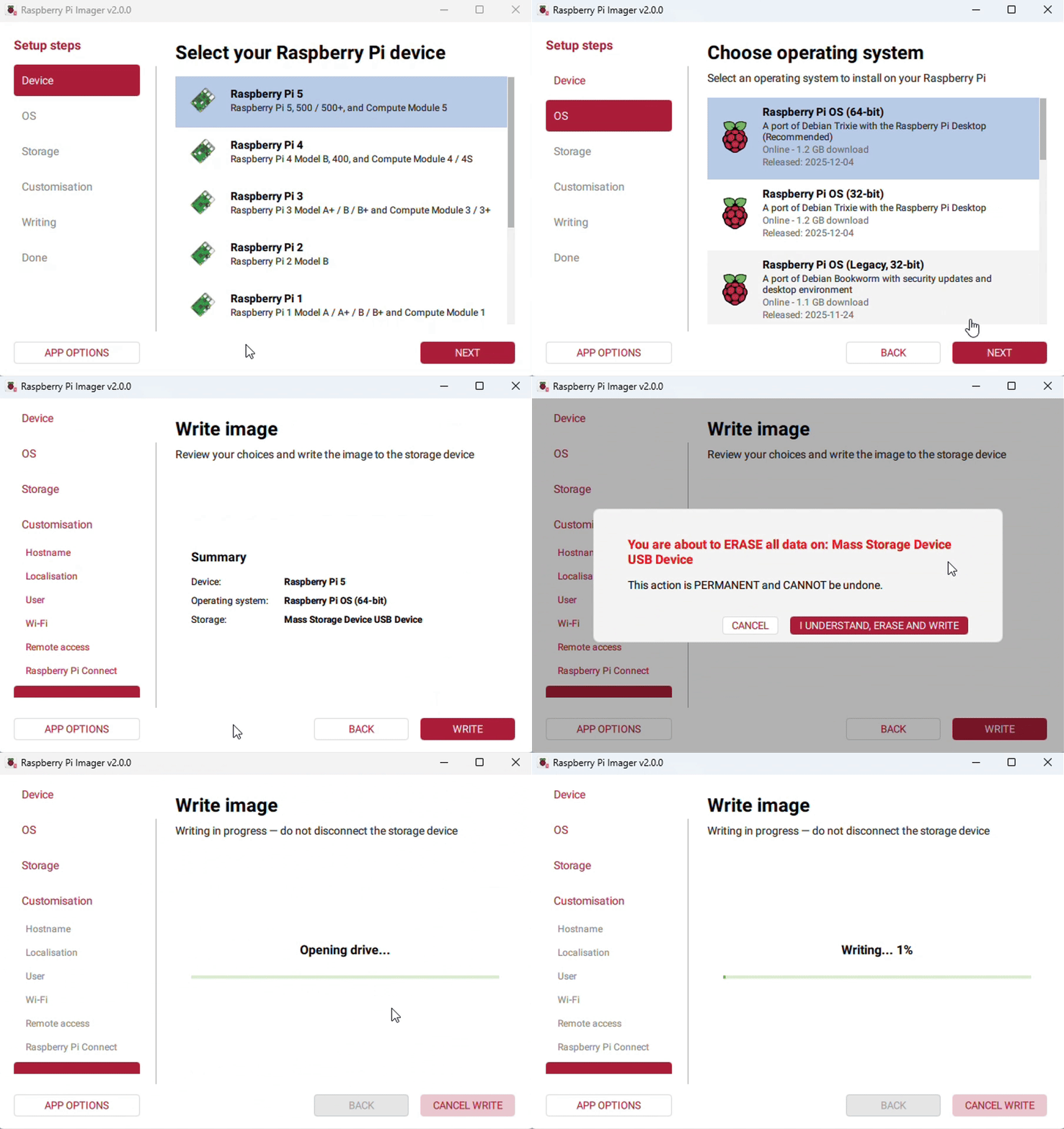
- 2:将压缩文件下载到 PC 上,并解压得到。img 文件
- 3:TF 卡连接到 PC,使用 SDFormatter 软件格式化 TF 卡
- 4:打开 Win32DiskImager 软件,选择第 1 步准备的系统镜像,点击 write 烧写系统镜像
- 5:烧写完成后,打开 TF 卡根目录的 config.txt 文件,在 config.txt 最后加入以下代码,保存并安全弹出 TF 卡
hdmi_group=2
hdmi_mode=82
hdmi_cvt 1920 1080 60 6 0 0 0
- 6:将 TF 卡插入树莓派
硬件连接
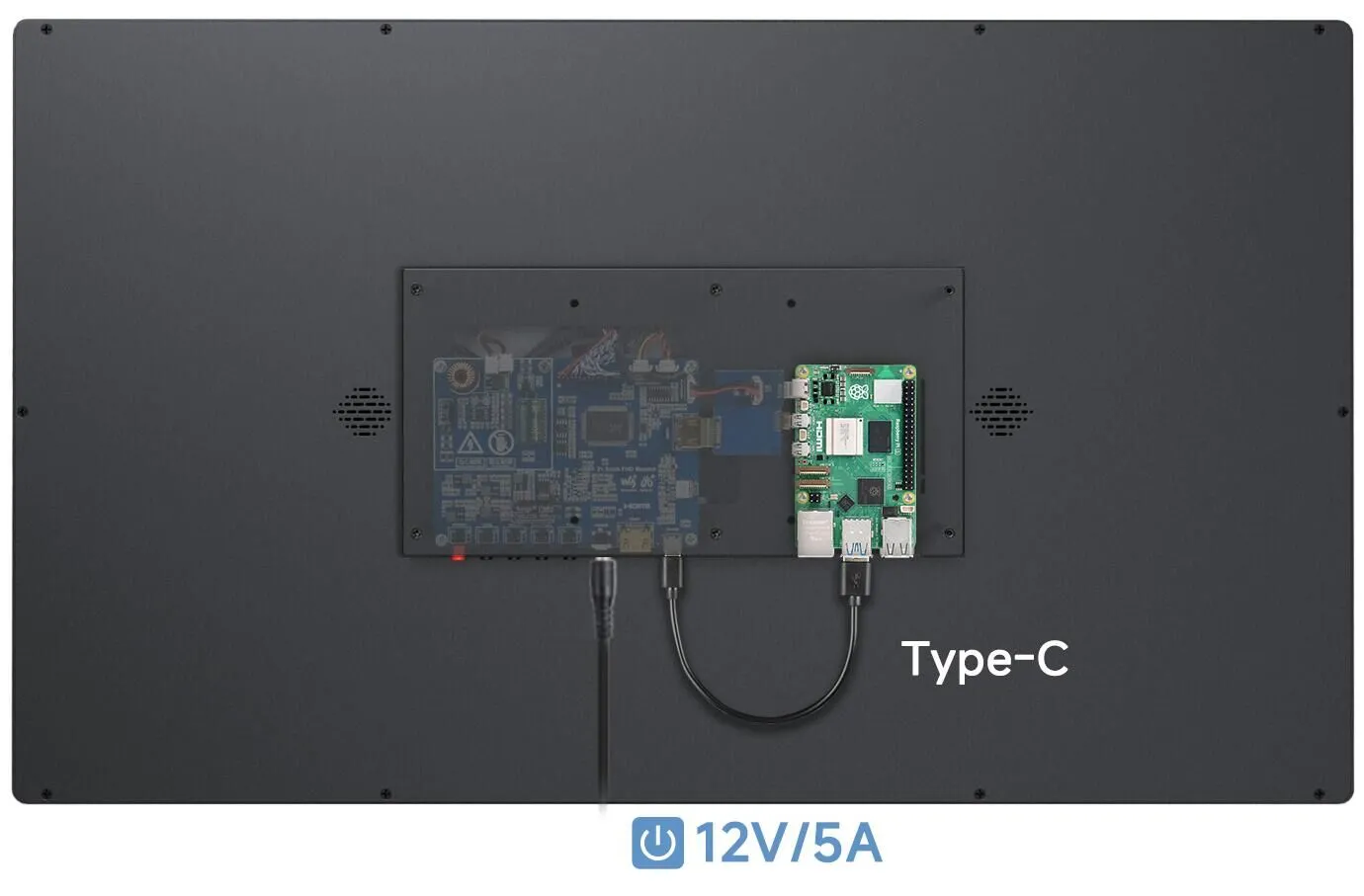
⚠屏幕内部预留 Raspberry Pi 4 / 5 安装孔位,并配备 HDMI 转接板及电源转接板,可直接安装使用。 如使用 CM5 / CM4 核心板,需额外搭配对应转接底板:
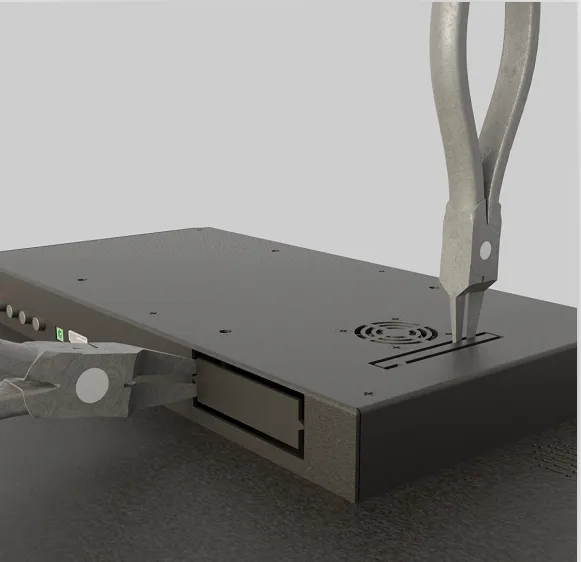
- 使用钳子等工具剪开树莓派预留孔位挡板
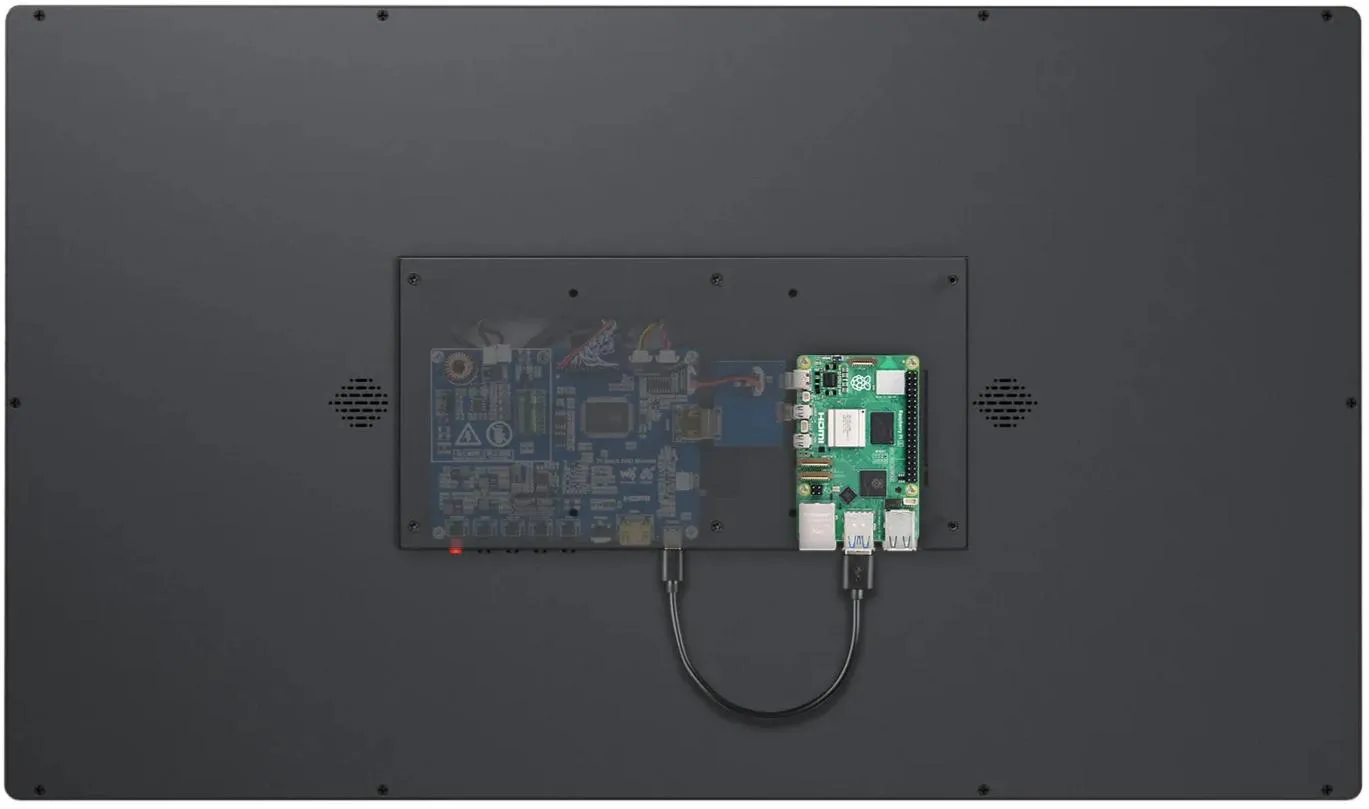
- 安装树莓派并连接转接板,并接入触摸 USB 线
- 屏幕接入 12V 5A 电源,等待几秒后即可正常显示