使用说明
树莓派使用
硬件连接
屏幕内部预留 Raspberry Pi 4 / 5 安装孔位,并配备 HDMI 转接板及电源转接板,可直接安装使用。
如使用 CM5 / CM4 核心板,需额外搭配对应转接底板:CM5-to-Pi5-Adapter 或 CM4-to-Pi4-Adapter。
-
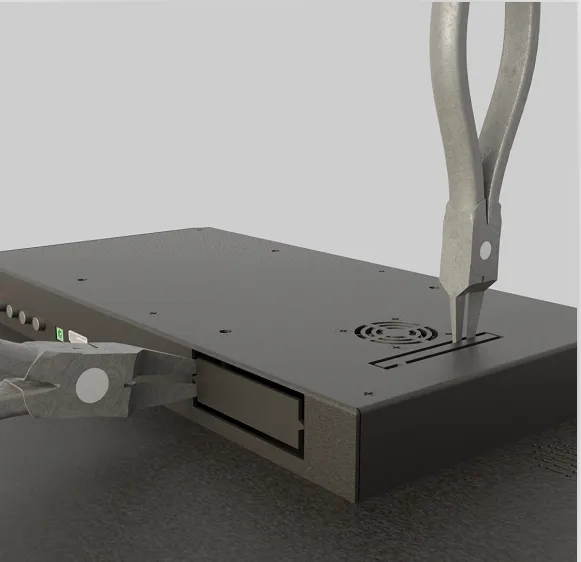
使用钳子等工具剪开树莓派预留孔位挡板。
-
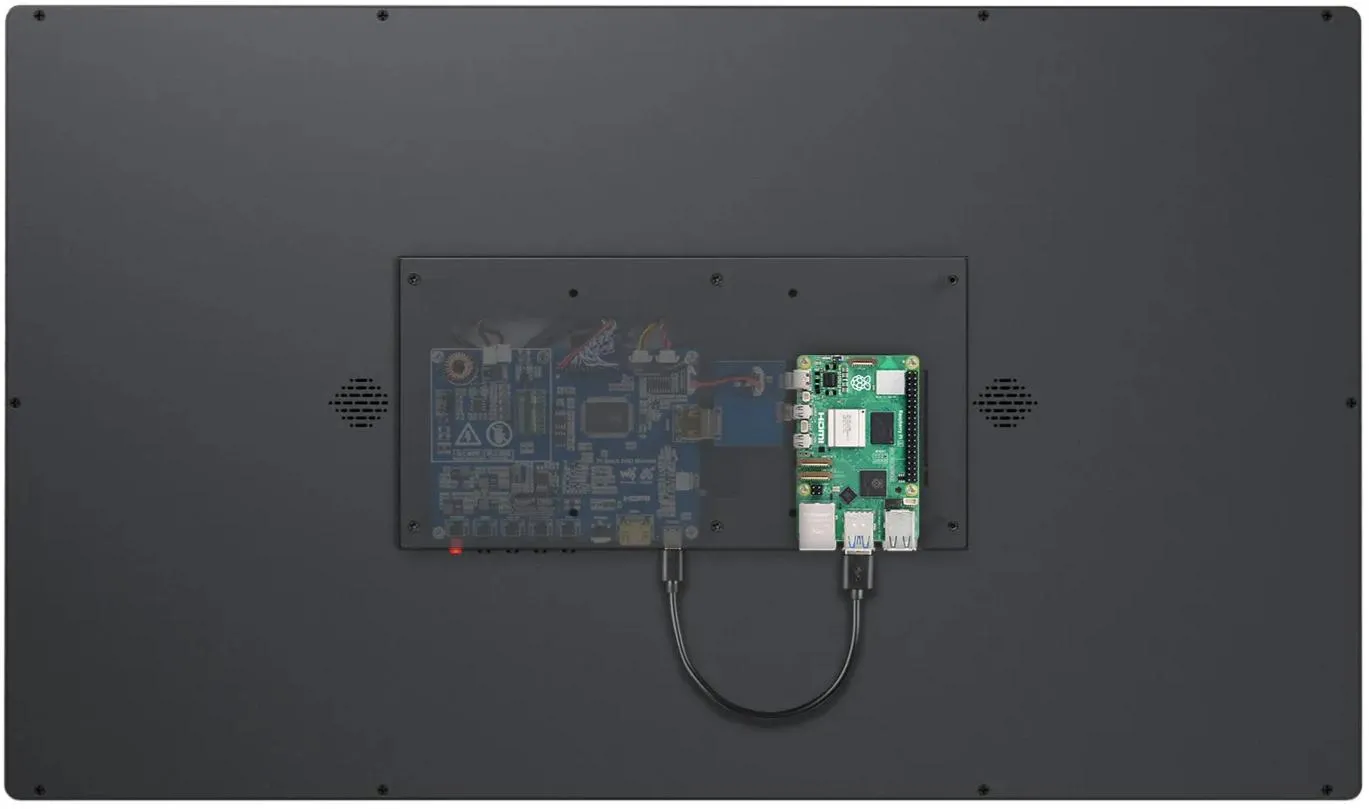
安装树莓派并连接转接板,接入触摸 USB 线。
-
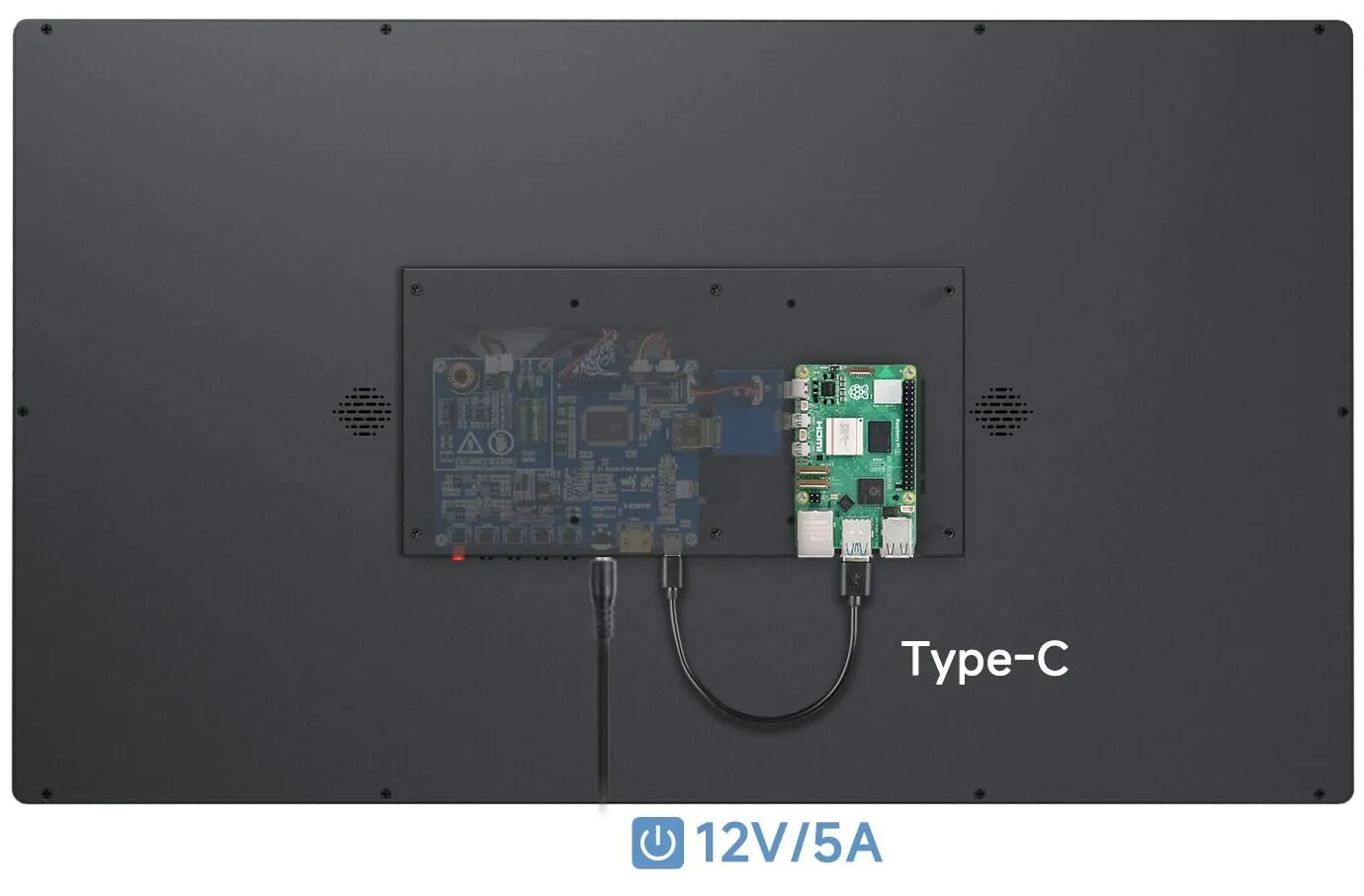
屏幕接入 12 V 5 A 电源。
软件设置
支持树莓派的 Raspberry Pi OS / Ubuntu / Kali 和 RetroPie 系统。
当 LCD 工作于树莓派这些系统时,必须手动设置分辨率,否则会导致显示分辨率不正确,影响体验。
-
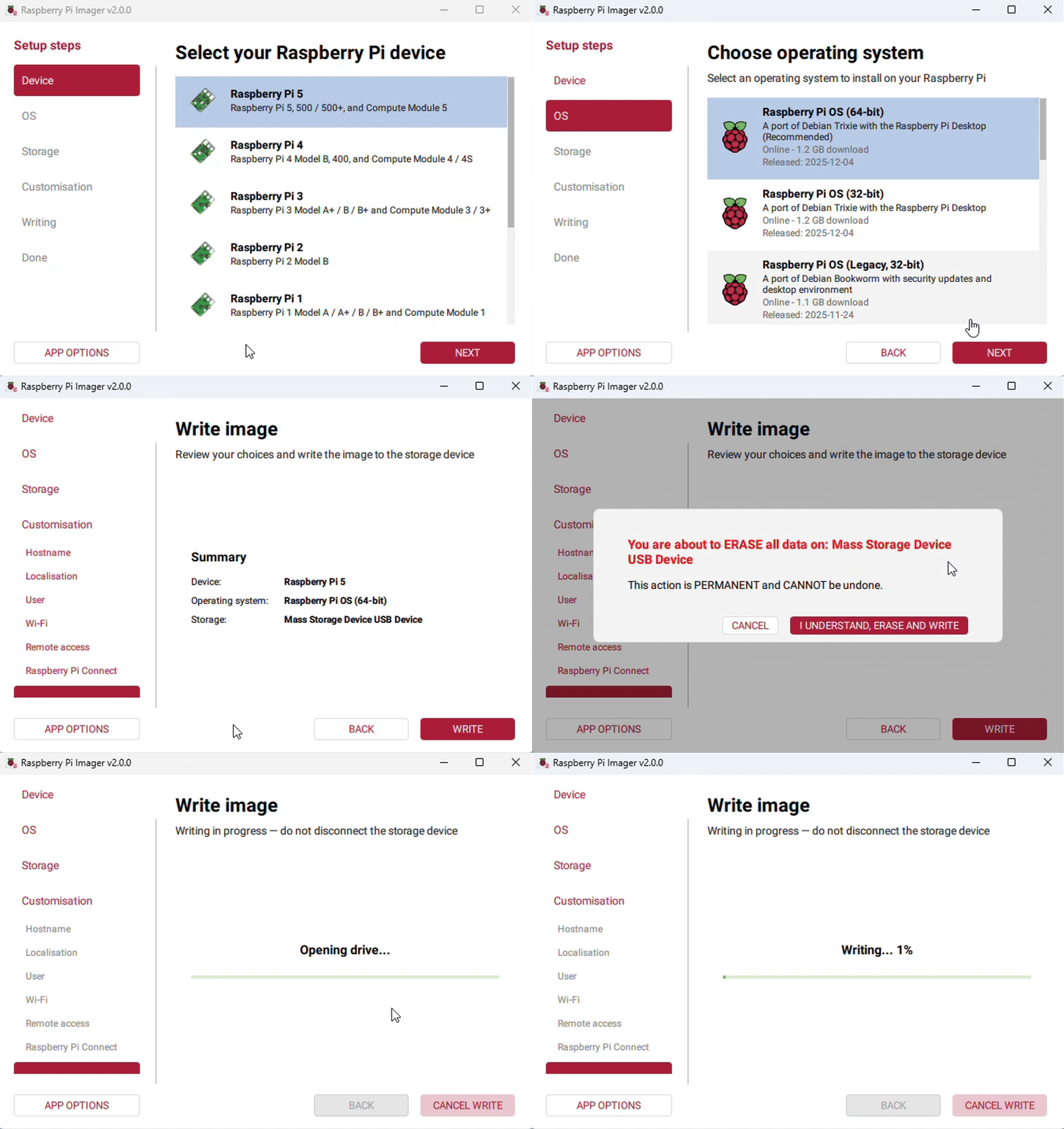
将 TF 卡连接到电脑,下载并使用 Raspberry Pi Imager 烧录最新 Raspberry Pi OS。
-
烧录完成后,打开 TF 卡根目录中的
config.txt文件,在文件末尾添加以下配置,保存后安全弹出 TF 卡。hdmi_group=2hdmi_mode=82hdmi_cvt 1920 1080 60 6 0 0 0 -
将 TF 卡插入树莓派,给树莓派上电,正常等待几秒后可正常显示。
Linux 软件调光
使用软件调光前,请先在显示器的 OSD 菜单中开启 DDC/CI,并通过 HDMI 将屏幕连接到树莓派。
以下以 Raspberry Pi OS 和 ddcutil 为例。执行命令时,请只连接一台显示器,以免操作其他显示器。
-
安装
ddcutil:sudo apt updatesudo apt install -y ddcutil -
设置亮度。以下命令将亮度设为 50:
sudo ddcutil setvcp 0x10 50可将命令中的
50替换为所需的亮度值。
如果检测不到显示器或调光无效,请参考 DDC/CI 调光故障排查。更多命令请参考 ddcutil 命令文档。
PC 使用
支持 Windows 11 / 10 / 8.1 / 8 / 7 系统
硬件连接
- 给屏幕接入配套的 12 V 5 A 电源,屏幕的背光会亮起。
- 将 LCD 的 HDMI 接口连接到 PC 的 HDMI 接口,Windows 会自动识别显示功能。
- 将 LCD 的 USB 接口连接到 PC 的 USB 接口,Windows 会自动识别触摸功能。
部分 PC 机不支持 HDMI 设备即插即用,一般重启系统后可正常使用。
若 12 V 电源供电不足会导致 LCD 闪屏,建议使用配套 12 V 5 A 电源适配器,或者手动调低亮度,可恢复正常使用。
Windows 软件调光
使用软件调光前,请先在显示器的 OSD 菜单中开启 DDC/CI。
以下以 Windows 10 / 11 和 Twinkle Tray 调光工具为例:
- 下载并安装 Twinkle Tray。
- 点击任务栏中的 Twinkle Tray 图标,找到显示器并拖动亮度滑块。
如果软件未识别显示器或调光无效,请参考 DDC/CI 调光故障排查。
Windows 指定触控屏
Windows 11
-
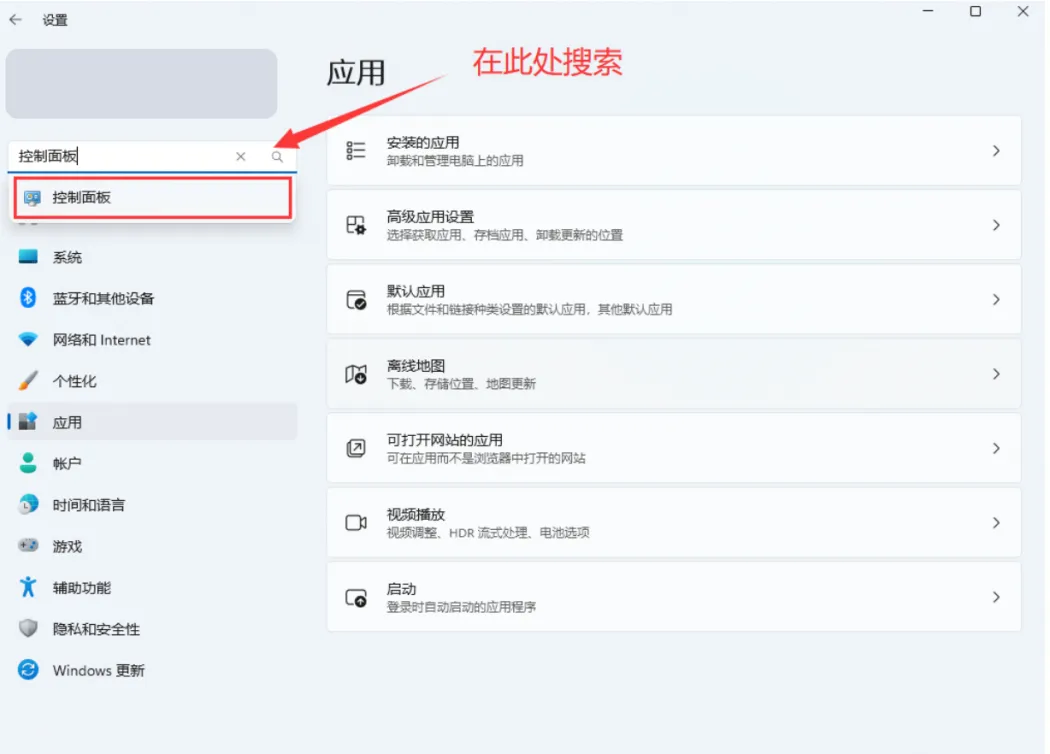
打开 Windows 设置,在搜索栏中搜索并选择“控制面板”。
-
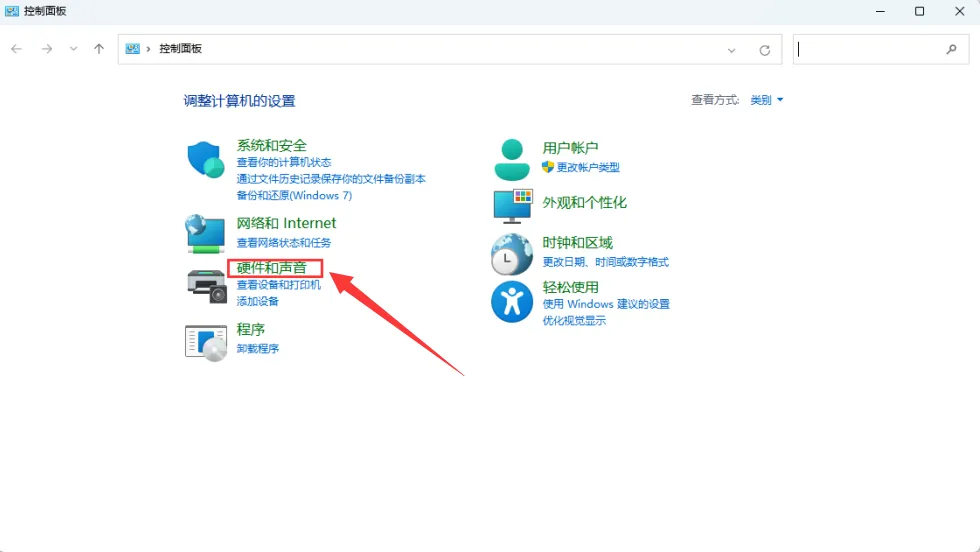
在控制面板中选择“硬件与声音”。
-
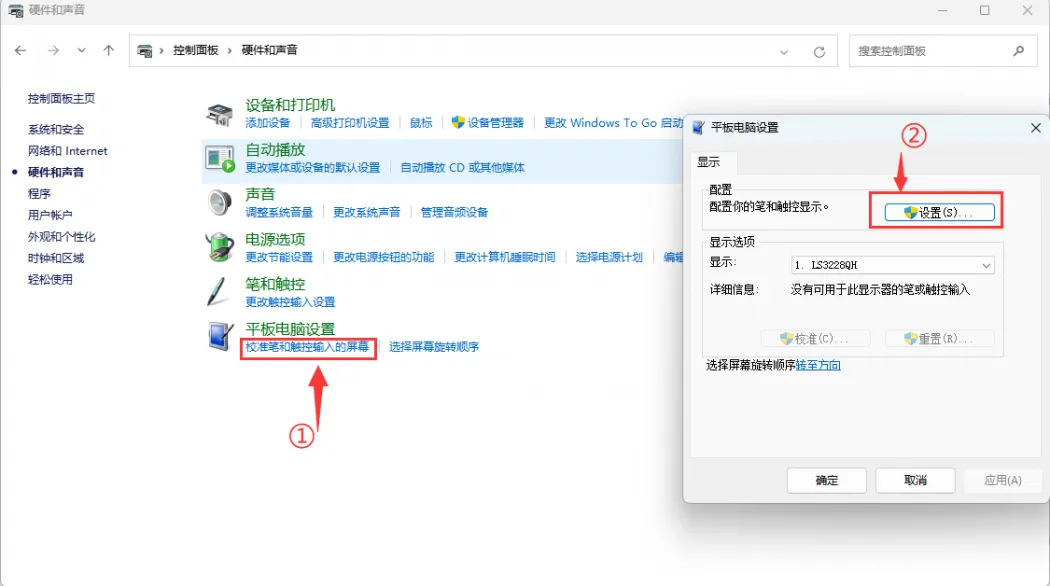
选择“校准笔和触控输入的屏幕”,然后在“平板电脑设置”中点击“设置”。
-
屏幕出现文字提示后,用手指点击该屏幕,电脑将其识别为触控屏。
 备注
如果屏幕为空白,按 Enter 键将文字提示切换到其他屏幕。文字提示所在的屏幕将作为触控屏。
Windows 10
-
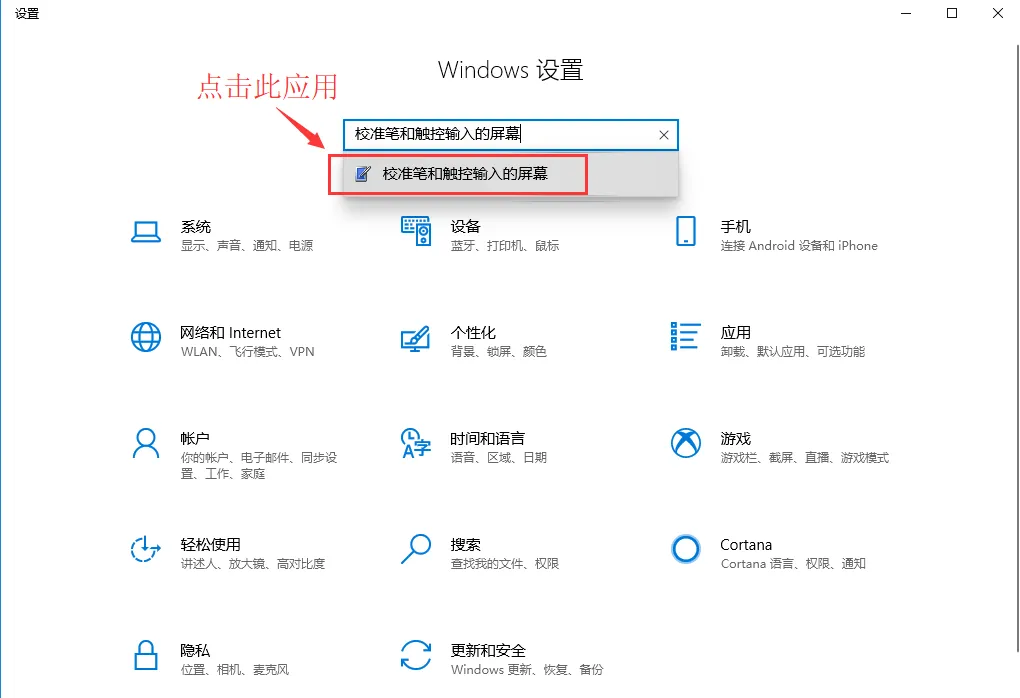
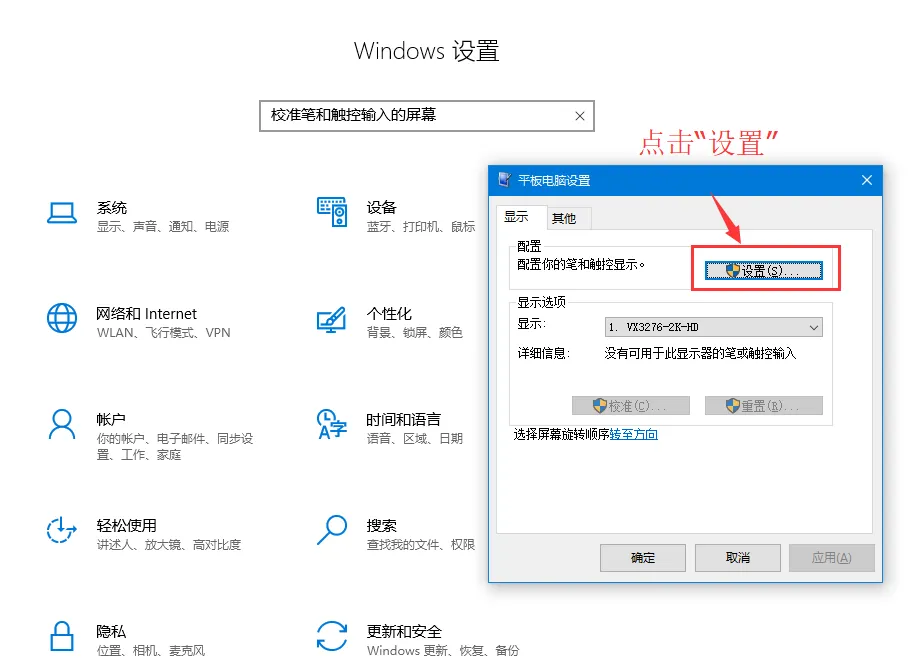
打开 Windows 设置,在搜索栏中搜索并选择“校准笔和触控输入的屏幕”。
-
在“平板电脑设置”中点击“设置”。
-
屏幕出现文字提示后,用手指点击该屏幕,电脑将其识别为触控屏。
备注如果屏幕为空白,按 Enter 键将文字提示切换到其他屏幕。文字提示所在的屏幕将作为触控屏。