27inch_FHD_Monitor PC 使用
信息
支持 Windows 11 / 10 / 8.1 / 8 / 7 系统
硬件连接
- 给屏幕接入配套的 12V 5A 电源,屏幕的背光会亮起
- 将 LCD 的 HDMI 接口连接到 PC 的 HDMI 接口,Windows 会自动识别显示功能。
- 将 LCD 的 USB 接口连接到 PC 的 USB 接口,Windows 会自动识别触摸功能。
注意
部分 PC 机不支持 HDMI 设备即插即用,一般重启系统后可正常使用。
若 12V 电源供电不足会导致 LCD 闪屏,建议使用配套 12V 5A 电源适配器,或者手动调低亮度,可恢复正常使用。
Windows 指定触控屏
Windows11:
-
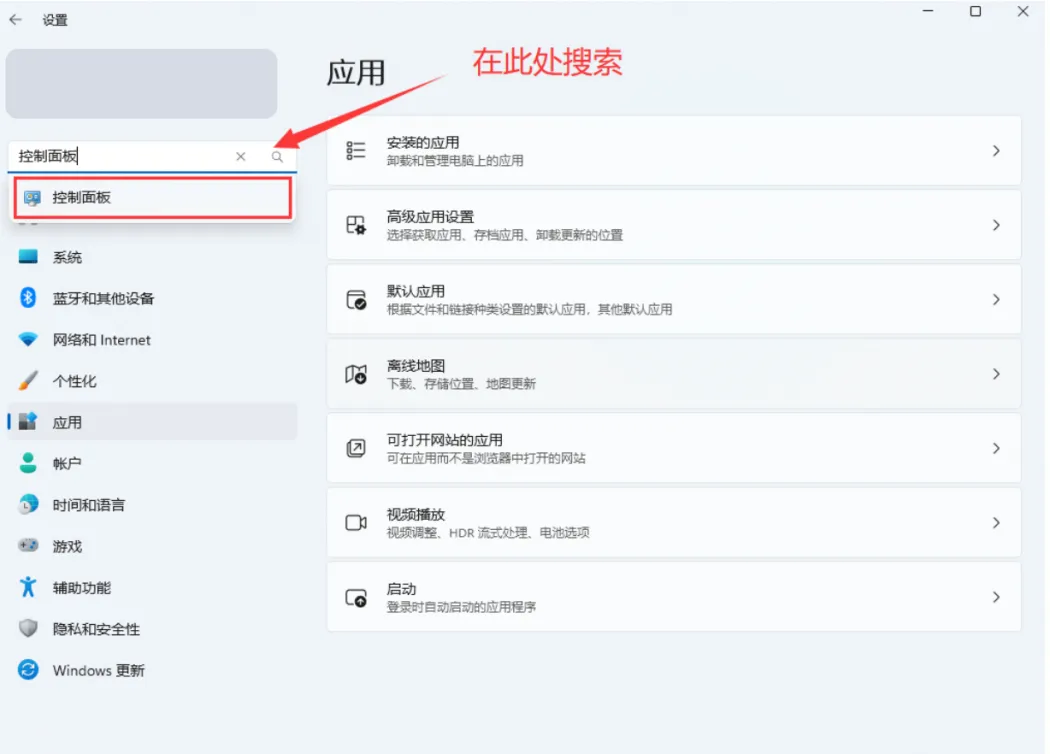
进入系统的 Windows 设置 ,在搜索栏输入并点击" 控制面板 "
-
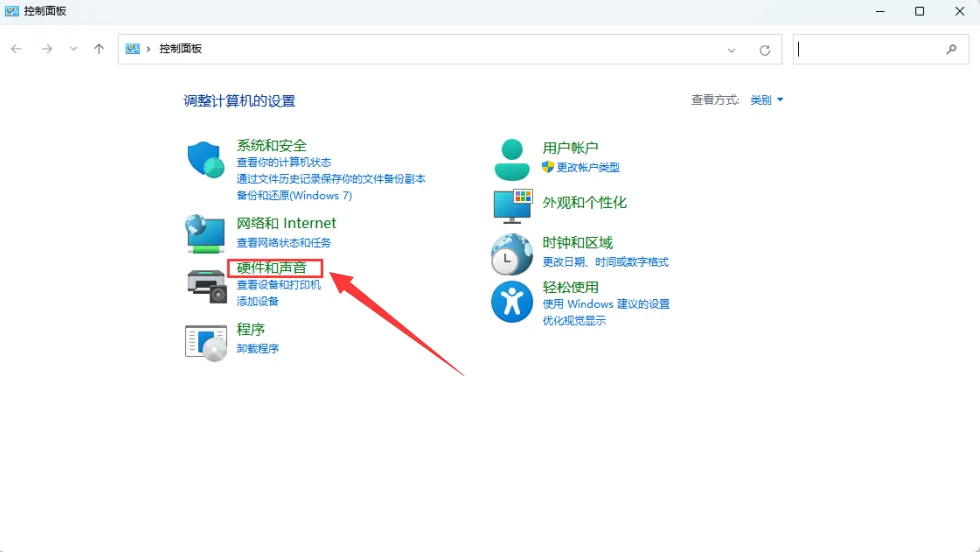
在弹出的“控制面板”界面中,选择“硬件与声音”
-
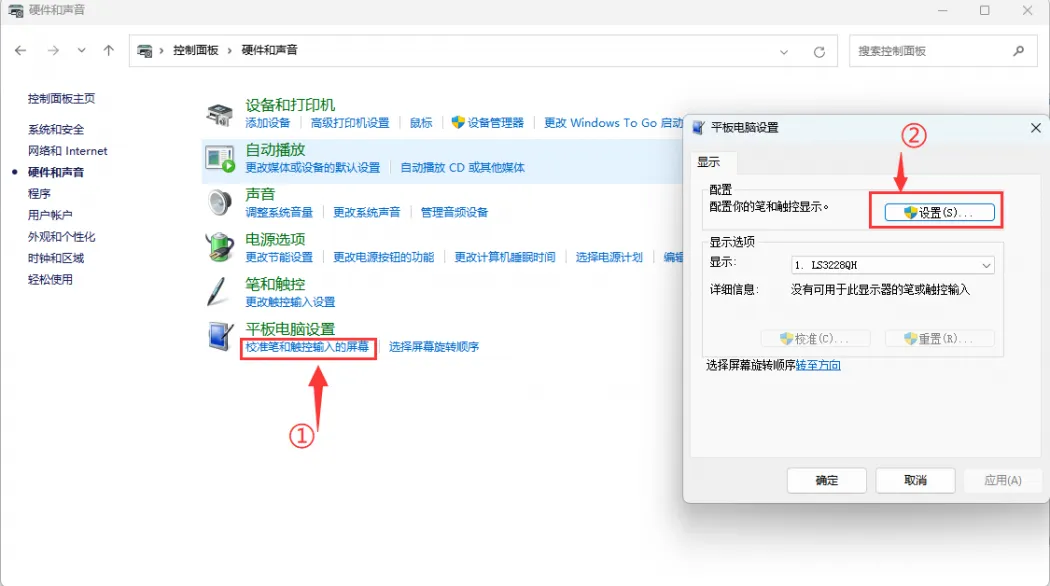
选择“校准笔和触控输入的屏幕 ”中,在弹出的平板电脑设置中点击“设置”
-
屏幕将会出现下图的文字提示,请用手指点击触摸板,电脑将会识别其为触控屏。
 PS:假如屏幕为空白,请按“Enter”回车键,文字提示将会切换屏幕。(文字提示对应的屏幕,将作为触控屏。)
Windows10:
-
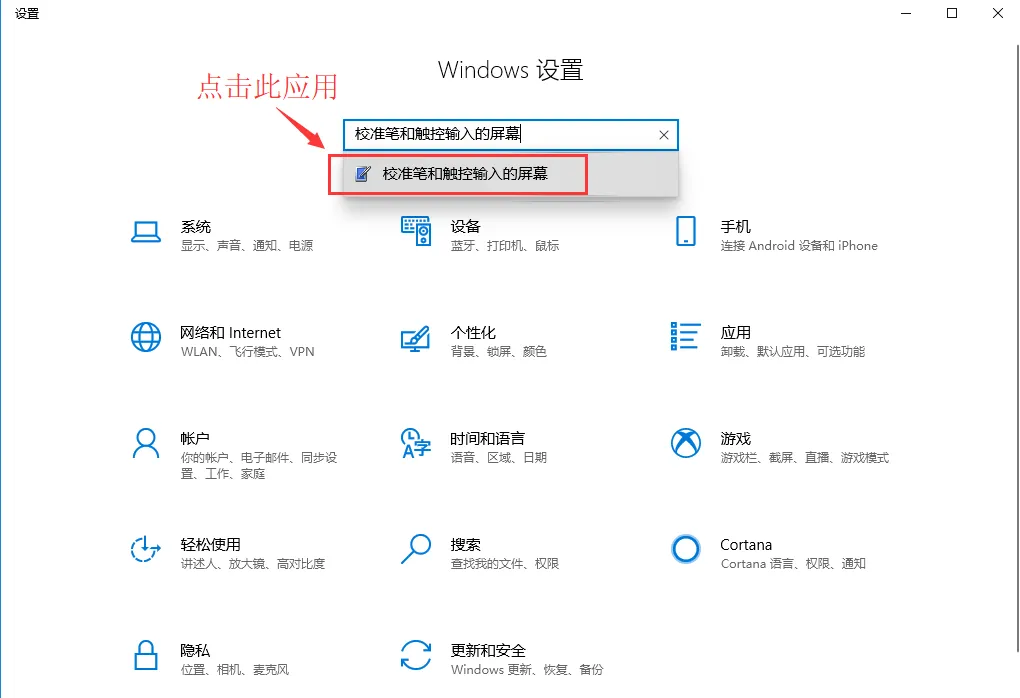
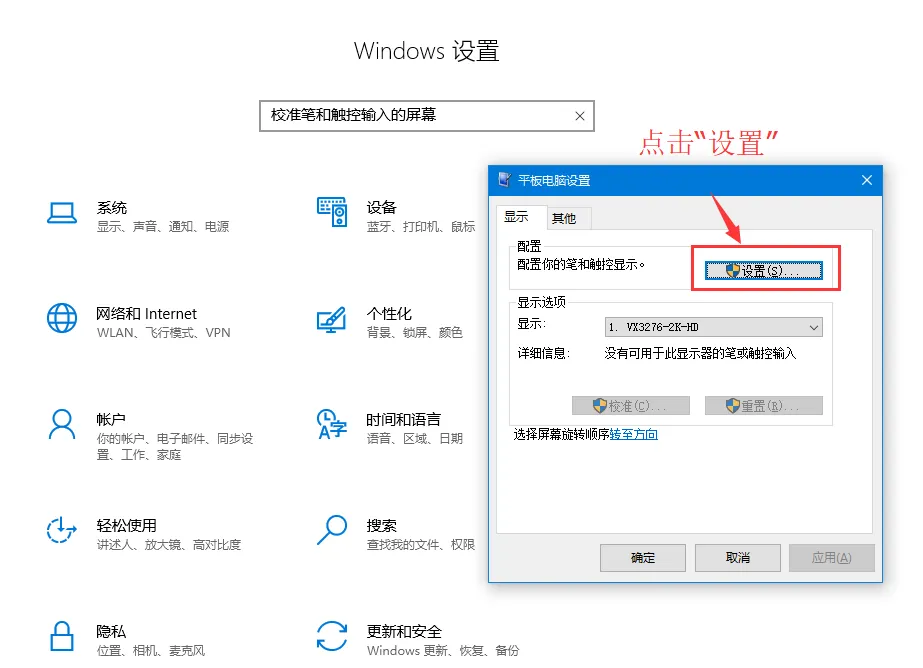
进入系统的 Windows 设置 ,在搜索栏输入并点击" 校准笔和触控输入的屏幕 " (如下图所示)
-
在弹出的“平板电脑设置”界面中,点击“设置”
-
屏幕将会出现下图的文字提示,请用手指点击触摸板,电脑将会识别其为触控屏。
PS:假如屏幕为空白,请按“Enter”回车键,文字提示将会切换屏幕。(文字提示对应的屏幕,将作为触控屏。)