ESP32-S3 开发
硬件连接
使用 15PIN 杜邦线按照下表连接模块与 ESP32-S3:
| LCD 引脚 | ESP32-S3 |
|---|---|
| VCC | NC |
| 3V3 | 3V3 |
| GND | GND |
| MISO | GPIO 42 |
| MOSI | GPIO 2 |
| SCLK | GPIO 1 |
| SD_CS | GPIO 38 |
| LCD_CS | GPIO 39 |
| LCD_DC | GPIO 41 |
| LCD_RST | GPIO 40 |
| LCD_BL | GPIO 6 |
| TP_SDA | GPIO 15 |
| TP_SCL | GPIO 7 |
| TP_INT | GPIO 17 |
| TP_RST | GPIO 16 |
配置 Arduino IDE
-
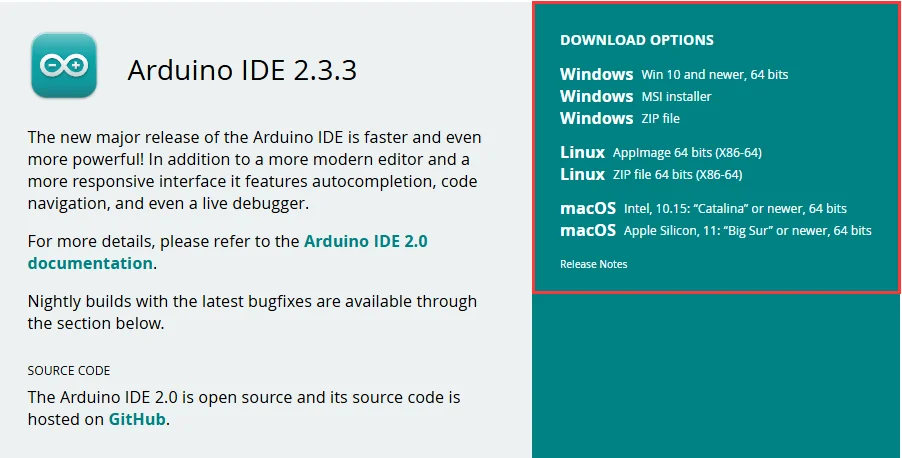
按照 安装和配置 Arduino IDE 教程 安装 Arduino IDE 和 Arduino ESP32 Core。
-
将示例程序包内的
GFX_Library_for_Arduino库安装到 Arduino IDE。该库需离线安装,详细方法请参考上述 Arduino IDE 教程中的库管理章节。
Arduino IDE 基础操作
如果尚未使用 Arduino IDE 编译和上传过 ESP32-S3 程序,可通过以下测试程序检查开发环境:
-
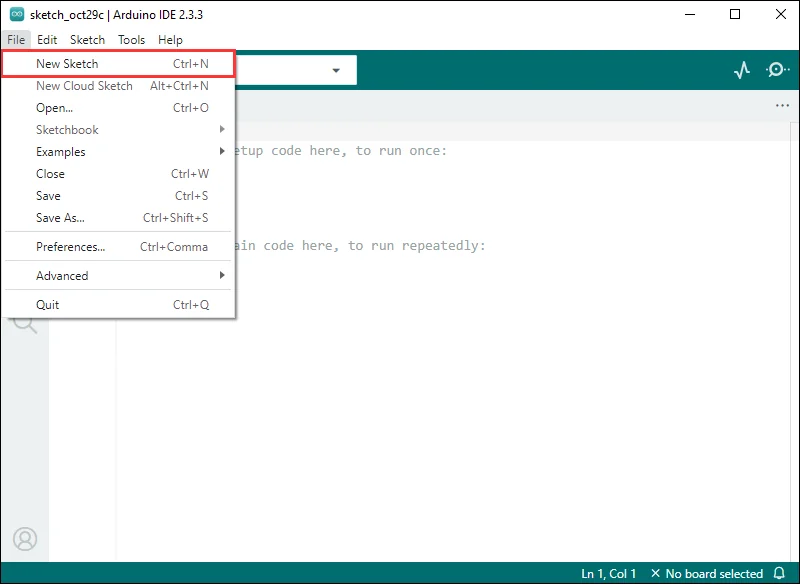
选择 "File" > "New Sketch" 新建项目:
-
输入以下代码,并选择 "File" > "Save As" 保存项目:
void setup() {Serial.begin(115200);}void loop() {Serial.println("Hello, World!");delay(2000);}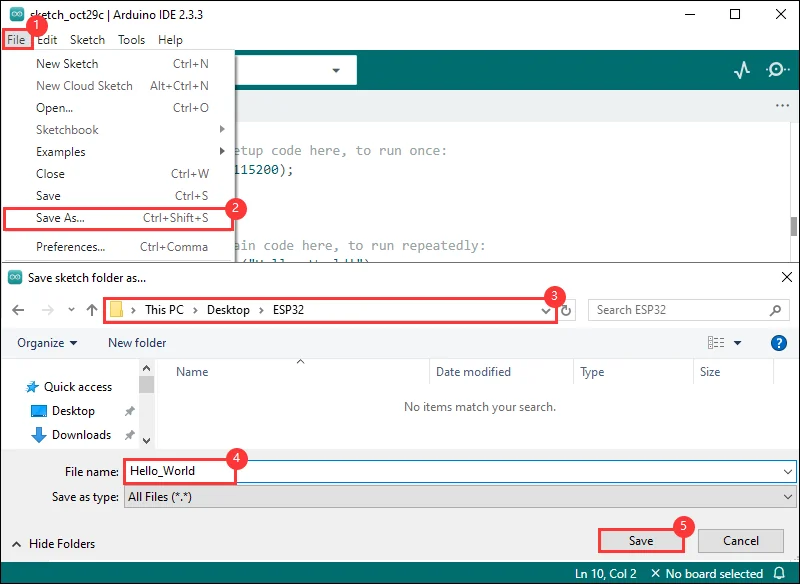
-
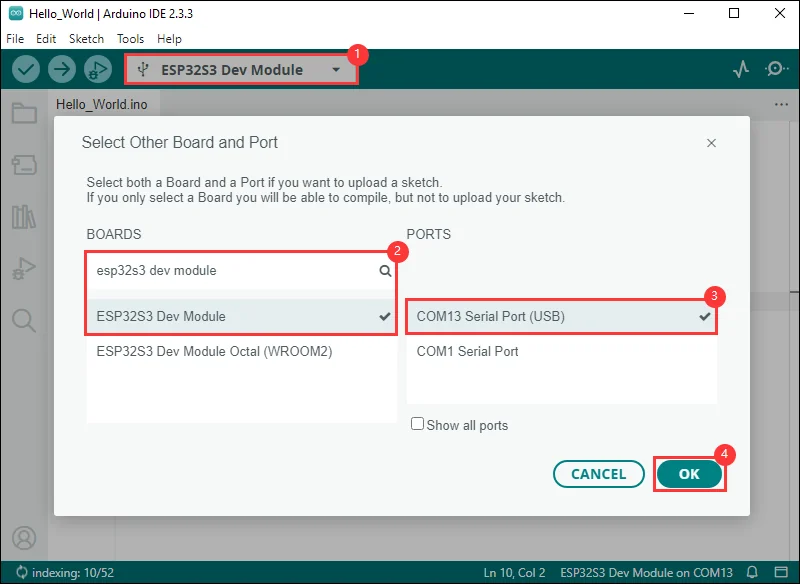
选择 "ESP32S3 Dev Module" 和开发板对应的串口:
-
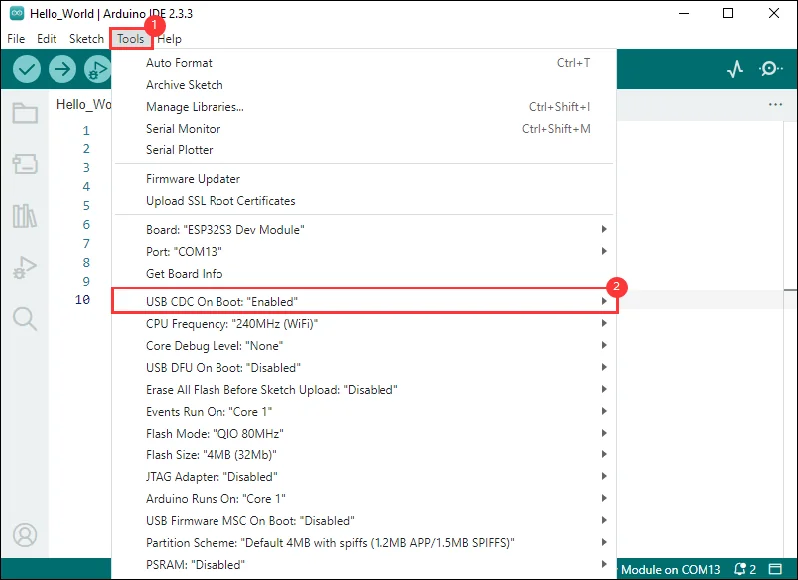
如果开发板仅提供原生 USB 接口,在 "Tools" 菜单中将 "USB CDC On Boot" 设置为 "Enabled":
-
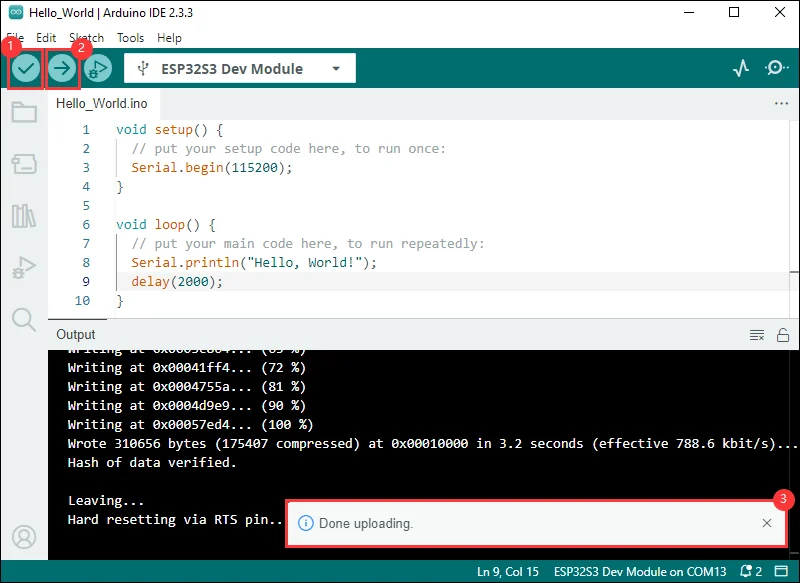
编译并上传程序。上传完成后,Arduino IDE 输出窗口会显示复位提示:
-
打开串口监视器并将波特率设置为 115200。串口监视器每隔 2 秒输出一次
Hello, World!: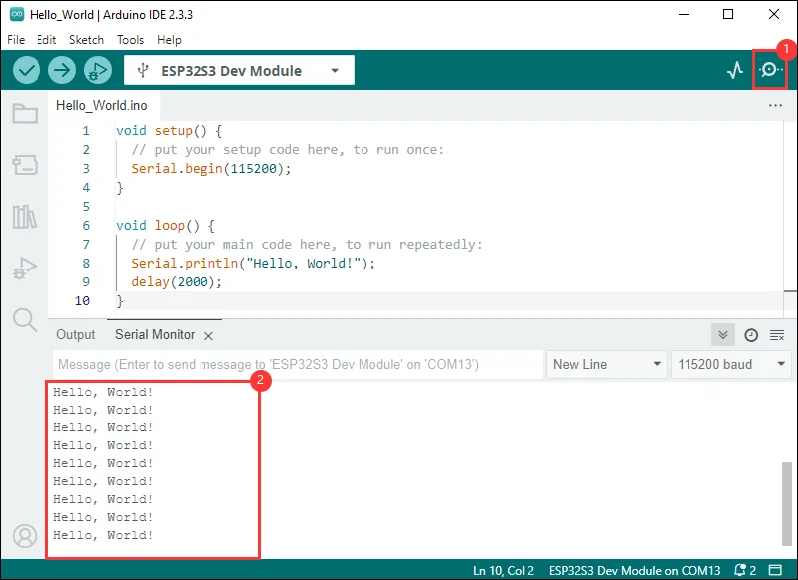
运行示例
-
使用 Arduino IDE 打开
2inch_Capacitive_Touch_LCD_Demo_ESP32S3/2inch_Capacitive_Touch_LCD示例。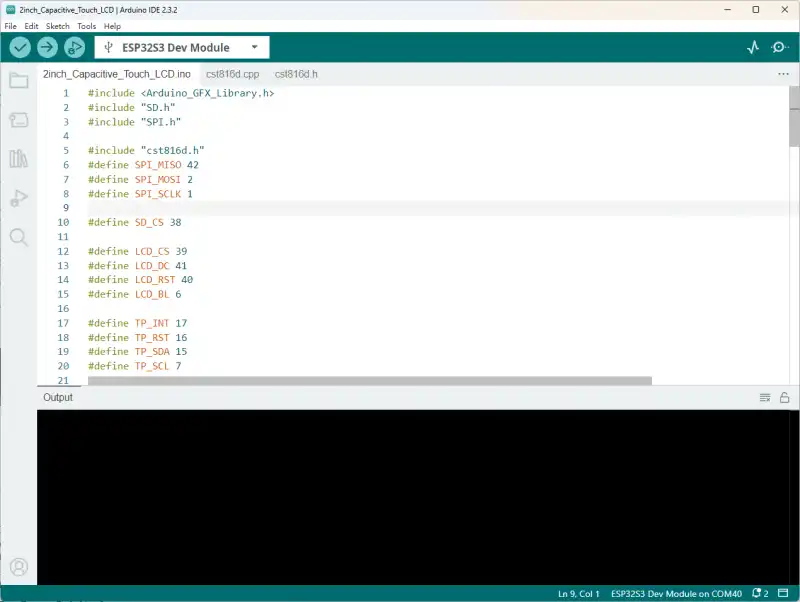
-
根据实际使用的 ESP32-S3 开发板选择开发板型号和串口,并按开发板资源调整示例中的引脚配置。
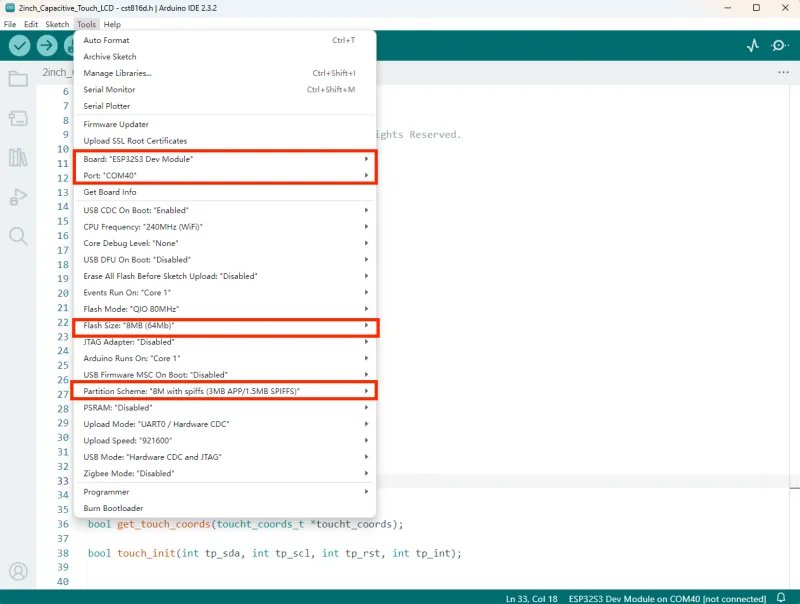
-
如果开发板仅提供原生 USB 接口,请在 Arduino IDE 中启用 "USB CDC On Boot"。
-
编译并上传程序。
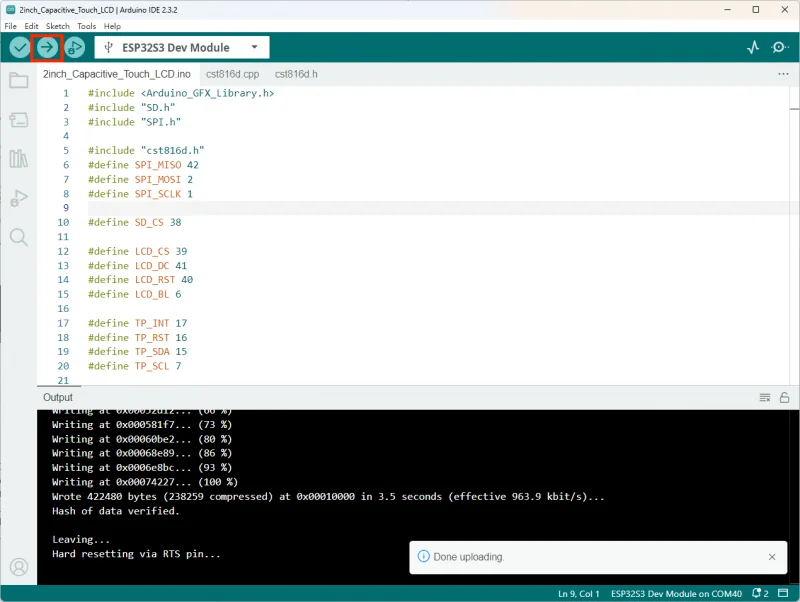
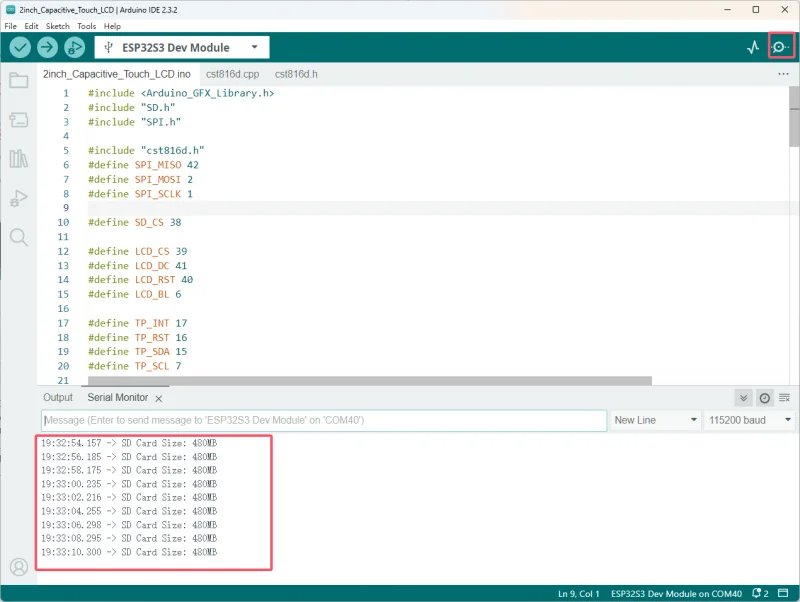
程序运行后,屏幕进入触控画板界面。打开串口监视器,还可查看程序识别到的 Micro SD 卡容量。