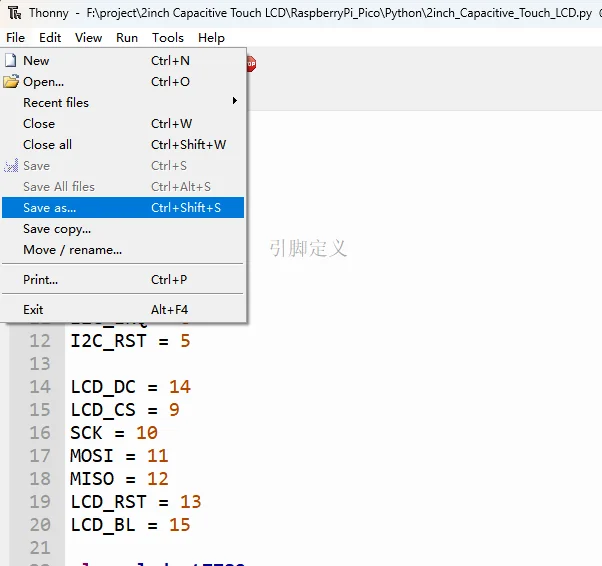
树莓派 Pico 开发
硬件连接
使用 15PIN 杜邦线按照下表连接模块与 Raspberry Pi Pico:
| LCD 引脚 | Raspberry Pi Pico |
|---|---|
| VCC | NC |
| 3V3 | 3V3 |
| GND | GND |
| MISO | GP12 |
| MOSI | GP11 |
| SCLK | GP10 |
| SD_CS | NC |
| LCD_CS | GP9 |
| LCD_DC | GP14 |
| LCD_RST | GP13 |
| LCD_BL | GP15 |
| TP_SDA | GP6 |
| TP_SCL | GP7 |
| TP_INT | GP8 |
| TP_RST | GP5 |
配置 MicroPython 环境
-
安装 Thonny IDE。
-
按住 Pico 上的 BOOTSEL 按键后连接电脑,待电脑识别出可移动磁盘后松开按键。
-
下载并解压 Raspberry Pi Pico MicroPython 固件,将
.uf2固件复制到 Pico 磁盘。复制完成后,磁盘会自动断开。 -
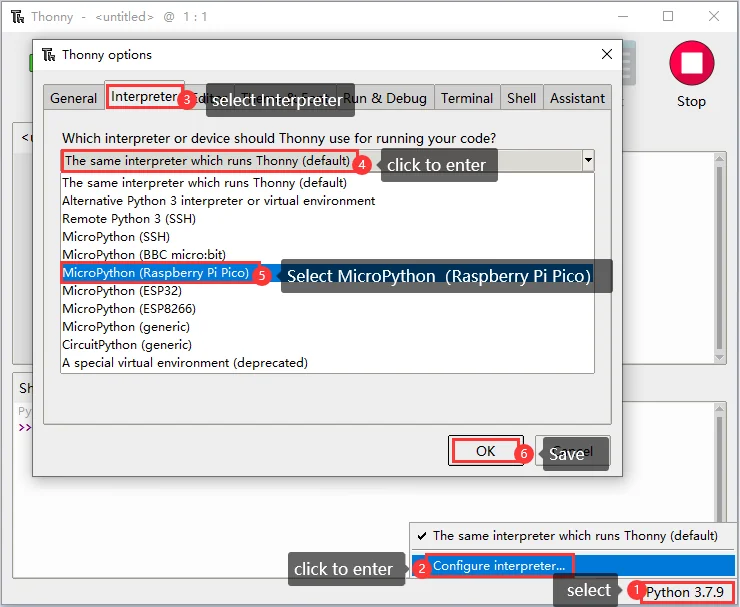
打开 Thonny,点击右下角的解释器状态,在 "Configure interpreter" 中选择 "MicroPython (Raspberry Pi Pico)",端口选择自动检测。
-
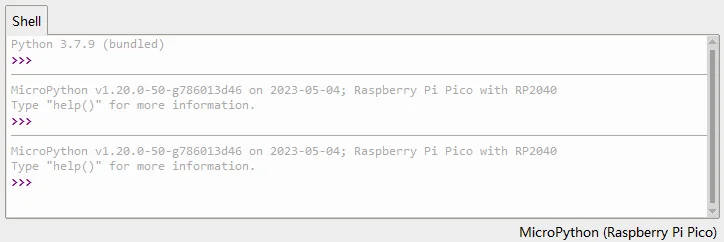
点击停止按钮。Shell 窗口显示 MicroPython 版本与 Pico 信息后,即表示连接成功。
运行示例
-
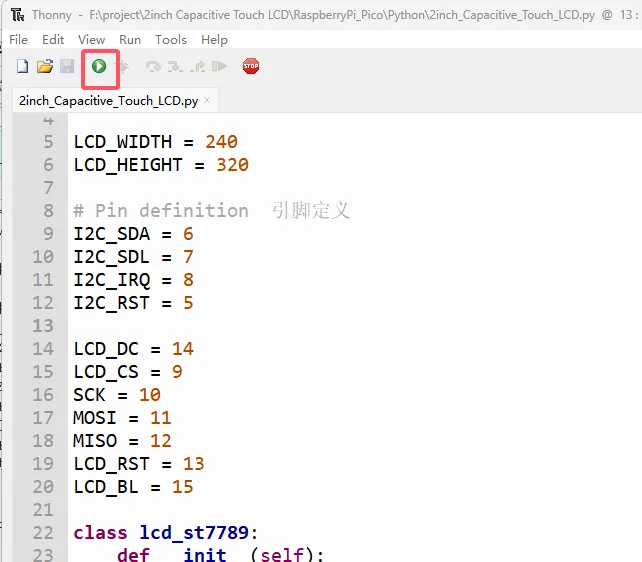
在 Thonny 中打开
2inch_Capacitive_Touch_LCD_Demo_Pico/Python/2inch_Capacitive_Touch_LCD.py。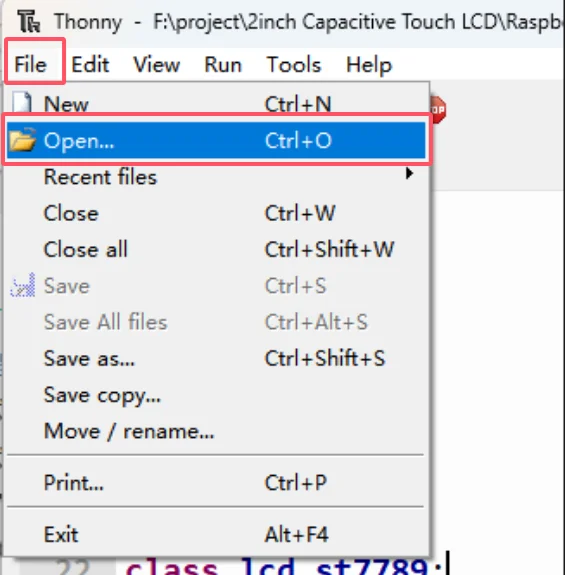
-
点击运行按钮。程序运行后,屏幕进入触控画板界面。
如需上电自动运行,请将示例文件重命名为 main.py,并保存到 Pico。