搭配 ESP32 使用
硬件连接
- 15PIN 杜邦线接口
| LCD引脚 | ESP32S3 |
|---|---|
| VCC | NC |
| 3V3 | 3V3 |
| GND | GND |
| MISO | 42 |
| MOSI | 2 |
| SCLK | 1 |
| SD_CS | 38 |
| LCD_CS | 39 |
| LCD_DC | 41 |
| LCD_RST | 40 |
| LCD_BL | 6 |
| TP_SDA | 15 |
| TP_SCL | 7 |
| TP_INT | 17 |
| TP_RST | 16 |
环境搭建
下载和安装 Arduino IDE
- 点击访问Arduino官网,选择对应的系统和系统位数下载。
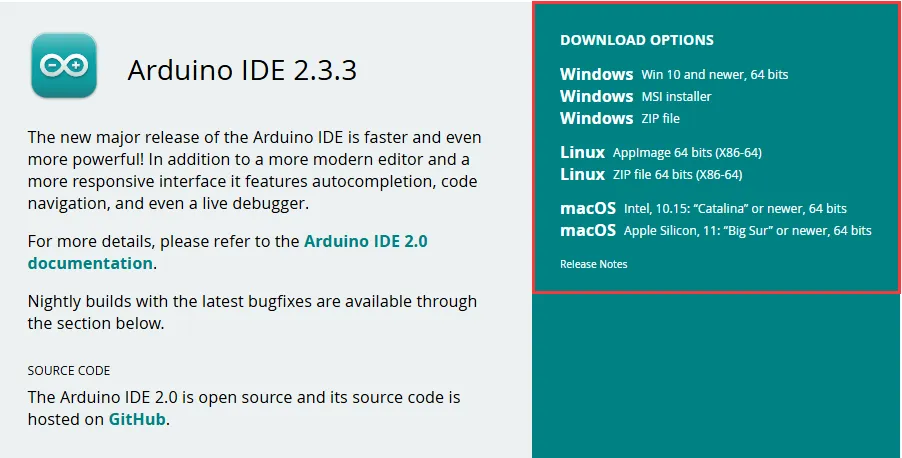
- 运行安装程序,全部默认安装即可。
安装 Arduino-ESP32
- ESP32相关主板在Arduino IDE使用,须先安装“Arduino-ESP32板 ”库
- 国内部分区域安装,一般推荐“离线安装 ”, 若离线安装失败,则使用“在线安装 ”
- 安装 Arduino-ESP32教程,详见:Arduino 板管理教程
- 开发板离线包:esp32_package_3.0.2_arduino离线包(提取码:1r4i)
- 提取码:1r4i
安装库
- 在安装 Arduino 库时,通常有两种方式可供选择:在线安装 和 离线安装 。
对于大多数库,用户可以通过 Arduino 软件的在线库管理器轻松搜索并安装。然而,一些开源库或自定义库未被同步到 Arduino 库管理器中,因此无法通过在线搜索获取。在这种情况下,用户只能通过离线方式手动安装这些库。 - 库安装教程,详见:Arduino 库管理教程
| 库名称 | 说明 | 库安装要求 |
|---|---|---|
| GFX_Library_for_Arduino | LCD驱动库 | “离线”安装 |
运行第一个 Arduino 程序
提示
如果你刚入门学习ESP32和Arduino,还不知道如何创建、编译、烧录和运行Arduino ESP32程序,那么请展开看看,希望可以帮助到你!
新建工程
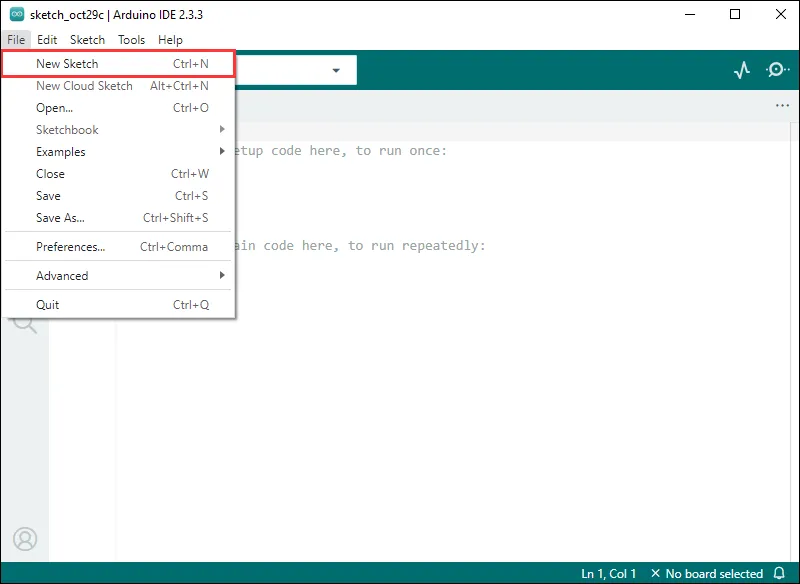
- 运行Arduino IDE,选择
File->New Sketch
-
输入代码:
void setup() {// put your setup code here, to run once:Serial.begin(115200);}void loop() {// put your main code here, to run repeatedly:Serial.println("Hello, World!");delay(2000);} -
保存代码工程,选择
File->Save As...;在弹出的菜单选择保存工程路径,并输入工程名,如 Hello_World ,点击保存
编译和烧录程序
- 选择对应的开发板,以ESP32S3主板为例:
①. 点击选择下拉框选项“Select Other Board and Port ”;
②. 搜索需要的开发板型号“esp32s3 dev module ”并选择;
③. 选择COM口 ;
④. 保存 选择。
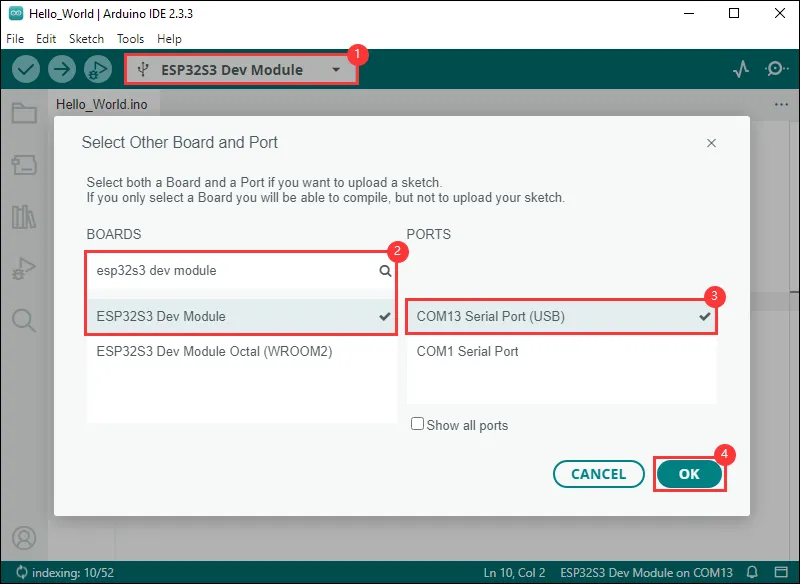
- 若ESP32S3主板只有USB口,须打开(Enable)USB CDC ,如下图所示:
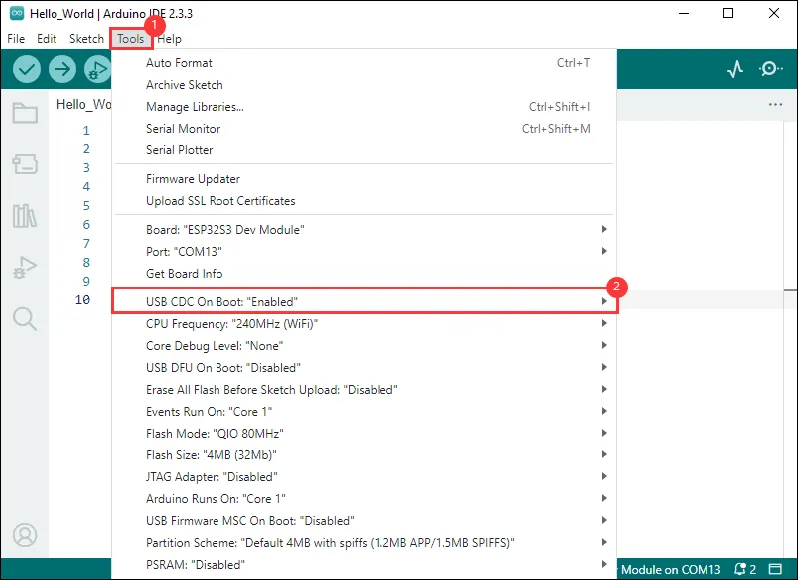
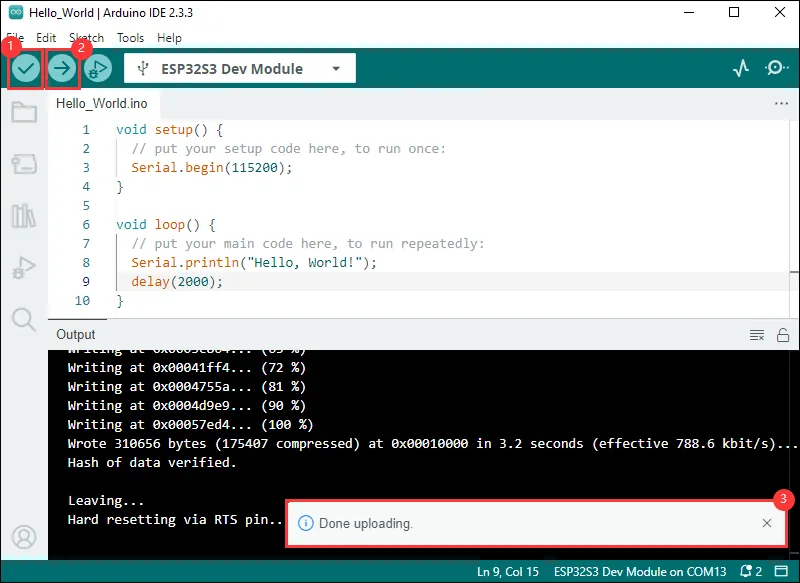
- 编译并上传程序:
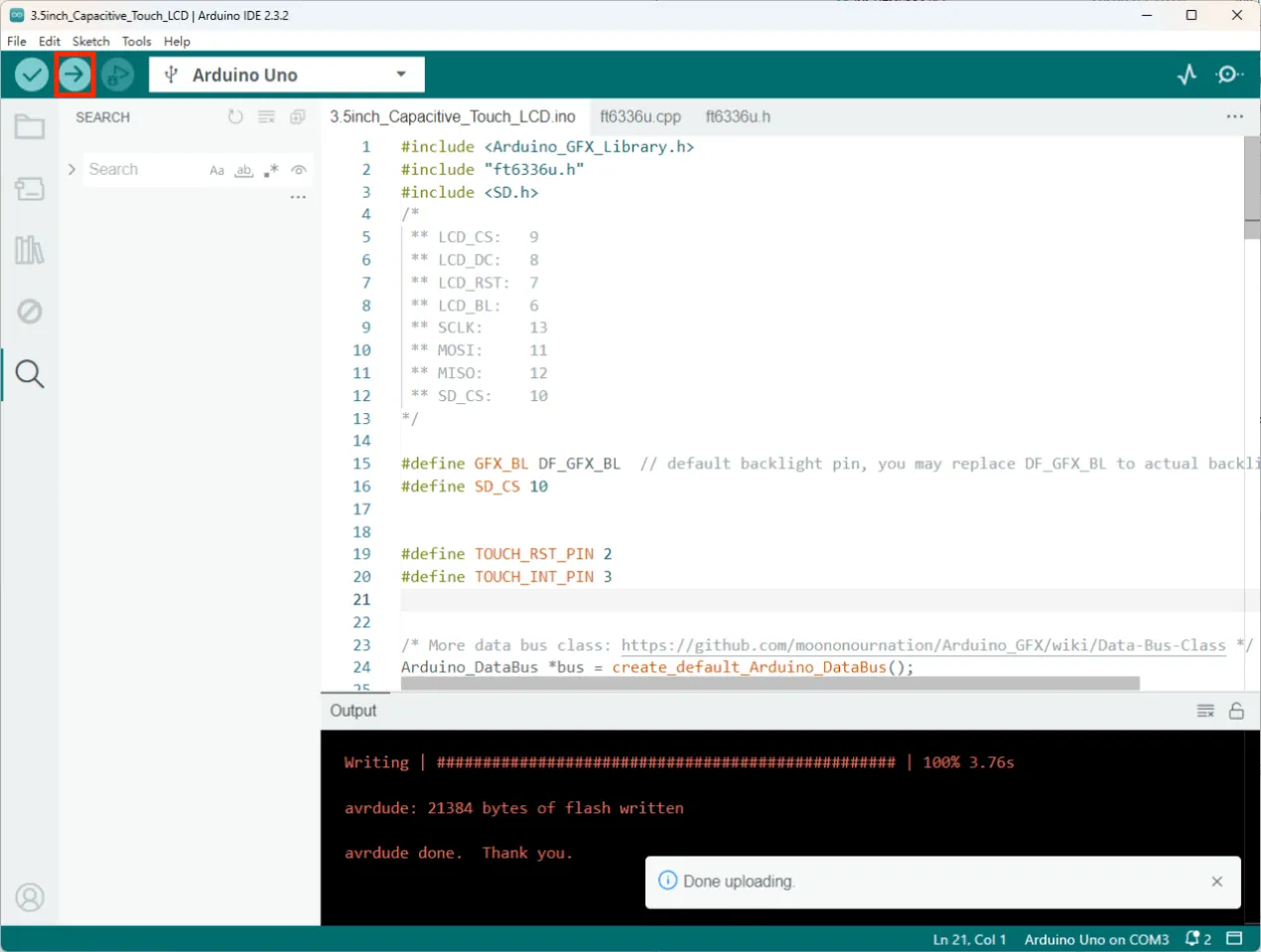
①. 编译程序;②. 编译并下载程序;③. 下载成功。
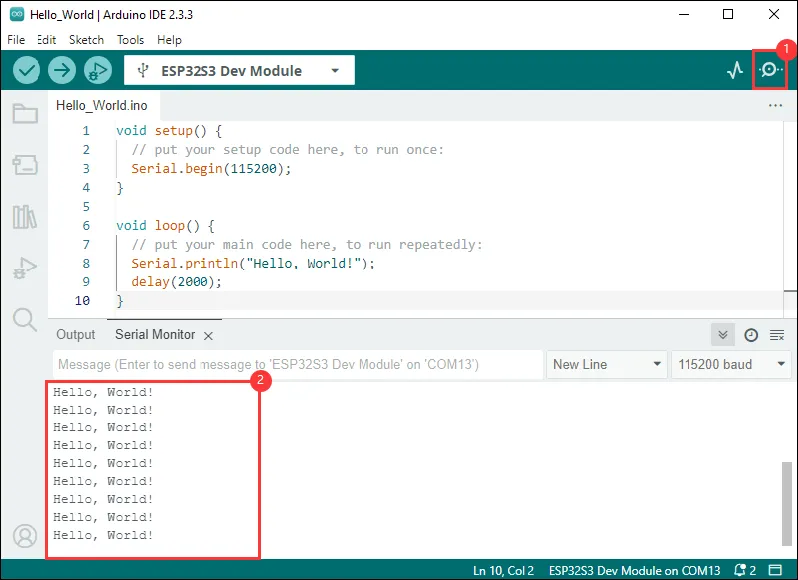
- 打开串口监视窗口 ,程序每隔2秒会打印“Hello World!”,运行情况如下所示:
示例程序
- 下载示例程序,并解压
- 打开示例,3.5inch_Capacitive_Touch_LCD_Demo_ESP32S3/3.5inch_Capacitive_Touch_LCD
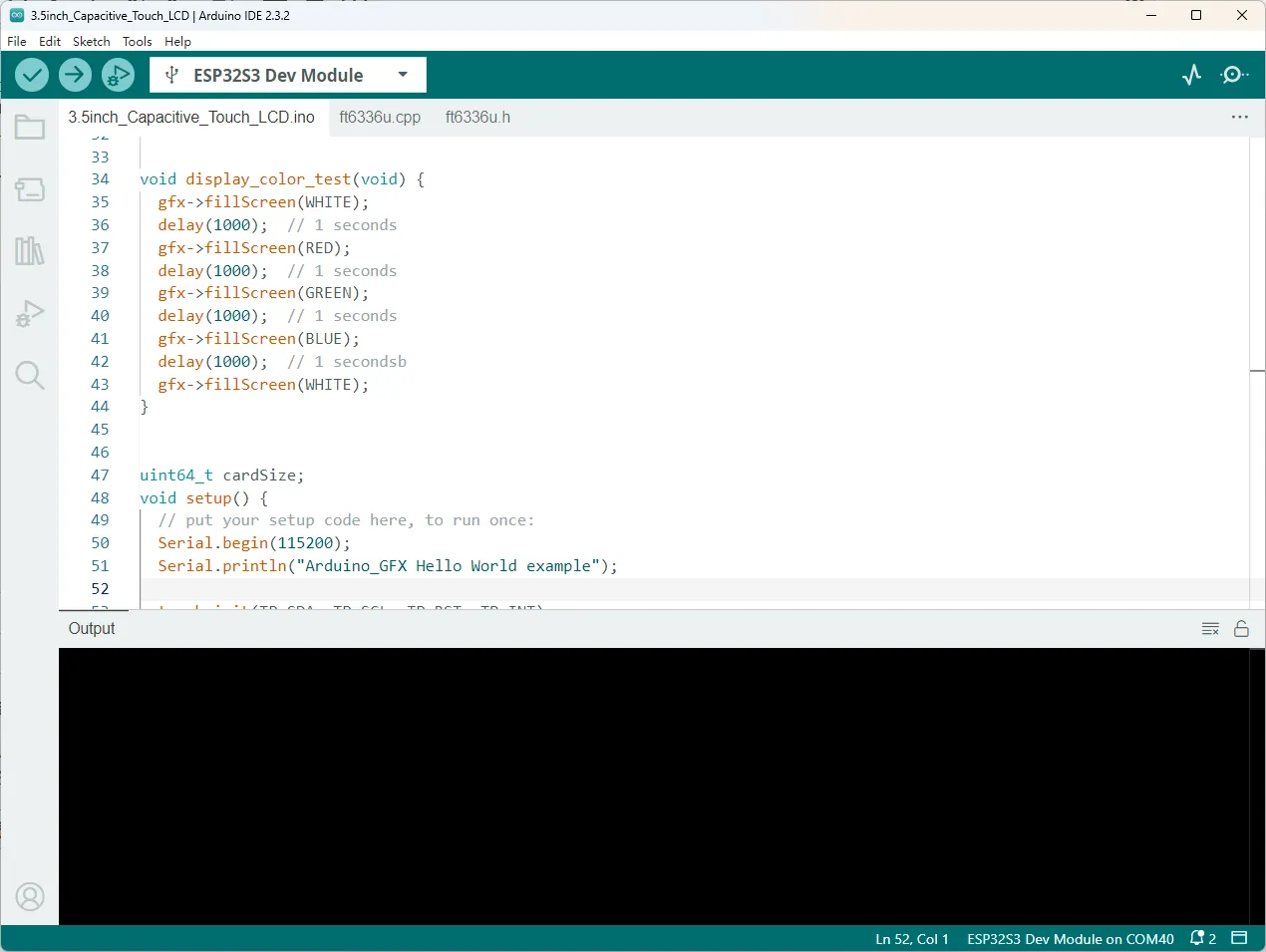
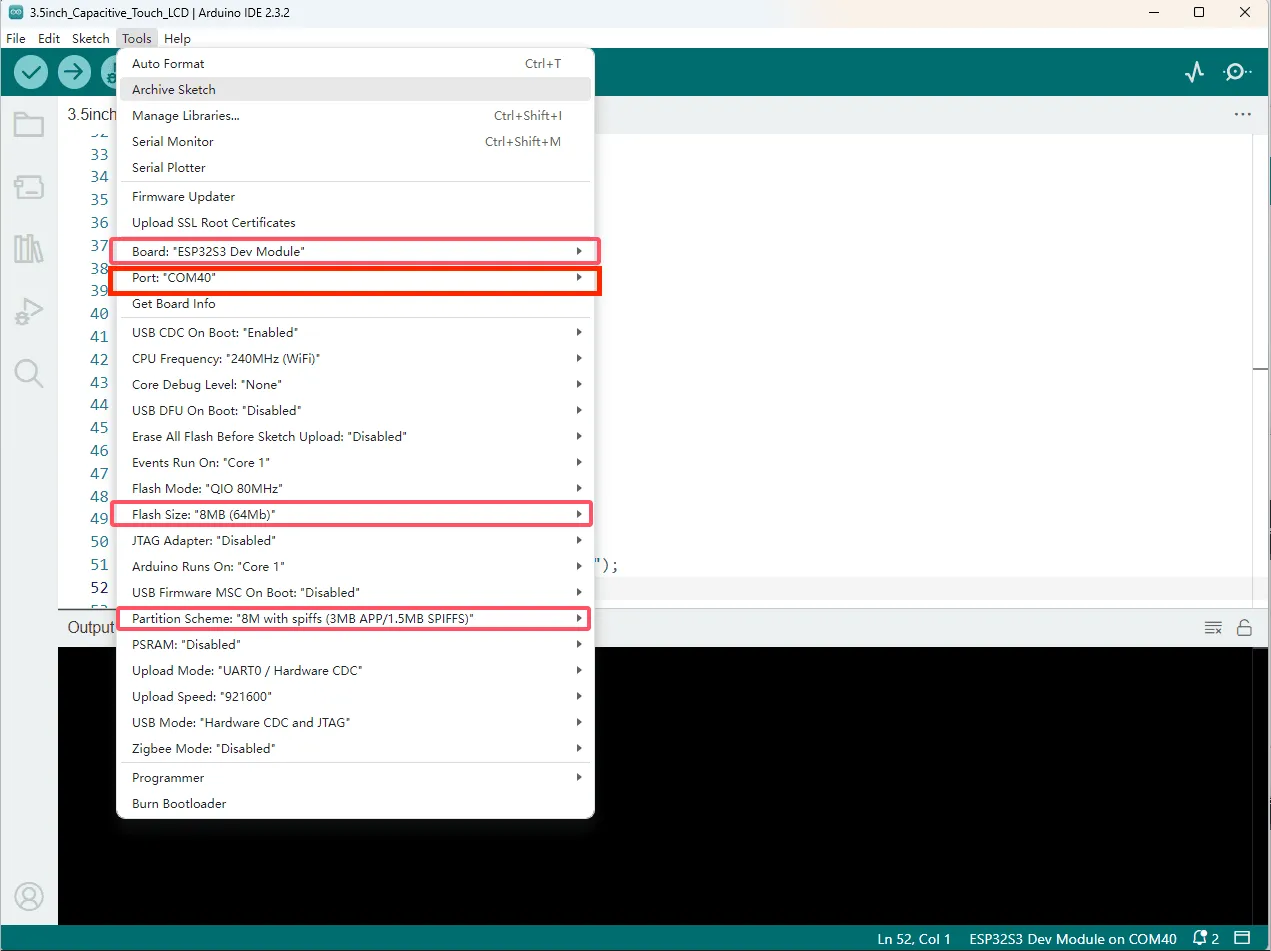
- 根据您的ESP32S3的资源情况选择相应的配置,编译并烧录示例
- 烧录成功进入画板功能
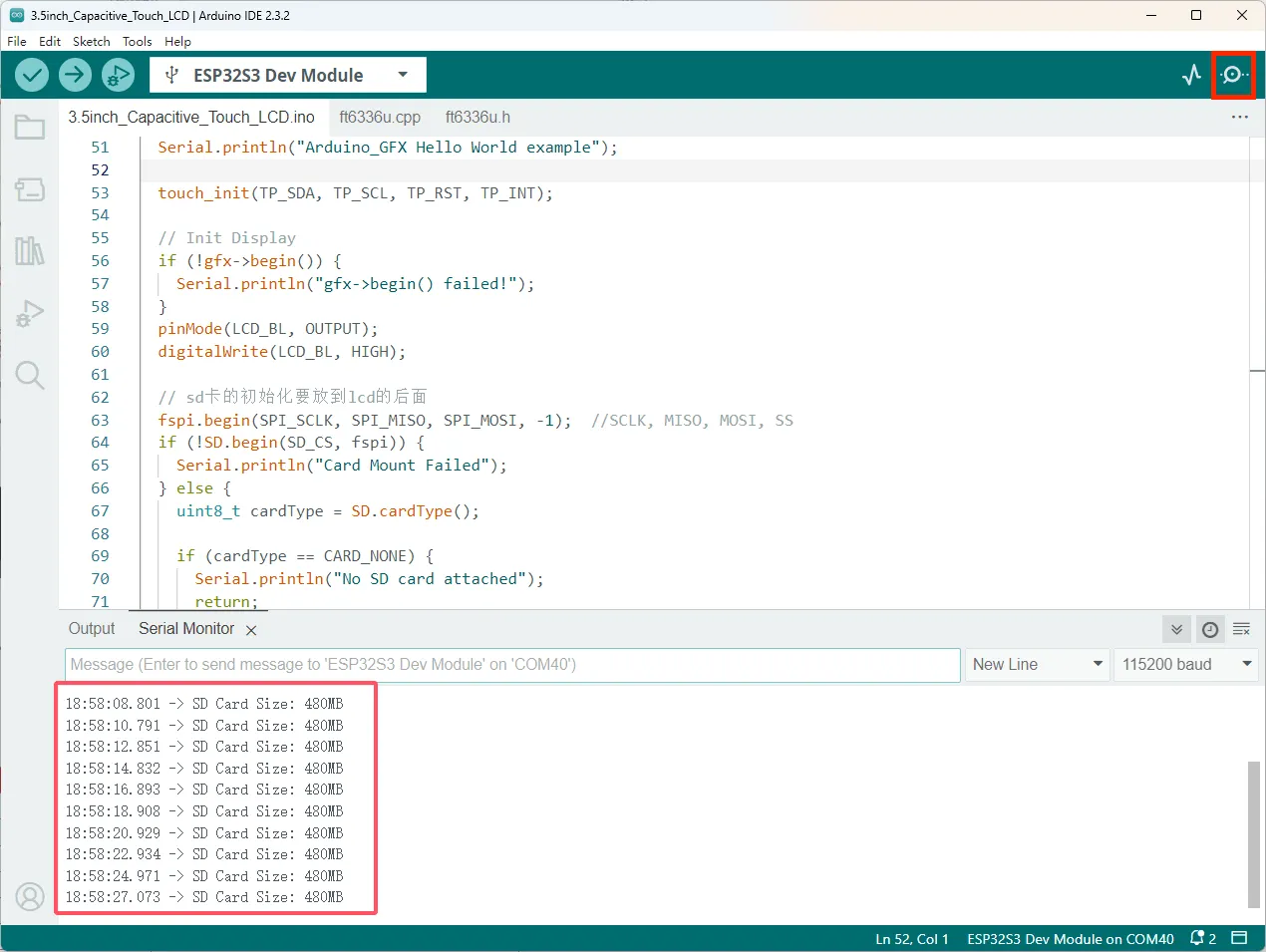
- 打开串口监控,可以看到打印出SD卡的容量大小