3.5inch HDMI LCD (E) 产品说明
| SKU | 产品 |
|---|---|
| 待补 | 3.5inch HDMI LCD (E) |
产品特点
- 3.5寸IPS屏,硬件分辨率为640×480
- 5点电容触控,钢化玻璃面板,硬度达6H
- 搭配Raspberry Pi使用时,支持Raspberry Pi OS / Ubuntu / Kali 和 Retropie
- 搭配Tinker Board 2使用时,支持Android / Debian
- 搭配Jetson Nano使用时,支持Ubuntu
- 作为计算机显示器使用时,支持Windows 11 / 10 / 8.1 / 8 / 7
- 板载双触摸电路,USB Type-C 或 I2C触摸可选,应用场景更丰富
- 带3.5mm音频和喇叭接口,支持HDMI音频输出
特色设计
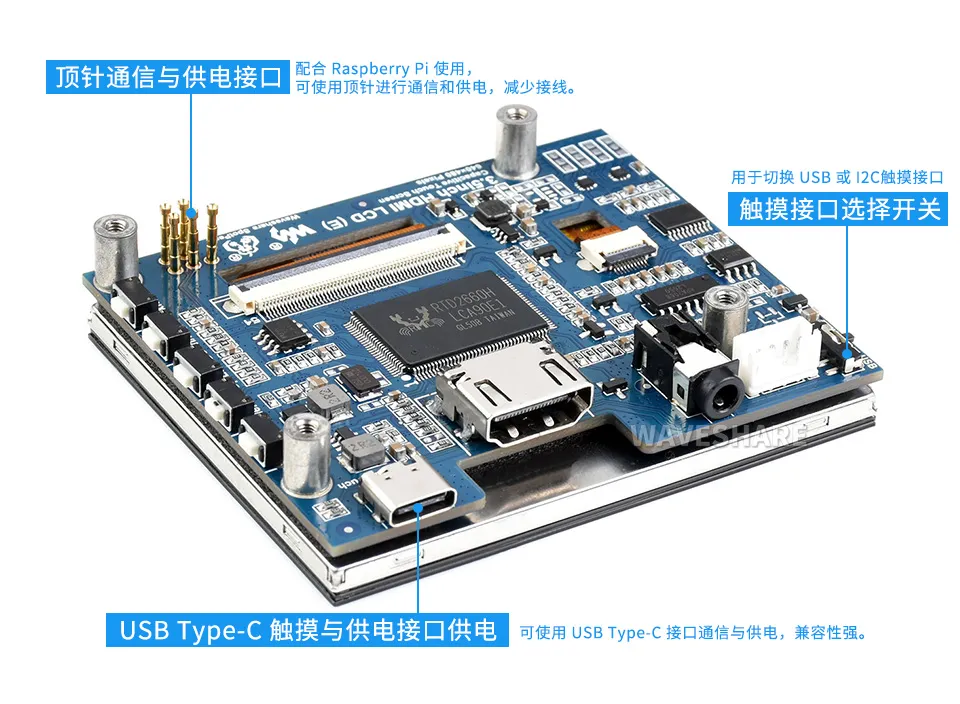
搭配树莓派使用
硬件连接
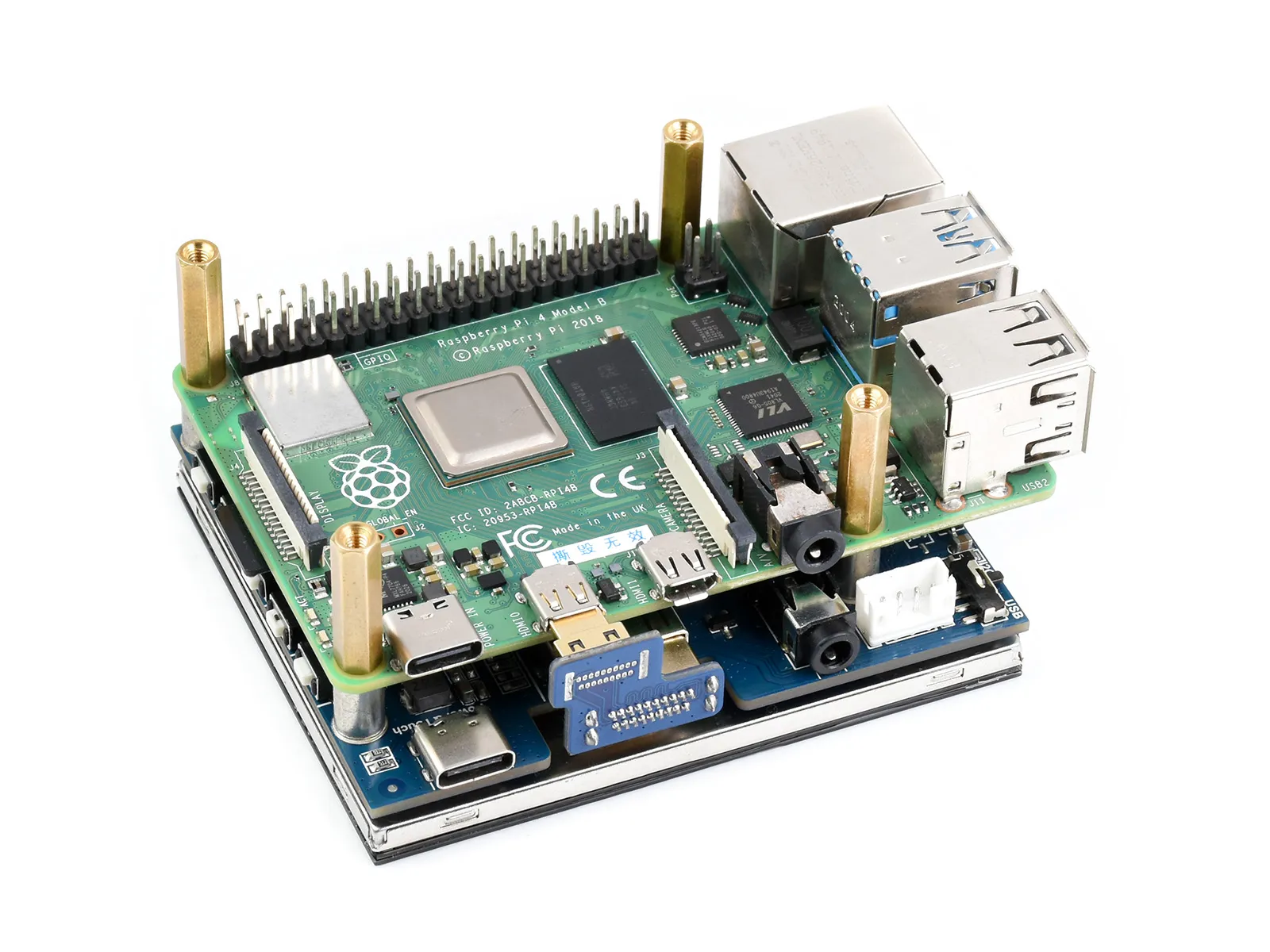
1. 把屏幕背后的触摸接口选择开关拨到“I2C”。 2. 将树莓派通过铜柱固定到屏幕上,注意对齐顶针位置。 3. 连接HDMI接口。把HDMI连接器接入屏幕和树莓派的HDMI接口。 注:树莓派Zero / Zero 2 W需另配HDMI连接线进行连接。 硬件连接如下图:
软件设置
用于树莓派的Raspberry Pi OS / Ubuntu / Kali 和 Retropie系统。
请在树莓派官网下载最新版本的镜像。
当LCD工作于树莓派这些系统时,必须手动设置分辨率,否则会导致显示异常。当LCD工作于PC版的Windows 系统时,无此问题。
1. 请在树莓派官网下载最新版本的镜像。将压缩文件下载到PC上,并解压得到.img文件。 2. TF卡连接到PC,使用SDFormatter软件格式化TF卡。 3. 打开Win32DiskImager软件,选择第1步准备的系统镜像,点击write烧写系统镜像。 4. 烧写完成后,打开TF卡根目录的config.txt文件,在config.txt最后加入以下代码。
hdmi_group=2
hdmi_mode=87
hdmi_cvt 640 480 75 6 0 0 0
hdmi_drive=2
dtparam=i2c_arm=on
dtoverlay=waveshare-35dpi-3b
dtoverlay=waveshare-35dpi-4b
dtoverlay=waveshare-35dpi-5b
5. 下载3.5inch HDMI LCD (E) DTBO文件,解压出3个dtbo文件。将3个文件复制到overlays目录(/boot/overlays/) 6. 保存,安全弹出TF卡,并将TF卡插入树莓派。 7. 给树莓派上电,正常等待十几秒后可正常显示。
搭配PC机使用
该LCD可工作于PC版Windows 11 /10 / 8.1 / 8 / 7 系统。
使用方法:
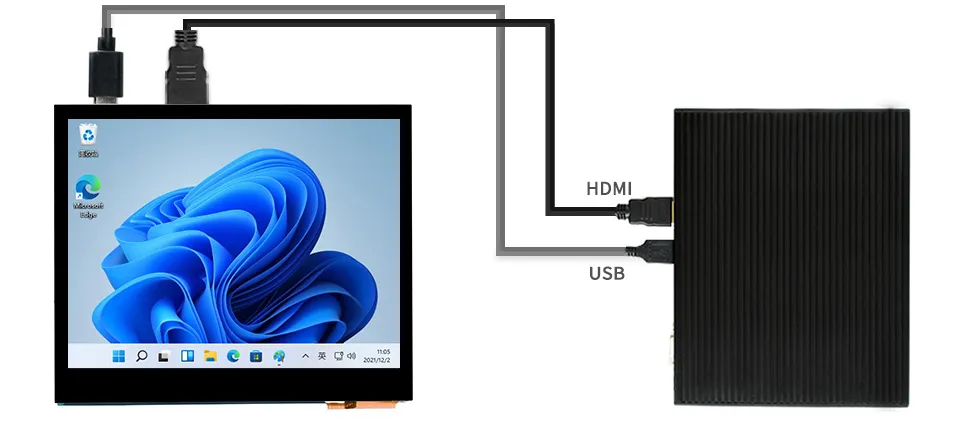
1. 将触摸接口选择开关切换到"USB"。 2. 将LCD的Power&Touch接口连接到PC机的USB接口。 3. 将LCD的Display接口连接到PC机的HDMI接口。 硬件连接如下图:
搭配Jetson Nano使用
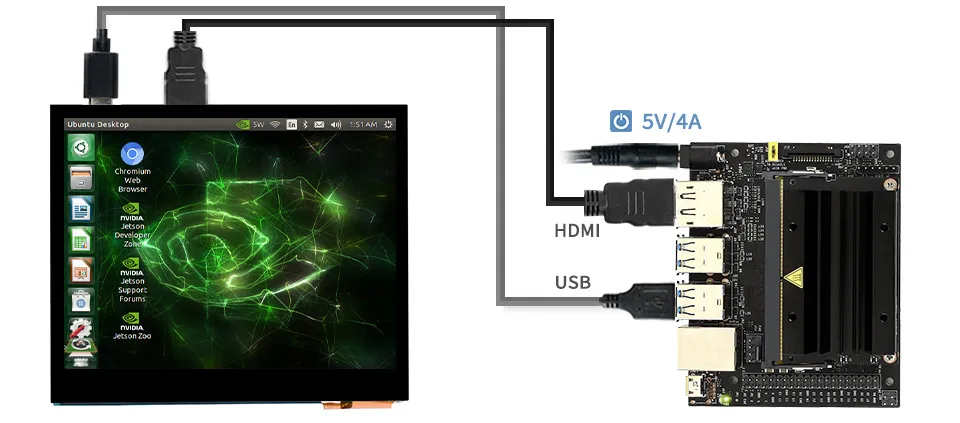
1. 将触摸接口选择开关切换到"USB"。 2. 将LCD的Power&Touch接口连接到Jetson Nano的USB接口。 3. 将LCD的Display接口连接到Jetson Nano的HDMI接口。 硬件连接如下图:
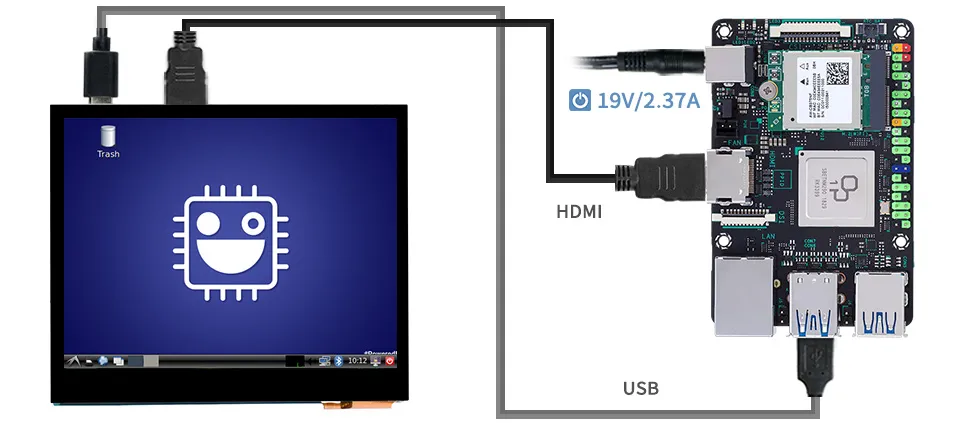
搭配Tinker Board 2使用
硬件连接
1. 将触摸接口选择开关切换到"USB"。 2. 将LCD的Power&Touch接口连接到Tinker Board 2的USB接口。 3. 将LCD的Display接口连接到Tinker Board 2的HDMI接口。 硬件连接如下图:
软件设置
用于Tinker Board 2的Android和Debian系统。
1. 请在Tinker Board官网下载最新版本的镜像。将压缩文件下载到PC上,并解压得到.img文件。 2. TF卡连接到PC,使用SDFormatter软件格式化TF卡。 3. 打开Win32DiskImager软件,选择第1步准备的系统镜像,点击write烧写系统镜像。 4. 烧写完成后,将TF卡插入Tinker Board 2并上电,正常等待十几秒后可正常显示。