搭配 树莓派 使用
硬件连接
这款产品支持两种连接方式连接到树莓派使用
方法一:通过顶针连接树莓派
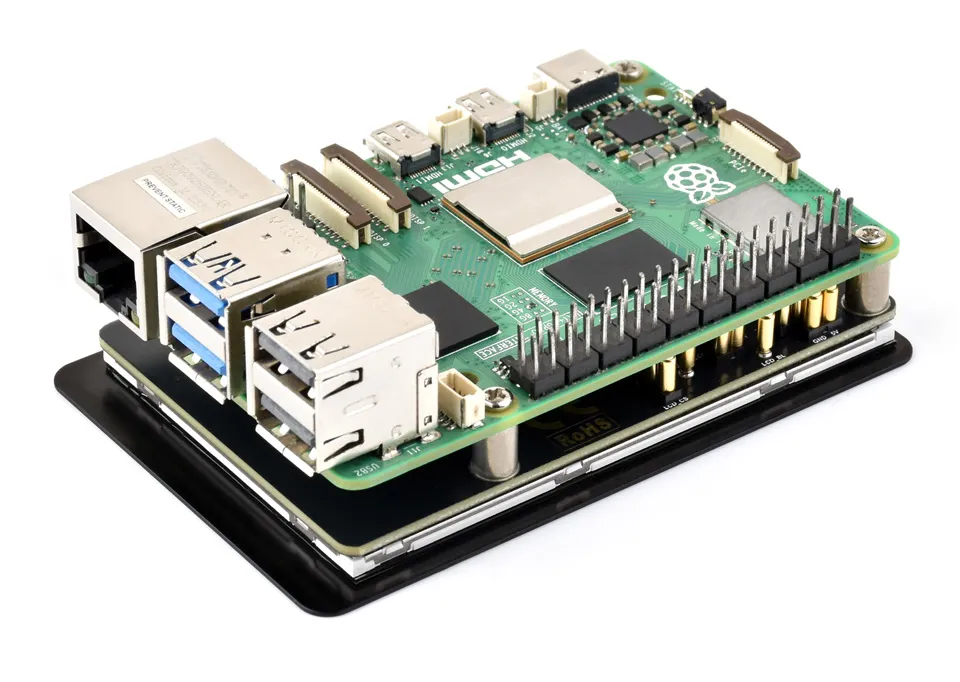
方法二:通过杜邦线连接树莓派
| 功能引脚 | BCM编码 | Board物理引脚序号 |
|---|---|---|
| TP_RST | 17 | 11 |
| TP_INT | 4 | 7 |
| TP_SCL | 3 | 5 |
| TP_SDA | 2 | 3 |
| LCD_BL | 18 | 12 |
| LCD_RST | 27 | 13 |
| LCD_DC | 22 | 15 |
| LCD_CS | 8 | 24 |
| SCLK | 11 | 23 |
| MOSI | 10 | 19 |
| MISO | 9 | 21 |
| GND | GND | 6 |
| VCC | 5V | 4 |
开启SPI与I2C接口
在终端输入以下语句:
sudo raspi-config nonint do_spi 0
sudo raspi-config nonint do_i2c 0
Python 环境
-
安装库
sudo apt-get updatesudo apt-get install python3-pipsudo apt-get install python3-pilsudo apt-get install python3-numpysudo apt-get install python3-spidevsudo apt install python3-smbus2 -
下载运行示例程序
wget https://www.waveshare.net/w/upload/d/d1/3inch5_RPI_LCD_F_RPI.zipunzip 3inch5_RPI_LCD_F_RPI.zipcd 3inch5_RPI_LCD_F_RPIsudo python ./main.py
Bookworm系统桌面显示
方法一:配置设备树驱动屏幕(推荐)
-
在终端输入
wget https://www.waveshare.net/w/upload/d/da/St7796s.zipunzip St7796s.zipsudo cp st7796s.bin /lib/firmware/ -
打开config.txt文件
sudo nano /boot/firmware/config.txt
在[all]末尾添加以下语句:
dtparam=spi=on
dtoverlay=mipi-dbi-spi,speed=48000000
dtparam=compatible=st7796s\0panel-mipi-dbi-spi
dtparam=width=320,height=480,width-mm=49,height-mm=79
dtparam=reset-gpio=27,dc-gpio=22,backlight-gpio=18
dtoverlay=goodix,addr=0x5d
-
重启后即可正常点亮触摸屏幕
sudo reboot
方法二:安装内核模块与 DTBO 驱动屏幕
安装驱动模块
注:Bookworm需使用官方正式版本6.6.51内核版本以及以上。
-
确定当前内核版本
uname -a
此命令将输出完整的内核版本信息。例如,在 Raspberry Pi 5 上执行该命令,可能会得到如下输出:
Linux raspberrypi 6.12.47+rpt-rpi-2712 #1 SMP PREEMPT Debian 1:6.12.47-1+rpt1 (2025-09-16) aarch64 GNU/Linux
这表明此系统的内核版本号是6.12.47+rpt-rpi-2712 ,使用的是64位ARM(AArch64)架构。
-
下载安装st7796驱动模块
# 第一步:下载并进入Waveshare-st7796s驱动文件夹wget https://www.waveshare.net/w/upload/4/49/Waveshare-st7796s.zipunzip Waveshare-st7796s.zipcd Waveshare-st7796s# 第二步:cd到对应内核版本号文件目录# 如上面例子则运行下面指令cd 6.12.47/64/rpi-2712-RPi5# 复制对应版本的st7796s.ko到当前系统sudo cp st7796s.ko /lib/modules/$(uname -r)/kernel/drivers# 确保模块在开机时被加载,将模块名添加到 /etc/modules 文件中:sudo nano /etc/modules# 在末尾添加st7796s

终端输入以下语句,处理内核模块依赖关系:
sudo depmod -a
-
配置驱动设备树
cdwget https://www.waveshare.net/w/upload/2/29/Waveshare35f.dtbosudo cp Waveshare35f.dtbo /boot/overlays/
对于Rpi4 & Rpi5
- 配置驱动文件
需要先参考此处步骤#安装驱动模块
-
编辑config.txt配置文件
sudo nano /boot/firmware/config.txt
注释掉双屏配置语句

在[all]末尾添加以下语句
dtparam=i2c_arm=on
dtparam=i2c_arm_baudrate=50000
dtparam=spi=on
dtoverlay=Waveshare35f,fps=60,speed=48000000,rotate=90,ts_rotate_90
hdmi_force_hotplug=1
max_usb_current=1
hdmi_group=2
hdmi_mode=87
hdmi_cvt 480 320 60 6 0 0 0
hdmi_drive=2
- 创建屏幕配置文件
创建98-spi-screen.conf文件
sudo nano /etc/X11/xorg.conf.d/98-spi-screen.conf
添加下面参数到98-spi-screen.conf文件内
Section "Device"
    Identifier "SPI Screen"
    Driver "fbdev"
    Option "fbdev" "/dev/fb0"
EndSection
注:整个流程操作完成之后。 如果不显示。 修改"/dev/fb0" 为 "/dev/fb1" 之后再重启看看
-
切换为X11
sudo raspi-config nonint do_wayland W1
重启生效
对于所有树莓派版本
此方法必须是基于bookworm-lite版本操作,64位 lite、32位 lite
- 配置驱动文件
需要先参考此处步骤#安装驱动模块
-
编辑config.txt配置文件
sudo nano /boot/firmware/config.txt
注释掉KMS和双屏配置语句

在[all]末尾添加以下语句
dtparam=i2c_arm=on
dtparam=i2c_arm_baudrate=50000
dtparam=spi=on
dtoverlay=Waveshare35f,fps=60,speed=48000000,rotate=90,ts_rotate_90
hdmi_force_hotplug=1
max_usb_current=1
hdmi_group=2
hdmi_mode=87
hdmi_cvt 480 320 60 6 0 0 0
hdmi_drive=2
-
下载必要的软件
- 安装xorg服务
sudo apt-get install --no-install-recommends xserver-xorg -ysudo apt-get install --no-install-recommends xinit -y -
- 安装桌面管理器
sudo apt install lightdm -y
-
- 安装树莓派官方GUI
sudo apt install raspberrypi-ui-mods -y
-
- 安装git
sudo apt install git -y
-
- 安装浏览器(可选)
sudo apt install chromium-browser -y
-
安装音乐播放器(可选)
sudo apt install vlc -y -
下载运行驱动
打开树莓派终端,执行:
sudo apt install libraspberrypi-dev -y
sudo apt-get install unzip -y
sudo apt-get install cmake -y
sudo wget https://www.waveshare.net/w/upload/6/66/Rpi-fbcp.zip
sudo unzip ./Rpi-fbcp.zip
cd rpi-fbcp/
sudo rm -rf build
sudo mkdir -m 777 ./build
cd ./build
sudo cmake ..
sudo make -j4
sudo install fbcp /usr/local/bin/fbcp
-
设置自启动startx与fbcp
- 打开Bash shell文件,如果没有则自己创建一个
sudo nano ~/.bashrc
把以下代码加到文件末尾
if [ "$(cat /proc/device-tree/model | cut -d ' ' -f 3)" = "5" ]; then
    # rpi 5B configuration
    export FRAMEBUFFER=/dev/fb1
    startx  2> /tmp/xorg_errors
else
    # Non-pi5 configuration
    export FRAMEBUFFER=/dev/fb0
    startx  2> /tmp/xorg_errors
fi
-
- 创建并编辑一个自启动fbcp服务文件
sudo nano /etc/systemd/system/fbcp.service
在文件内添加服务配置
[Unit]
Description=Framebuffer Copy for Raspberry Pi
After=network.target

[Service]
ExecStartPre=/bin/sleep 20
ExecStart=/usr/local/bin/fbcp
Restart=always
User=root
Group=root

[Install]
WantedBy=multi-user.target
重新加载 systemd 配置
sudo systemctl daemon-reload
服务启用开机自启动
sudo systemctl enable fbcp.service
测试启动服务
sudo systemctl start fbcp.service
-
设置CLI自动登录
sudo raspi-config nonint do_boot_behaviour B2sudo raspi-config nonint do_wayland W1sudo reboot
Note1:确保树莓派的用户名为pi否则无法正常自动登录
Note2:设置上述所有配置后,系统每次重启期间都会变久一点,SSH也需要等待一会儿才能进入;
旋转屏幕
GUI 界面旋转
- 1.打开"Screen Configuration"应用程序;
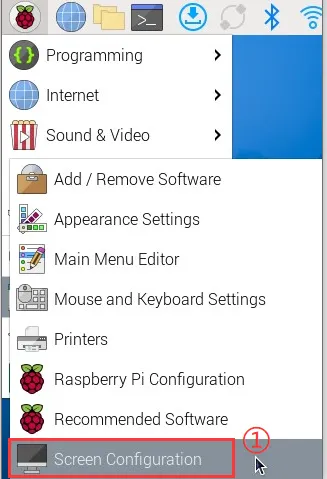
- 2.勾选上"Touchscreen"


- 3.进入"Screen"->"SPI-1"->"Orientation" ,勾选您需要旋转的方向,最后点击“Apply”,即可完成显示屏和触摸的同步旋转。
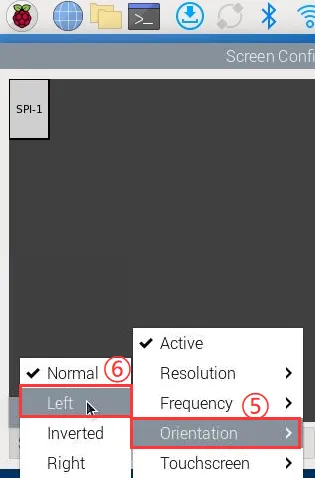
命令行控制桌面旋转
-
安装 wlr-randr 工具
sudo apt install wlr-randr -
查看输出名称
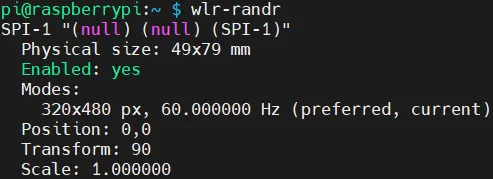
wlr-randr
输出示例这里以SPI-1设备为例
-
执行旋转命令
wlr-randr --output SPI-1 --transform 90#旋转参数可改为normal、90、180、270
调节背光
PWM调光
-
安装WiringPi
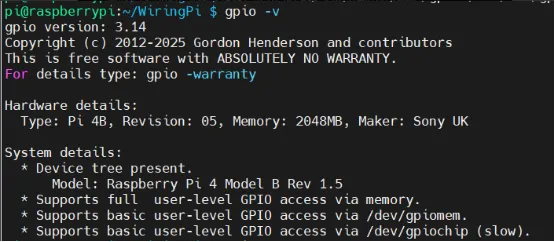
cd ~git clone https://github.com/WiringPi/WiringPi.gitcd WiringPi./buildgpio -v
安装成功会输出gpio version版本,如下所示:
-
手动调节显示器PWM背光
gpio -g mode 18 pwm #占用管脚为PWM管脚gpio pwmc 100 #设置 PWM 时钟分频器gpio -g pwm 18 0 #最暗gpio -g pwm 18 1023 #最亮gpio -g mode 18 out #释放为输出
pinctrl调光
-
设置亮屏
sudo pinctrl set 18 op dh -
设置息屏
sudo pinctrl set 18 op dl
Bullseye系统桌面显示
安装驱动模块
注:Bullseye需使用官方正式版本6.1.21内核版本以及以上。
-
确定当前内核版本
uname -a
此命令将输出完整的内核版本信息。例如,在 Raspberry Pi 5 上执行该命令,可能会得到如下输出:
Linux raspberrypi 6.1.21-v8+ #1642 SMP PREEMPT Mon Apr 3 17:24:16 BST 2023 aarch64 GNU/Linux
这表明此系统的内核版本号是6.1.21 ,使用的是64位ARM(AArch64)架构。
-
下载安装st7796驱动模块
# 第一步:下载并进入Waveshare-st7796s驱动文件夹wget https://www.waveshare.net/w/upload/4/49/Waveshare-st7796s.zipunzip Waveshare-st7796s.zipcd Waveshare-st7796s# 第二步:cd到对应内核版本号文件目录# 如上面例子则运行下面指令cd 6.1.21/64/# 复制对应版本的st7796s.ko到当前系统sudo cp st7796s.ko /lib/modules/$(uname -r)/kernel/drivers# 确保模块在开机时被加载,将模块名添加到 /etc/modules 文件中:sudo nano /etc/modules# 在末尾添加st7796s
终端输入以下语句,处理内核模块依赖关系:
sudo depmod -a
-
配置驱动设备树
cdwget https://www.waveshare.net/w/upload/2/29/Waveshare35f.dtbosudo cp Waveshare35f.dtbo /boot/overlays/
配置驱动文件
需要先参考此处步骤#安装驱动模块
-
编辑config.txt配置文件
sudo nano /boot/config.txt
注释掉KMS和双屏配置语句
在[all]末尾添加以下语句
dtparam=i2c_arm=on
dtparam=i2c_arm_baudrate=50000
dtparam=spi=on
dtoverlay=Waveshare35f,fps=60,speed=48000000,rotate=90,ts_rotate_90
hdmi_force_hotplug=1
max_usb_current=1
hdmi_group=2
hdmi_mode=87
hdmi_cvt 480 320 60 6 0 0 0
hdmi_drive=2
下载运行驱动
打开树莓派终端,执行:
sudo apt install libraspberrypi-dev -y
sudo apt-get install unzip -y
sudo apt-get install cmake -y
sudo wget https://www.waveshare.net/w/upload/6/66/Rpi-fbcp.zip
sudo unzip ./Rpi-fbcp.zip
cd rpi-fbcp/
sudo rm -rf build
sudo mkdir -m 777 ./build
cd ./build
sudo cmake ..
sudo make -j4
sudo install fbcp /usr/local/bin/fbcp
设置自启动fbcp
-
打开rc.local文件
sudo nano /etc/rc.local
把以下代码加到exit 0前,注意一定要添加"&" 后台运行,否则可能会出现系统不能启动的情况。
sleep 20
fbcp &

重启后生效