Raspberry Pi 使用说明
硬件连接
- 连接树莓派的时候,可以直接将板子插到树莓派的 40PIN 排针上去,注意对好引脚。
- 如果是选择用 9PIN 排线连接的话,请参考下方的引脚对应表格:
- 树莓派连接引脚对应关系
e-Paper 树莓派连接引脚对应关系 BCM2835 编码 Board 物理引脚序号 VCC 3.3V 3.3V GND GND GND DIN MOSI 19 CLK SCLK 23 CS CE0 24 DC 25 22 RST 17 11 BUSY 24 18 PWR 18 12
- 树莓派连接引脚对应关系
开启 SPI 接口
-
打开树莓派终端,输入以下指令进入配置界面:
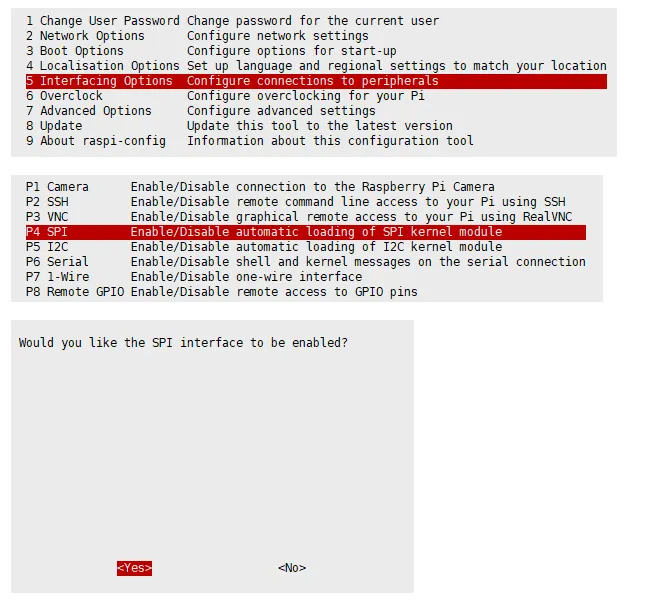
sudo raspi-config选择 Interfacing Options -> SPI -> Yes 开启 SPI 接口
-
重启树莓派:
sudo reboot -
检查
/boot/config.txt,可以看到dtparam=spi=on已被写入
-
为了确保 SPI 没有被占用,建议其他的驱动覆盖暂时先关闭。可以使用
ls /dev/spi*来检查 SPI 占用情况,终端输出/dev/spidev0.0和/dev/spidev0.1表示 SPI 情况正常
运行 C 语言例程
-
安装 lg 库
#打开树莓派终端,并运行以下指令:wget https://github.com/joan2937/lg/archive/master.zipunzip master.zipcd lg-mastermakesudo make install# 更多的可以参考源码:https://github.com/gpiozero/lg安装 gpiod 库(可选)
#打开树莓派终端,并运行以下指令:sudo apt-get updatesudo apt install gpiod libgpiod-dev安装 BCM2835(可选)
#打开树莓派终端,并运行以下指令:wget http://www.airspayce.com/mikem/bcm2835/bcm2835-1.71.tar.gztar zxvf bcm2835-1.71.tar.gzcd bcm2835-1.71/sudo ./configure && sudo make && sudo make check && sudo make install# 更多的可以参考官网:http://www.airspayce.com/mikem/bcm2835/安装 wiringPi(可选)
#打开树莓派终端,并运行以下指令:sudo apt-get install wiringpi#对于树莓派 2019 年 5 月之后的系统(早于之前的可不用执行),可能需要进行升级:# project-downloads.drogon.net 已停止服务,请使用下面的 GitHub 方式安装# wget https://project-downloads.drogon.net/wiringpi-latest.deb# sudo dpkg -i wiringpi-latest.debgpio -v# 运行 gpio -v 会出现 2.52 版本,如果没有出现,说明安装出错。#Bullseye 分支系统使用如下命令:git clone https://github.com/WiringPi/WiringPicd WiringPi./buildgpio -v# 运行 gpio -v 会出现 2.60 版本,如果没有出现,说明安装出错。 -
下载程序(已下载可跳过)
wget https://www.waveshare.net/w/upload/a/ad/4.26inch_e-Paper_G.zipunzip 4.26inch_e-Paper_G.zip -d 4.26inch_e-Paper_Gcd 4.26inch_e-Paper_G/example/RaspberryPi_JetsonNano/备用解压方式
sudo apt-get install p7zip-full7z x 4.26inch_e-Paper_G.zip -O./4.26inch_e-Paper_Gcd 4.26inch_e-Paper_G/example/RaspberryPi_JetsonNano/通过 GitHub 下载程序(备用方式,已下载可跳过)
- 目前访问 GitHub 并不是很流畅,建议使用上面的方法从我们官网下载。
git clone https://github.com/waveshareteam/4.26inch_e-Paper_G.gitcd 4.26inch_e-Paper_G/example/RaspberryPi_JetsonNano
- 目前访问 GitHub 并不是很流畅,建议使用上面的方法从我们官网下载。
-
编译程序(说明:-j4 为使用 4 线程编译,数字可自行修改;)
# 此时在 4.26inch_e-Paper_G/example/RaspberryPi_JetsonNano 位置cd csudo make cleansudo make -j4 -
运行程序
sudo ./epd
运行 python 例程
-
安装函数库
sudo apt-get updatesudo apt-get install python3-pipsudo apt-get install python3-pilsudo apt-get install python3-numpysudo pip3 install spidev安装函数库(python2)
sudo apt-get updatesudo apt-get install python-pipsudo apt-get install python-pilsudo apt-get install python-numpysudo pip install spidev安装 gpiozero 库(系统默认已安装,如果没有安装请按照以下命令进行安装)
sudo apt-get update# python3sudo apt install python3-gpiozero# python2sudo apt install python-gpiozero -
下载程序(已下载可跳过)
wget https://www.waveshare.net/w/upload/a/ad/4.26inch_e-Paper_G.zipunzip 4.26inch_e-Paper_G.zip -d 4.26inch_e-Paper_Gcd 4.26inch_e-Paper_G/example/RaspberryPi_JetsonNano/备用解压方式
sudo apt-get install p7zip-full7z x 4.26inch_e-Paper_G.zip -O./4.26inch_e-Paper_Gcd 4.26inch_e-Paper_G/example/RaspberryPi_JetsonNano/通过 GitHub 下载程序(备用方式,已下载可跳过)
- 目前访问 GitHub 并不是很流畅,建议使用上面的方法从我们官网下载。
git clone https://github.com/waveshareteam/4.26inch_e-Paper_G.gitcd 4.26inch_e-Paper_G/example/RaspberryPi_JetsonNano
- 目前访问 GitHub 并不是很流畅,建议使用上面的方法从我们官网下载。
-
运行程序
# 确保在 4.26inch_e-Paper_G/example/RaspberryPi_JetsonNano/ 位置cd python/examples/python3 epd_5in0_test.py