4.3-DSI-TOUCH-A 搭配 树莓派 使用
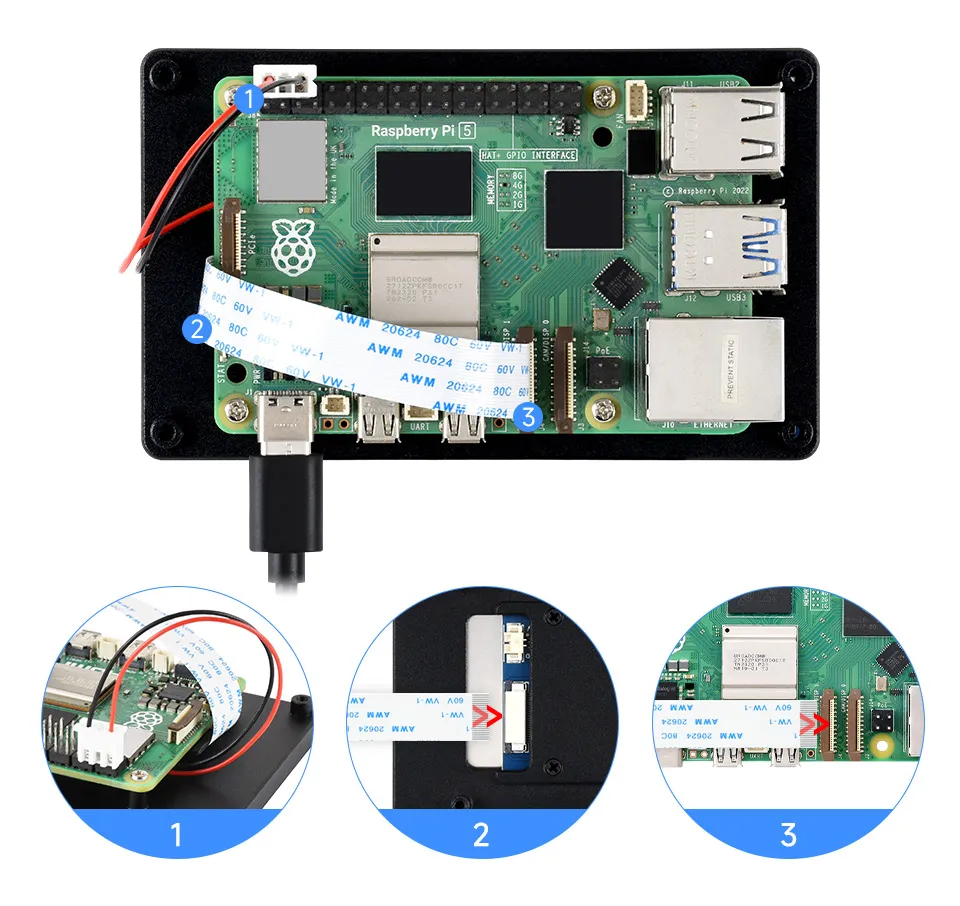
Pi5/CM5/CM4/CM3+/CM3 硬件连接
-
使用"FFC 线 22PIN 200mm (异向) "排线,将显示屏的 DSI 接口连接到树莓派主板的 22PIN DSI 接口。
-
使用"GPIO 连接线",将显示屏的电源接口连接到树莓派主板的 5V GND 排针。

-
用 M2.5 螺丝将树莓派固定到显示屏上。
安装效果如下:
Pi4B/3B+/3B/3A+硬件连接
-
使用"DSI-Cable-12cm"排线,将显示屏的 DSI 接口连接到树莓派主板的 15PIN DSI 接口。
-
使用"GPIO 连接线",将显示屏的电源接口连接到树莓派主板的 5V GND 排针。
-
用 M2.5 螺丝将树莓派固定到显示屏上。
安装效果如下:
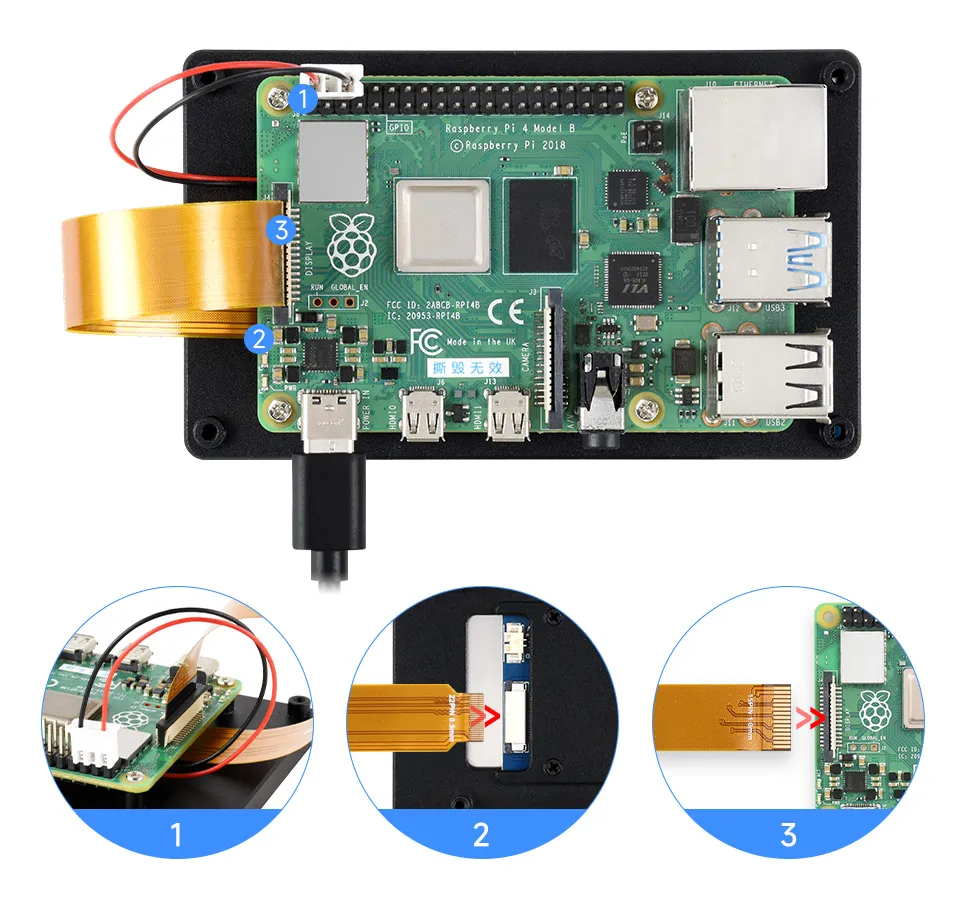
请确保 DSI 排线方向连接无误,并通过 GPIO 引脚提供 5V 电源。
插拔 DSI 连接器时请轻柔操作,避免用力过大或倾斜插拔,以免造成连接器损坏或接触不良。
软件设置
-
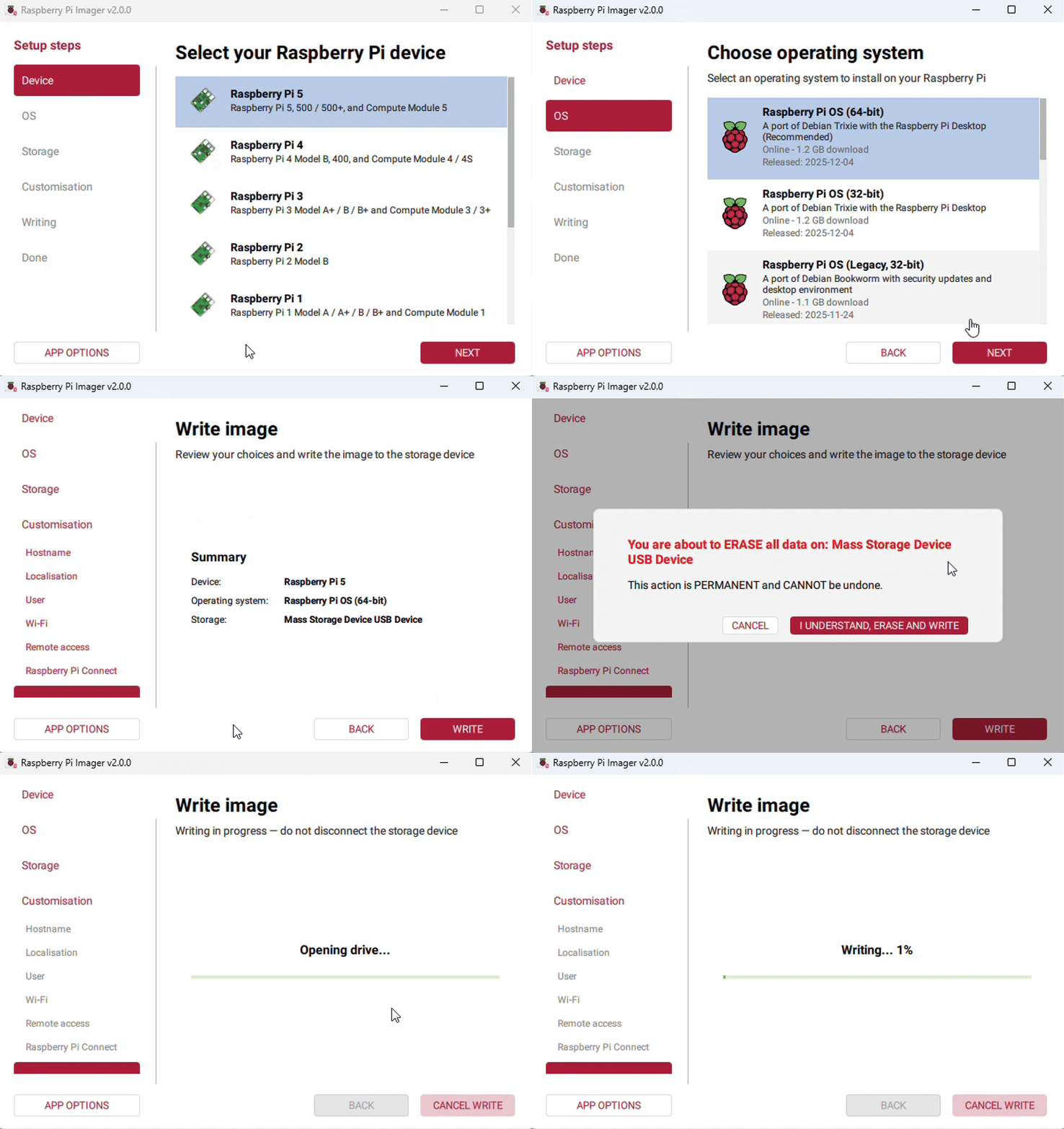
将 TF 卡连接到 PC,下载并使用 Raspberry Pi Imager 进行烧录对应系统镜像。
-
镜像烧写完成后,打开TF卡根目录的config.txt文件,在config.txt最后加入以下代码,保存并安全弹出TF卡。
提示Pi 5 / CM5 / CM4 / CM3+ / CM3 具有 两个 MIPI DSI 接口 。请根据实际连接的 DSI 接口选择对应配置。默认推荐使用 DSI1。
dtoverlay=vc4-kms-v3d#DSI1 Usedtoverlay=vc4-kms-dsi-waveshare-panel-v2,4_3_inch_a#DSI0 Use#dtoverlay=vc4-kms-dsi-waveshare-panel-v2,4_3_inch_a,dsi0 -
将TF卡插入树莓派,给树莓派上电,正常等待30秒左右可以进入显示,系统启动后可以正常触摸。
调节背光亮度
图形界面调光
以下步骤以 Trixie 系统为例:
-
点击左上角菜单,依次进入 Preferences → Control Center,选择 Screens
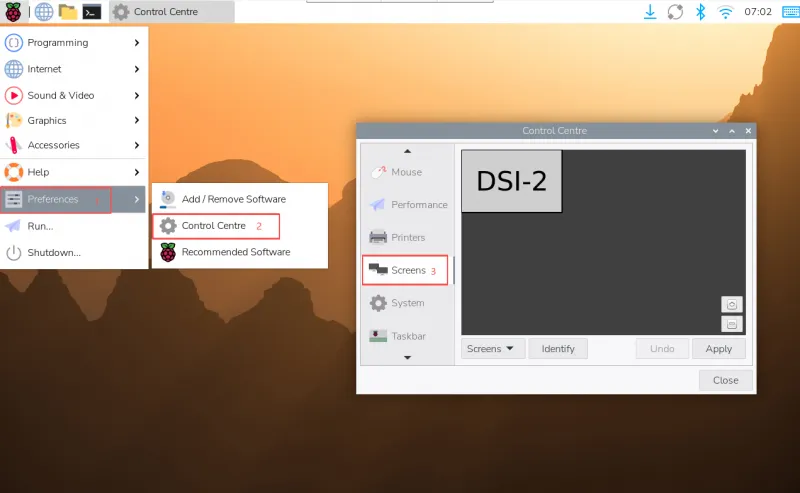
-
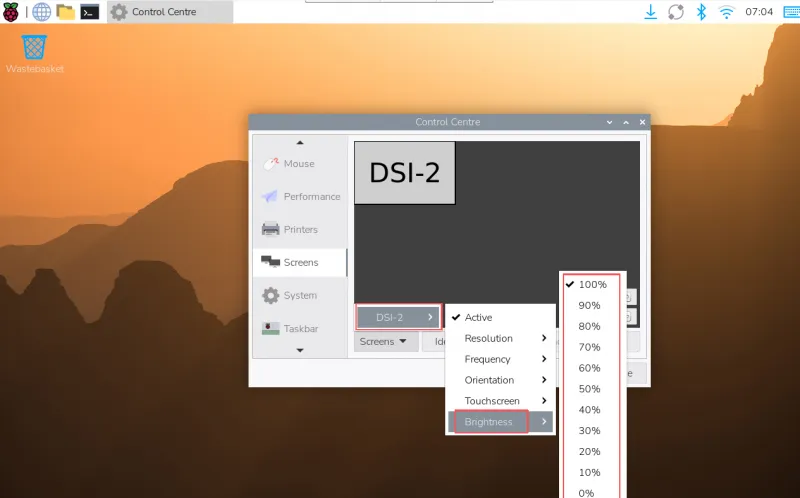
进入"Screen"->"DSI-2"->"Brightness" ,勾选并调整所需的背光亮度,最后点击 Apply 保存设置。
使用微雪背光调节应用程序
wget https://www.waveshare.net/w/upload/f/f4/Brightness.zip
unzip Brightness.zip
cd Brightness
sudo chmod +x install.sh
./install.sh
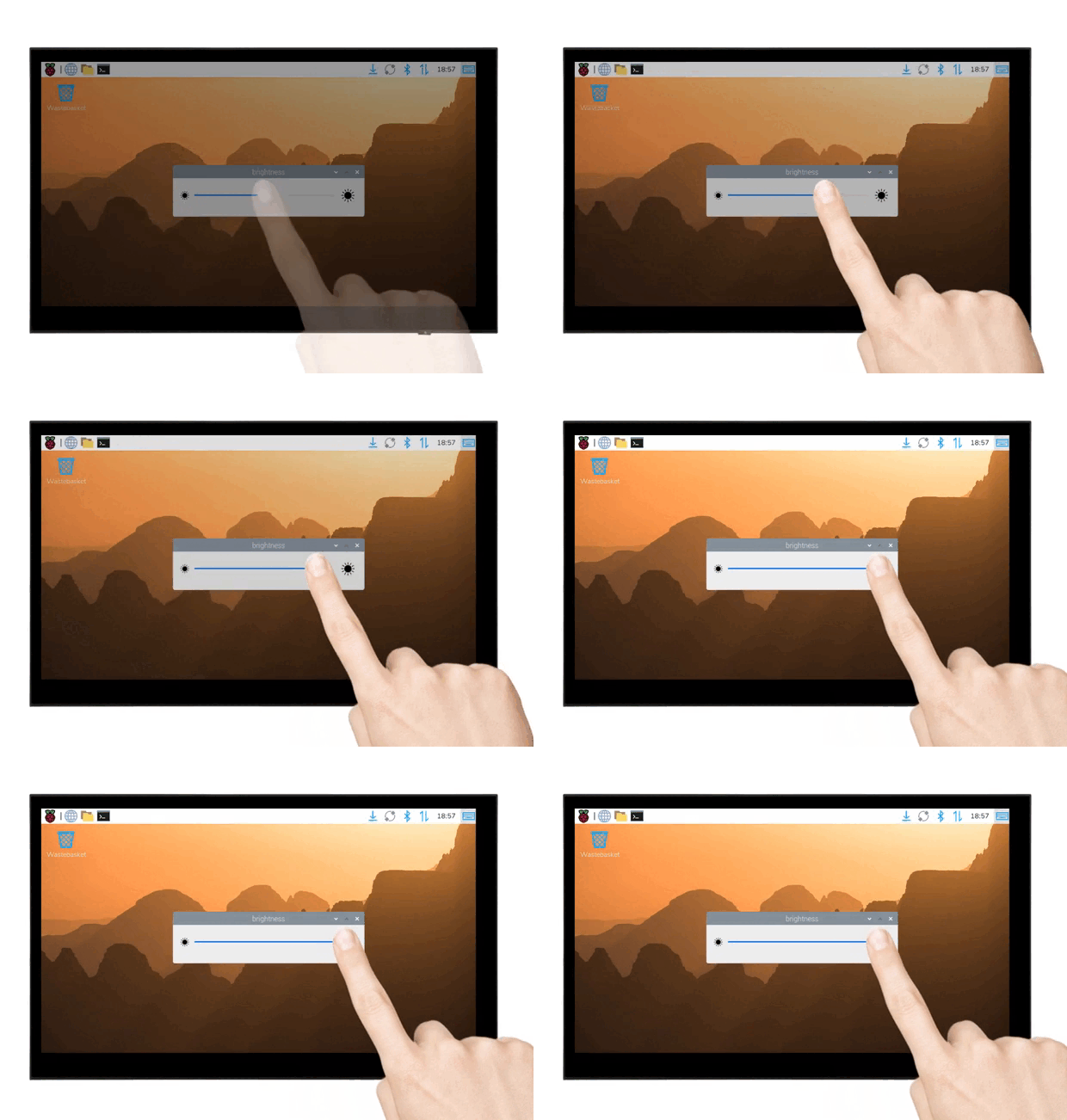
安装完成后,可以在开始菜单-> Accessories -> Brightness 打开该程序,如下图:
使用终端调节背光亮度
echo X | sudo tee /sys/class/backlight/*/brightness
其中 X 表示 0~255 中的任意数字。0 表示背光最暗,255 表示背光最亮。例如:
echo 100 | sudo tee /sys/class/backlight/*/brightness
echo 0 | sudo tee /sys/class/backlight/*/brightness
echo 255 | sudo tee /sys/class/backlight/*/brightness
GUI 界面旋转
Trixie 显示旋转
以下步骤以 Trixie 系统为例:
-
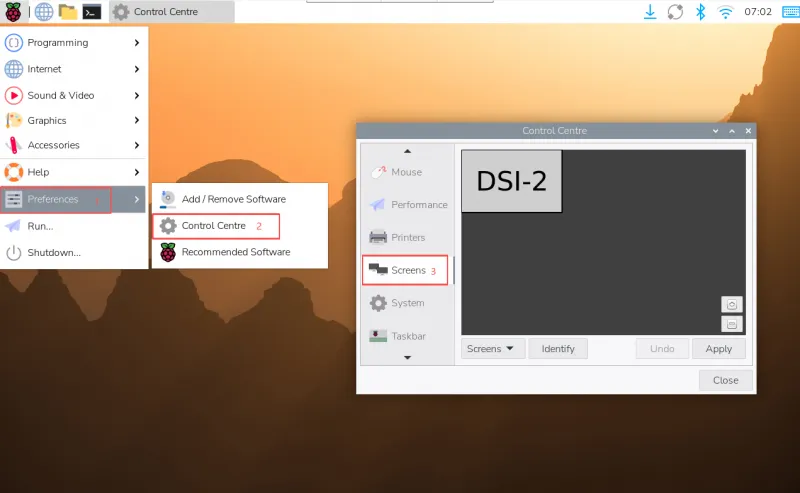
点击左上角菜单,依次进入 Preferences → Control Center,选择 Screens
-
进入"Screen"->"DSI-1"->"Touchscreen",勾选"10-0014 Goodix Capacitive TouchScreen"
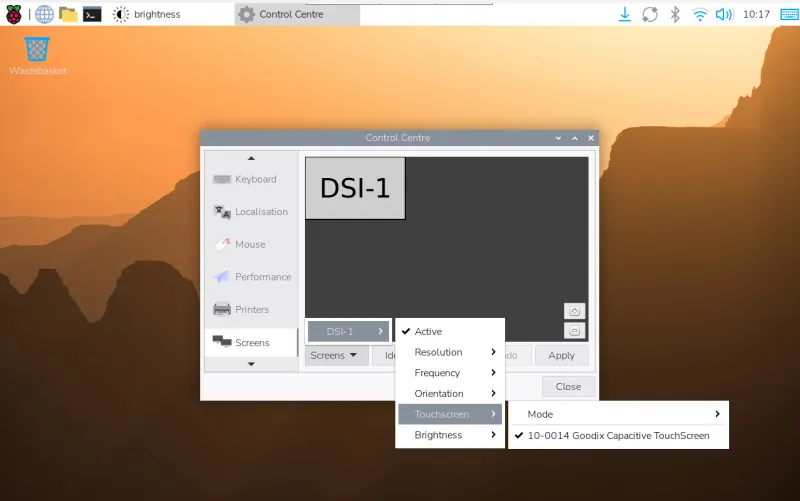
-
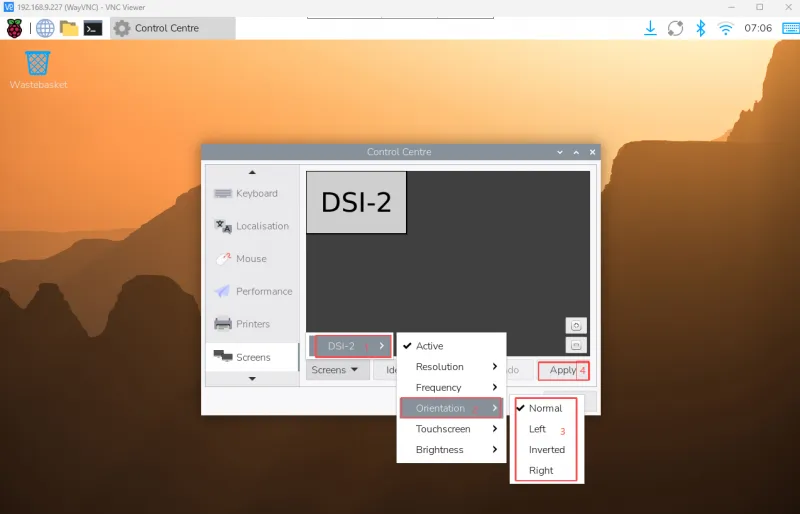
进入"Screen"->"DSI-2"->"Orientation" ,勾选您需要旋转的方向,最后点击"Apply"即可完成显示和触摸同步旋转。
lite 版本显示旋转
sudo nano /boot/firmware/cmdline.txt
在 cmdline.txt 文件开头添加对应显示旋转角度的指令,保存重启后生效。
-
旋转指令
# 显示旋转 90 度video=DSI-1:480x800M@60,rotate=90# 显示旋转 270 度video=DSI-1:480x800M@60,rotate=270# 显示旋转 180 度video=DSI-1:480x800M@60,rotate=180
- 如果是使用 Pi5/CM5,以实际识别到的 DSI 显示器编号为准,例如"DSI-2"。
- 无法使用 cmdline.txt 将 DSI 显示器与 HDMI 显示器分开旋转。当您同时使用 DSI 和 HDMI 时,它们共享相同的旋转值。
触摸旋转
如果使用图形界面进行旋转,可以在屏幕布局编辑器窗口中勾选“Touchscreen”来同步触摸旋转。屏幕旋转方法请参考前面的介绍。命令行旋转方法请参考以下文字:
-
创建一个名为的新文件 99-waveshare-touch.rules
sudo nano /etc/udev/rules.d/99-waveshare-touch.rules -
根据需要添加以下行,设定触摸旋转角度的指令,重启后生效。
# 触摸旋转 90 度ENV{ID_INPUT_TOUCHSCREEN}=="1", ENV{LIBINPUT_CALIBRATION_MATRIX}="0 -1 1 1 0 0"# 触摸旋转 270 度ENV{ID_INPUT_TOUCHSCREEN}=="1", ENV{LIBINPUT_CALIBRATION_MATRIX}="0 1 0 -1 0 1"# 触摸旋转 180 度ENV{ID_INPUT_TOUCHSCREEN}=="1", ENV{LIBINPUT_CALIBRATION_MATRIX}="-1 0 1 0 -1 1"# 保存退出并重启:sudo reboot
触摸模式选择
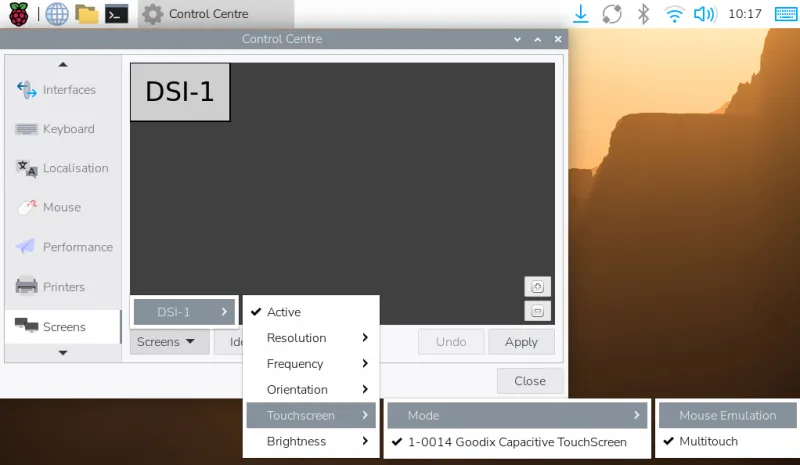
-
Mouse Emulation(默认)
- 单击 = 鼠标左键功能
- 长按 = 鼠标右键功能
- 支持双击
- 不支持滑动页面和多点触摸功能
注:此模式适合需要鼠标操作的场景,如双击打开文件管理器,长按实现右键功能。
-
Multitouch
- 支持多点触摸功能
- 支持滑动页面
- 不支持双击和长按右键功能
注:此模式适合触控优化场景,如网页浏览、滚动列表。
使用触摸屏虚拟键盘
-
系统会在可输入文字时自动弹出,在不可输入文字时自动隐藏。
-
也可以通过任务栏右上角的键盘图标手动显示或隐藏

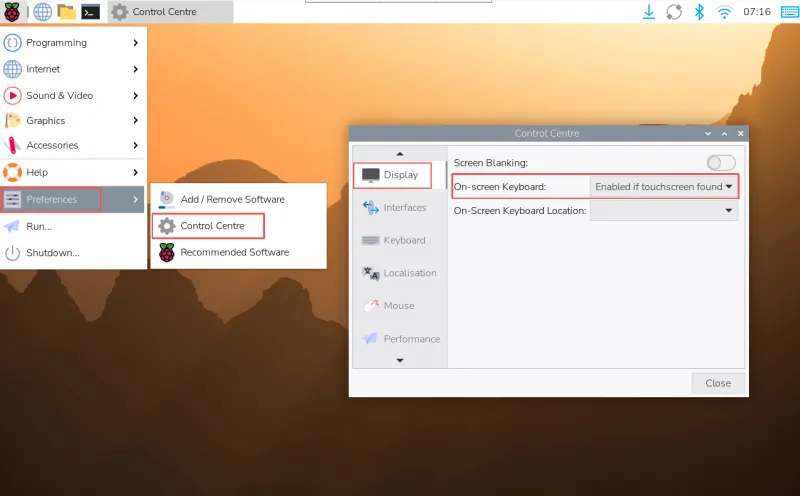
你也可以通过左上角菜单「Preferences」→「Control Centre」→「Display」来永久设置屏幕键盘的显示或隐藏。