FAQ
问:如何在树莓派3B上使用43H-800480-IPS?
1:在树莓派终端输入命令:
sudo nano /boot/firmware/config.txt
2:往下面找到,将其注释掉
#display_atuo_detect=1
3:在最下面all之后添加下面两条命令:
dtoverlay=vc4-kms-v3d
dtoverlay=vc4-kms-dsi-waveshare-800x480
问:43H-800480系列功耗是多少?
使用树莓派DSI接口供电,功耗约1.2W左右。
问:如何在树莓派 Trixie / Bookworm 上完全关闭或开启屏幕?
在使用 Wayland 环境(如 Raspberry Pi OS Trixie 或 Bookworm)时,可通过 wlr-randr 命令来控制屏幕显示状态。
#关闭屏幕
wlr-randr --output DSI-2 --off
#打开屏幕
wlr-randr --output DSI-2 --on
问:如何在树莓派5上使用43H-800480-IPS?
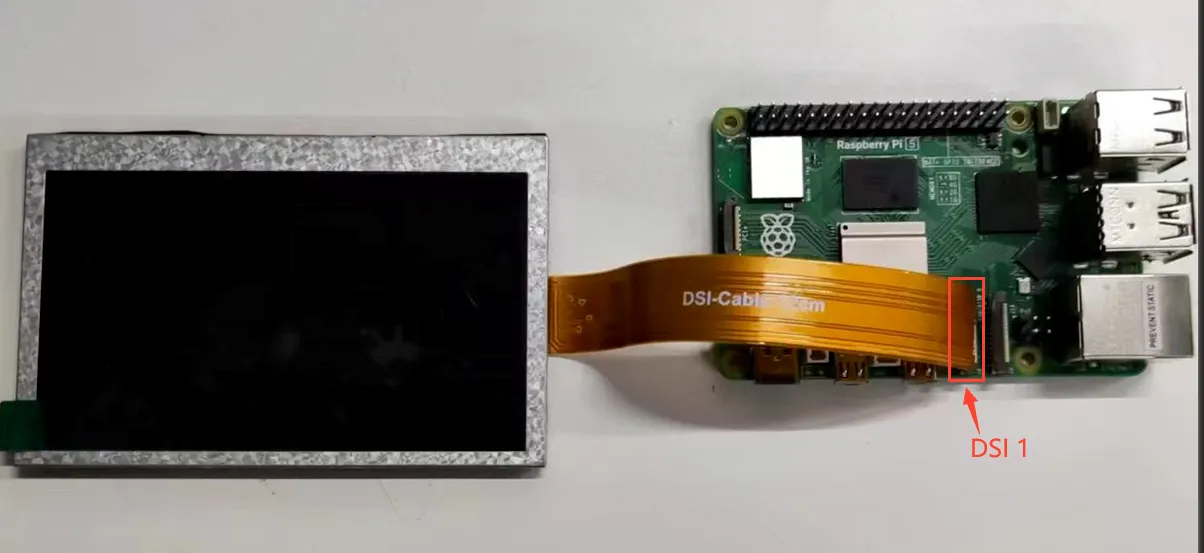
一、DSI LCD和Pi5的硬件连接如下:
1. 需要使用Pi5专用的DSI Cable(树莓派官方排线或者微雪的Pi5-Display-Cable-200mm),注意金手指朝向。
2. 优先使用Pi5的DSI1接口
若使用DSI0接口,需在config.txt文件添加dtoverlay=vc4-kms-dsi-7inch,dsi0
二、检查DSI LCD版本号
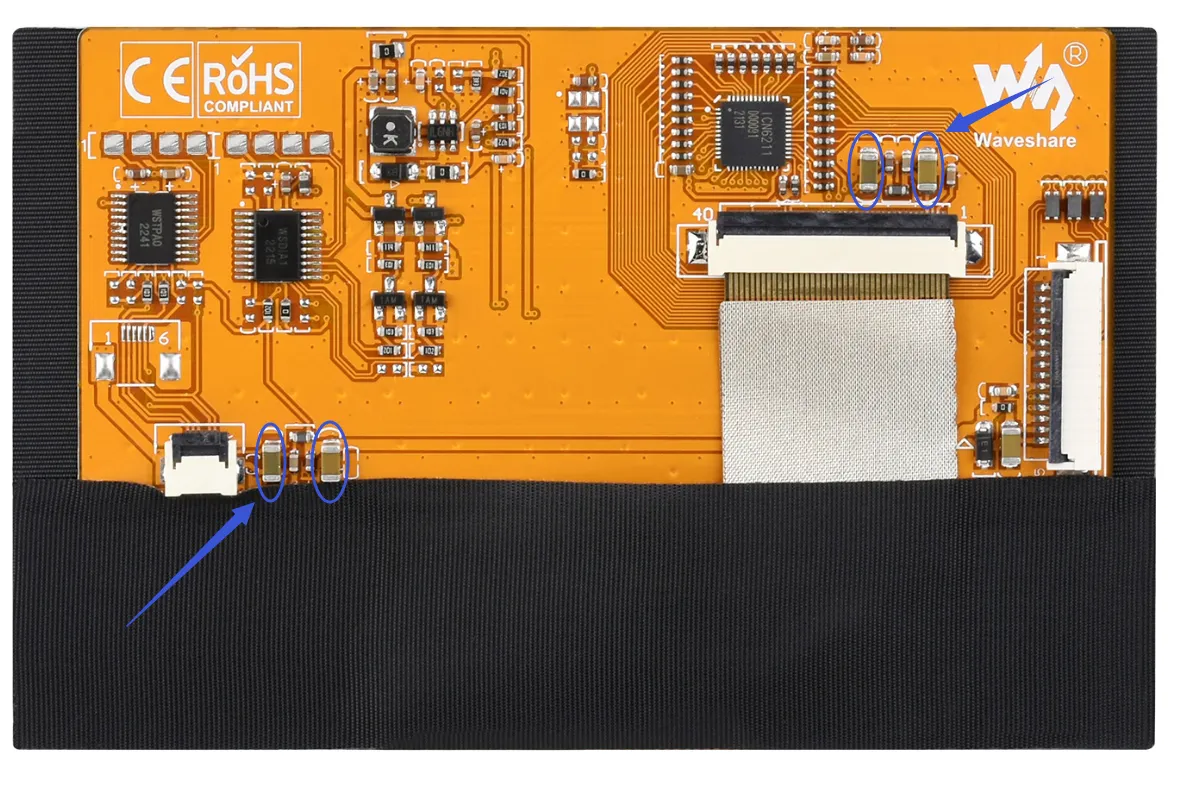
1. 最新兼容Pi5的DSI LCD版本为Rev2.2,可以直接使用;
2. 若您是之前购买的产品,如Rev2.1版本(或者更老),由于Pi5的电源检测机制,其对DSI LCD上的电容识别为假性短路状态,从而没有启动系统。 对于此情况,您可以手动去掉以下四个位置的大电容(如下图红圈位置):
三、软件设置:
用于树莓派的Bookworm系统。(请注意,Pi5目前只支持Bookworm,而不是Bullseye或者Buster。)
1. 请在树莓派官网:https://www.raspberrypi.com/software/operating-systems/
下载最新版本的Bookworm镜像。将压缩文件下载到PC上,并解压得到.img文件。
2. TF卡连接到PC,使用SDFormatter软件格式化TF卡。
3. 打开Win32DiskImager软件,选择第1步准备的系统镜像,点击write烧写系统镜像。
4. 烧写完成后,打开TF卡根目录的config.txt文件,在config.txt最后加入以下代码,保存并安全弹出TF卡。
dtoverlay=vc4-kms-v3d
dtoverlay=vc4-kms-dsi-7inch
5. 将TF卡插入树莓派,给树莓派上电,正常等待几秒后可以进入显示,系统启动后可以正常触摸。
注意:若同时使用DSI0接口,则需额外添加指令dtoverlay=vc4-kms-dsi-7inch,dsi0