使用教程
操作步骤
- 将显示屏的 Touch 接口连接到 PC 的 USB 接口,Windows 会自动识别触摸功能。
- 将显示屏的 HDMI 接口连接到 PC 的 HDMI 接口,Windows 会自动识别显示功能。
注意
- 部分 PC 不支持 HDMI 设备即插即用,一般重启系统后即可正常使用。
- 若 USB 接口供电不足会导致 LCD 闪屏,通过外接 5 V 1 A 电源适配器到 LCD 的 Power 接口后,可恢复正常使用。
Windows 指定触控屏
以下以 Windows 10 系统为例:
-
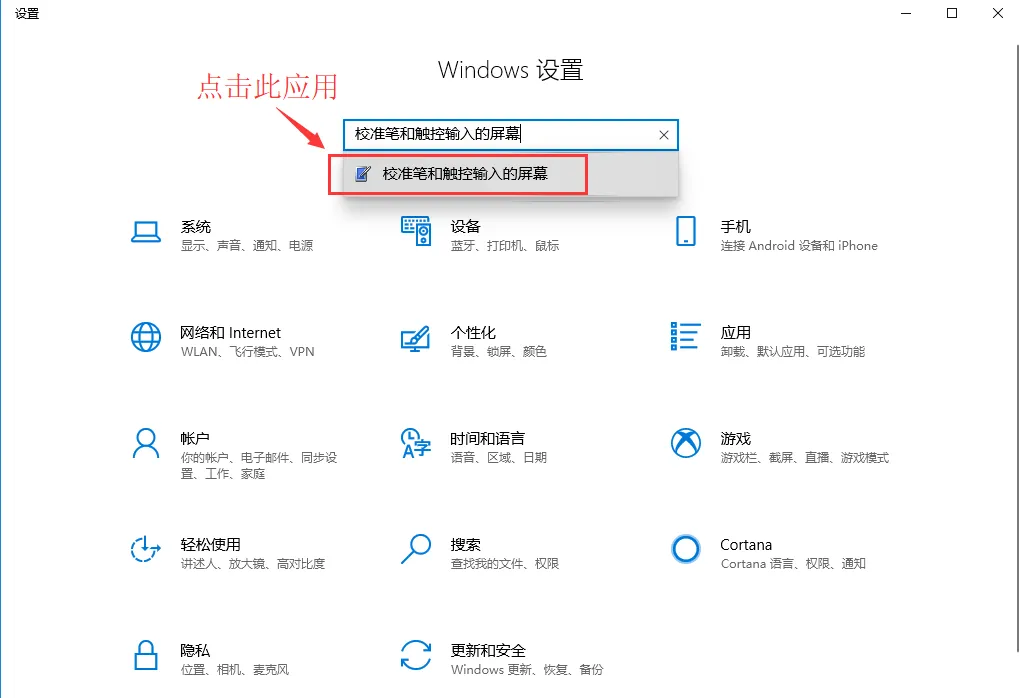
进入系统的 Windows 设置,在搜索栏输入并点击“校准笔和触控输入的屏幕”(如下图所示)
-
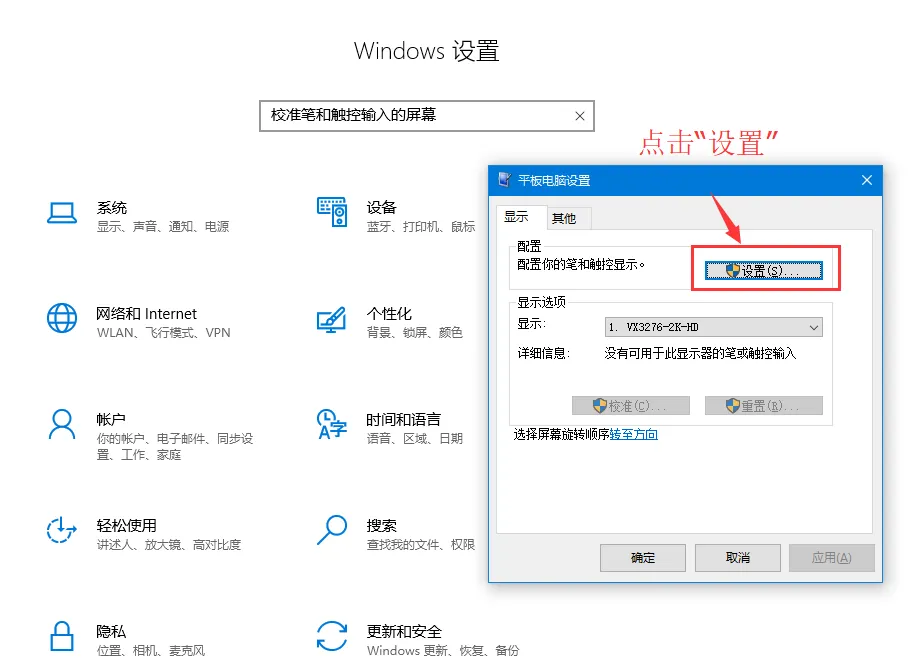
在弹出的“平板电脑设置”界面中,点击“设置”
-
屏幕将会出现下图的文字提示,请用手指点击触摸板,电脑将会识别其为触控屏。
信息如果屏幕为空白,请按 Enter 键,文字提示会切换到其他屏幕。显示文字提示的屏幕将被设置为触控屏。
