使用教程
硬件连接
搭配 Pi 4B/3B+/3A+/3B/2B/B+/A+ 使用
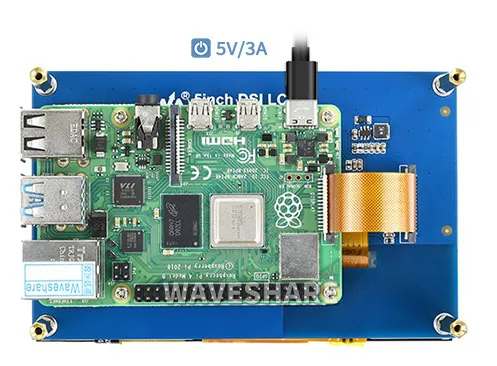
- 使用 FFC 线,将 5inch DSI LCD 连接到 Raspberry Pi 主板的 15PIN DSI 接口。
- 为了方便使用,可以把 Raspberry Pi 主板通过螺丝固定到 5inch DSI LCD 的背面,并组装上铜柱。如下图所示:
搭配 Pi 5/CM4/CM3+/CM3 使用
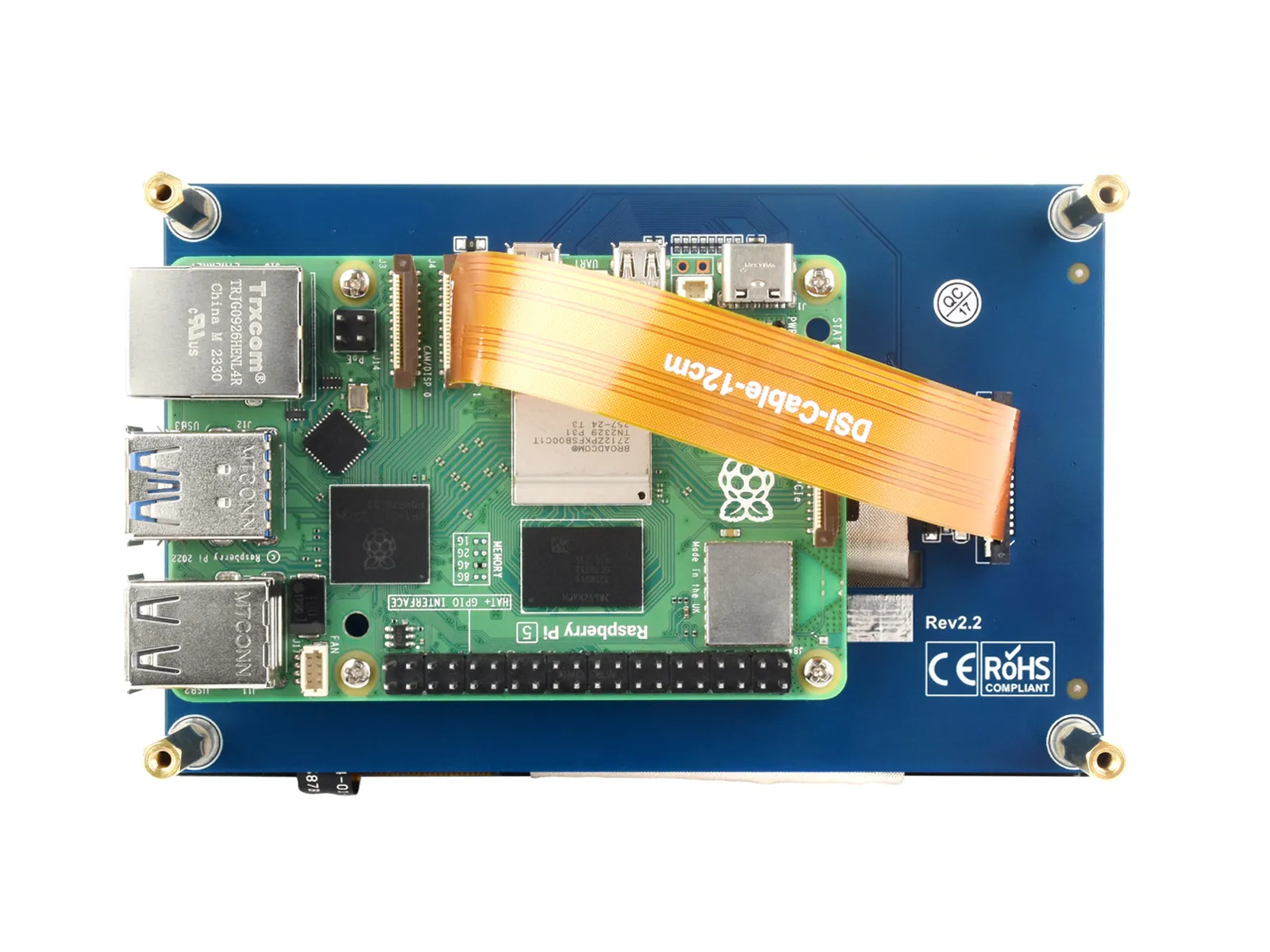
- 使用 DSI-Cable-12cm 线材,将 5inch DSI LCD 连接到 Raspberry Pi 主板的 22PIN DSI1 接口。
- 为了方便使用,可以把 Raspberry Pi 5 通过螺丝固定到 5inch DSI LCD 的背面,并组装上铜柱。如下图所示:
软件设置
用于 Trixie 和 Bookworm 系统
用于树莓派的 Raspberry Pi OS / Ubuntu / Kali / Volumio 和 Retropie 系统。
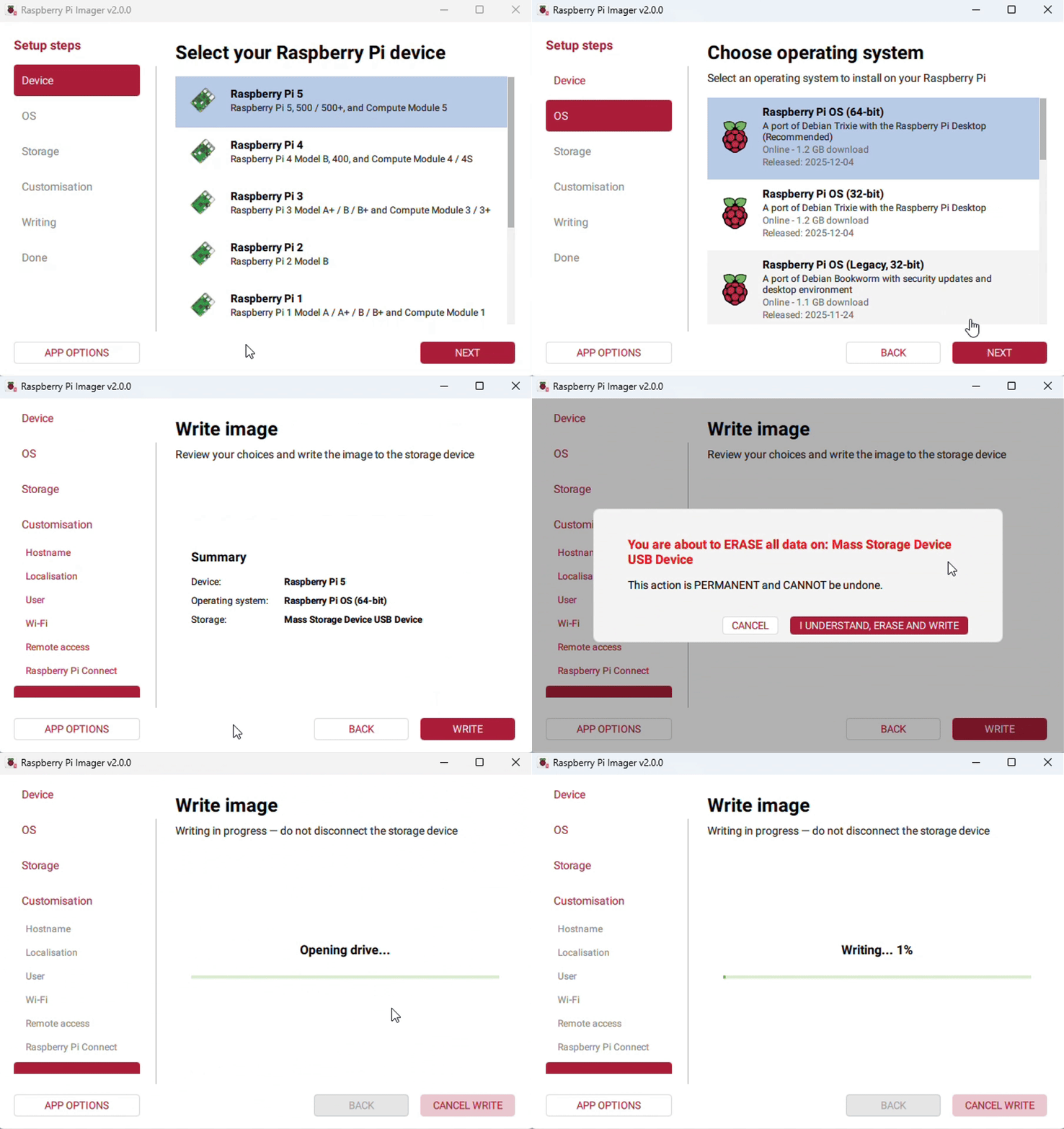
- 将 TF 卡连接到 PC,下载并使用 Raspberry Pi Imager 进行烧录对应系统镜像。
-
镜像烧写完成后,打开 TF 卡根目录的
config.txt文件,在config.txt最后加入以下代码,保存并安全弹出 TF 卡。dtoverlay=vc4-kms-v3d#DSI1 Usedtoverlay=vc4-kms-dsi-7inch#DSI0 Use(Only Pi5/CM4)#dtoverlay=vc4-kms-dsi-7inch,dsi0 -
将 TF 卡插入树莓派,给树莓派上电,正常等待几秒后可以进入显示,系统启动后可以正常触摸。
对于树莓派 5 的 Bookworm 系统,建议手动更新系统并重启(需在联网状态进行)。
#更新系统
sudo apt-get update
sudo apt-get full-upgrade -y
#重启系统
sudo reboot
用于 Bullseye 和 Buster 系统
- 选择对应的树莓派版本镜像下载,并解压为
.img文件。 - 将 TF 卡连接到 PC,使用 Panasonic SDFormatter SD 卡格式化工具 格式化 TF 卡。
- 打开 Win32 Disk Imager 镜像烧录工具,选择准备好的系统镜像,点击“Write”开始烧录。
- 烧录完成后,打开 TF 卡根目录的
config.txt文件,找到“[all]”这一行,根据屏幕型号取消注释相关行,以使能 DSI 屏,然后保存并安全弹出 TF 卡。
对于 CM4/CM3+/CM3,由于有两个 MIPI DSI 显示接口,请确保使用正确的显示接口和指令,建议使用 DSI1 显示接口。
下面以 800×480 的 DSI LCD 屏为例:
使用 DSI1 接口:
#800*480 resolution DSI LCD display
dtoverlay=vc4-kms-dsi-7inch
使用 DSI0 接口:
#800*480 resolution DSI LCD display
dtoverlay=vc4-kms-dsi-7inch,dsi0
- 将 TF 卡插入树莓派,通电启动,等待几秒即可进入系统显示,触控功能也可正常工作。
调节背光亮度
图形界面调光
以下步骤以 Trixie 系统为例:
- 点击左上角菜单,依次进入“Preferences”→“Control Center”,选择“Screens”。
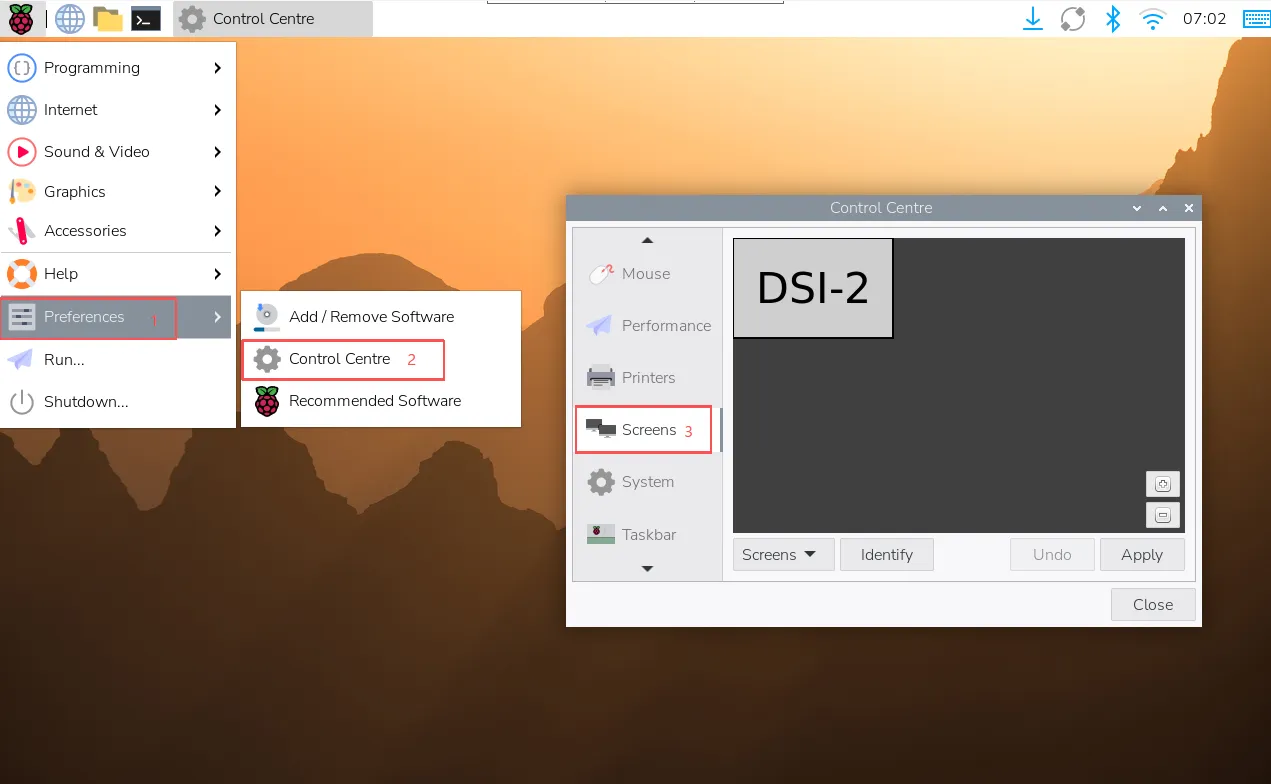
- 进入“Screen”→“DSI-2”→“Brightness”,勾选并调整所需的背光亮度,最后点击“Apply”保存设置。
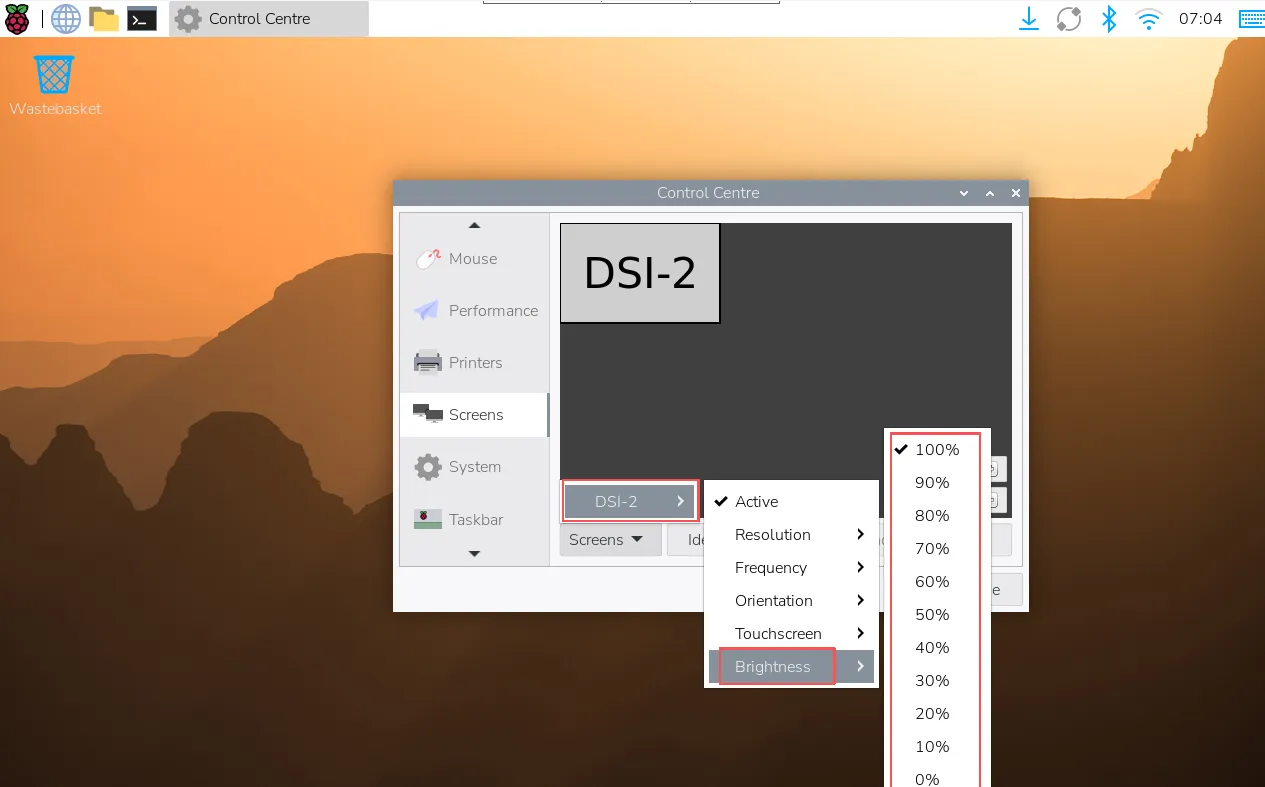
在 Bookworm 系统中,该设置入口位于“Screen Configuration”→“Screen”。
使用微雪背光调节应用程序
也可以使用微雪提供的图形化背光调节工具:
wget https://www.waveshare.net/w/upload/f/f4/Brightness.zip
unzip Brightness.zip
cd Brightness
sudo chmod +x install.sh
./install.sh
安装完成后,可以在开始菜单→“Accessories”→“Brightness”打开该程序,如下图:

使用终端调节背光亮度
echo X | sudo tee /sys/class/backlight/*/brightness
其中 X 表示 0~255 中的任意数字。0 表示背光最暗,255 表示背光最亮。例如:
echo 100 | sudo tee /sys/class/backlight/*/brightness
echo 0 | sudo tee /sys/class/backlight/*/brightness
echo 255 | sudo tee /sys/class/backlight/*/brightness
Trixie/Bookworm 显示旋转
GUI 界面旋转
以下步骤以 Trixie 系统为例:
-
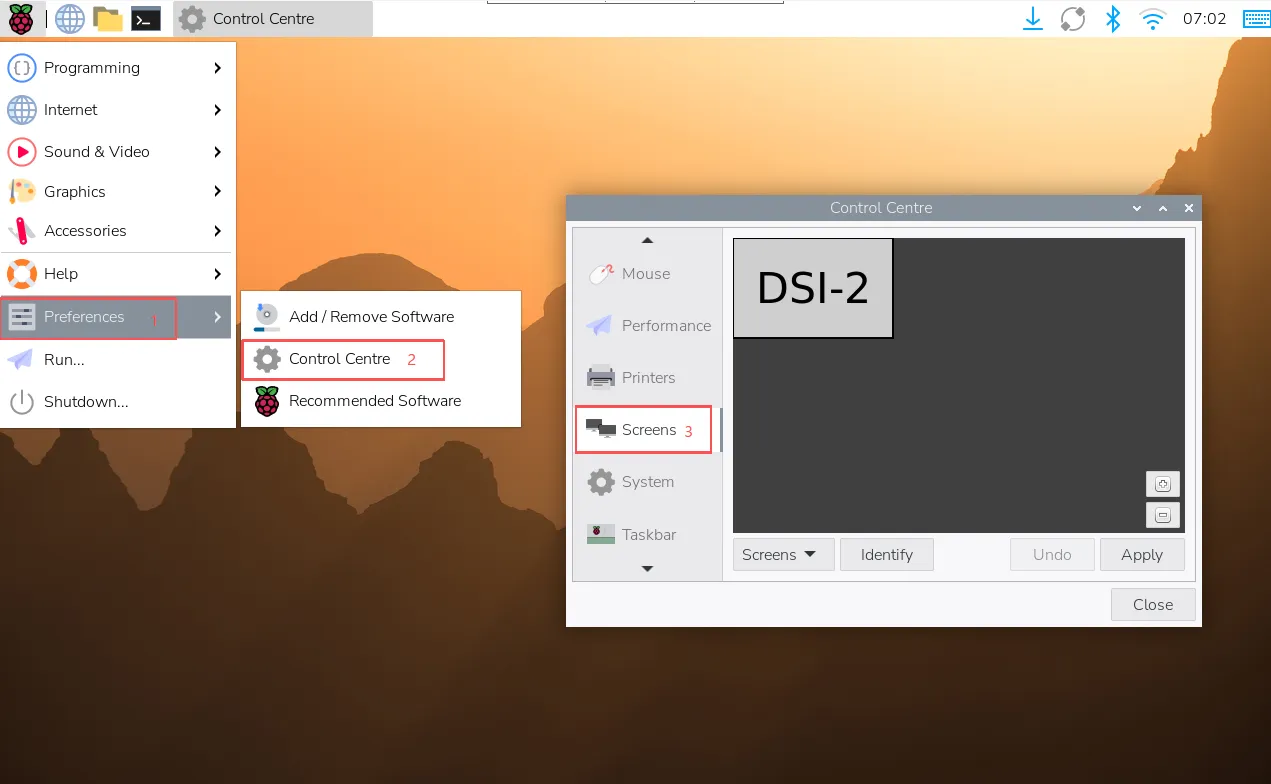
点击左上角菜单,依次进入 Preferences → Control Center,选择 Screens
-
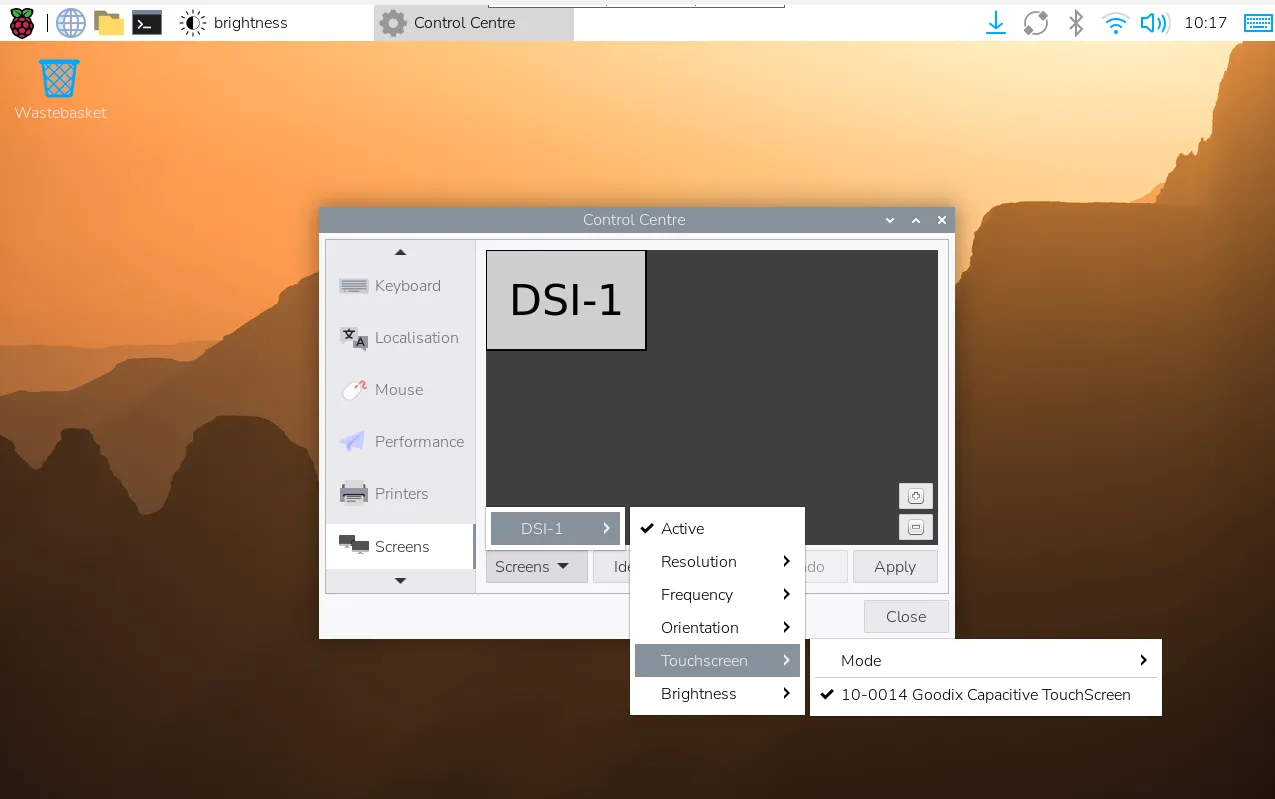
进入“Screen”→“DSI-1”→“Touchscreen”,勾选“10-0014 Goodix Capacitive TouchScreen”
-
进入“Screen”→“DSI-2”→“Orientation”,勾选需要旋转的方向,最后点击“Apply”即可完成显示和触摸同步旋转。
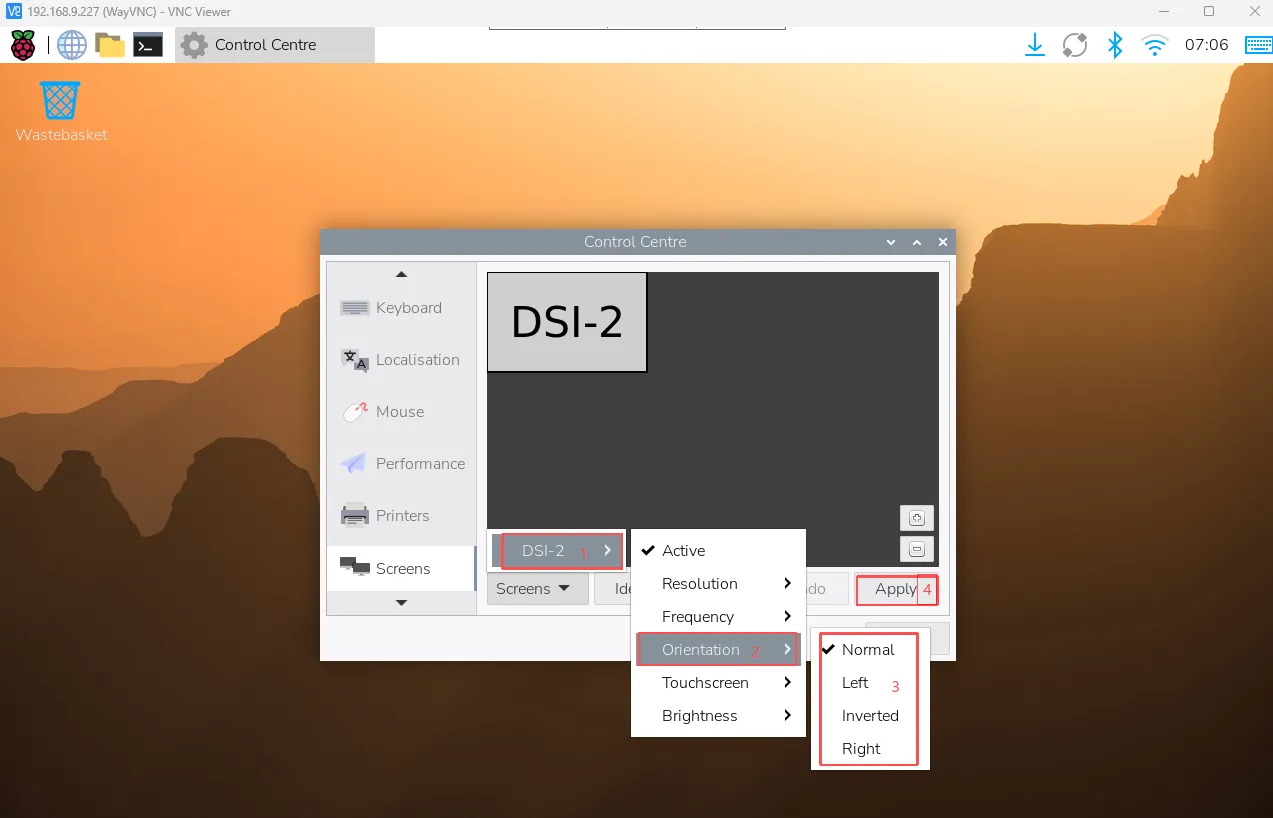
- 在 Bookworm 系统中,该设置入口位于 Screen Configuration → Screen。
注意:仅 Trixie/Bookworm 系统支持以上同步旋转方法。对于 Bullseye/Buster 系统,显示旋转后,需手动单独设置触摸旋转。
Lite 版本显示旋转
-
需要修改 /boot/cmdline.txt 文件:
sudo nano /boot/cmdline.txt -
在 cmdline.txt 文件开头,添加对应显示旋转角度的指令:(请注意,该命令需要放在同一行上,每个命令用空格分隔。)
video=DSI-1:800x480M@60,rotate=90通过将 rotate 值更改为 90、180 或 270 来更改显示旋转的角度。
-
保存并重新启动
sudo reboot
Bullseye/Buster 显示旋转
GUI 界面旋转
-
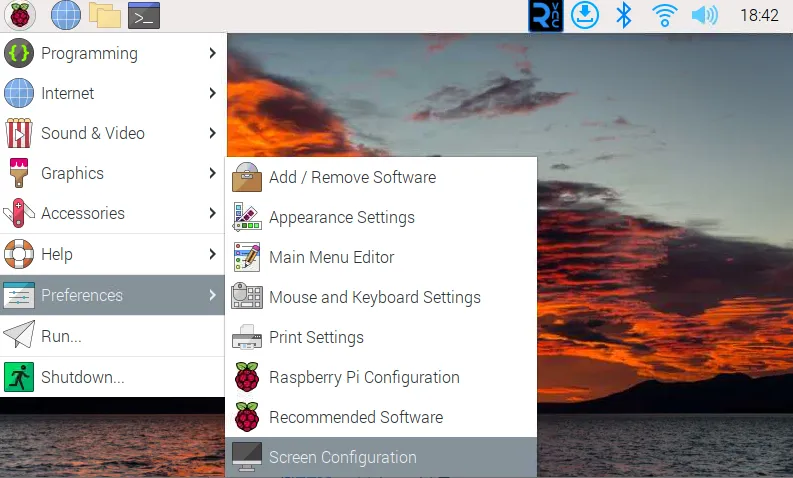
打开 "Screen Configuration"应用程序;
-
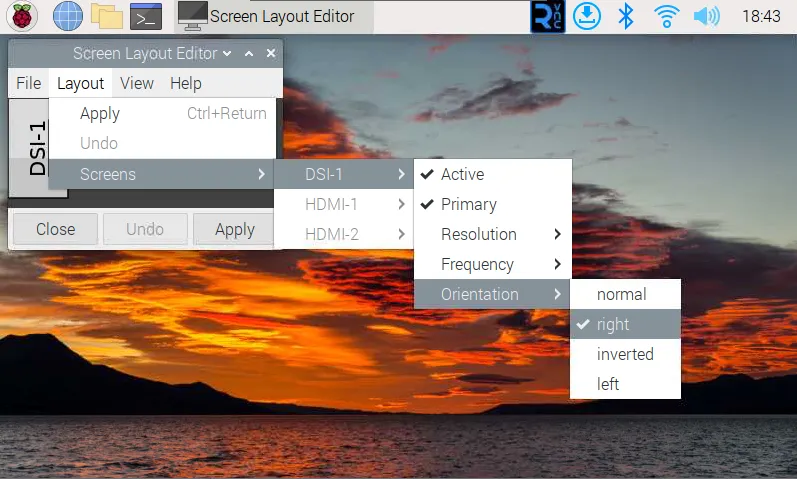
进入“Screen”→“DSI-1”→“Orientation”,勾选需要旋转的方向,最后点击“Apply”,即可完成显示旋转。

Lite 版本显示旋转
-
需要修改 /boot/cmdline.txt 文件:
sudo nano /boot/cmdline.txt -
在 cmdline.txt 文件开头,添加对应显示旋转角度的指令:(请注意,该命令需要放在同一行上,每个命令用空格分隔。)
video=DSI-1:800x480M@60,rotate=90通过将 rotate 值更改为 90、180 或 270 来更改显示旋转的角度。
-
保存并重新启动
sudo reboot
Stretch/Jessie 显示旋转
对于一些比较古老的系统,这些系统不使用 vc4-kms-v3d 或 vc4-fkms-v3d 驱动模式,显示旋转方法如下:
-
在 config.txt 文件中加入语句(config 文件位于 TF 卡根目录,即/boot 中):
# 1: 90; 2: 180; 3: 270display_rotate=1 -
保存后重启树莓派即可
sudo reboot
触摸旋转
Bookworm 触摸
如果使用图形界面进行旋转,可以在屏幕布局编辑器窗口中勾选“Touchscreen”来同步触摸旋转。屏幕旋转方法请参考前面的介绍。
通过命令行设置触摸旋转时,按以下步骤操作。
-
创建名为
99-waveshare-touch.rules的新文件。sudo nano /etc/udev/rules.d/99-waveshare-touch.rules -
根据需要添加以下行:
#90°:ENV{ID_INPUT_TOUCHSCREEN}=="1", ENV{LIBINPUT_CALIBRATION_MATRIX}="0 -1 1 1 0 0"#180°:#ENV{ID_INPUT_TOUCHSCREEN}=="1", ENV{LIBINPUT_CALIBRATION_MATRIX}="-1 0 1 0 -1 1"#270°:#ENV{ID_INPUT_TOUCHSCREEN}=="1", ENV{LIBINPUT_CALIBRATION_MATRIX}="0 1 0 -1 0 1" -
保存并重启。
sudo reboot
Bullseye/Buster 触摸
部分系统显示旋转后,触摸方向不一致,需要按下文操作进行触摸旋转:
1. 安装 libinput
sudo apt-get install xserver-xorg-input-libinput
-
如果安装的是 Ubuntu 系统或者 Jetson Nano,安装指令为
sudo apt install xserver-xorg-input-synaptics
2. 在/etc/X11/下创建 xorg.conf.d 目录(如果该目录已存在,这直接进行第 3 步)
sudo mkdir /etc/X11/xorg.conf.d
3. 复制 40-libinput-conf 文件到刚刚创建的目录下
sudo cp /usr/share/X11/xorg.conf.d/40-libinput.conf /etc/X11/xorg.conf.d/
4. 编辑该文件
sudo nano /etc/X11/xorg.conf.d/40-libinput.conf
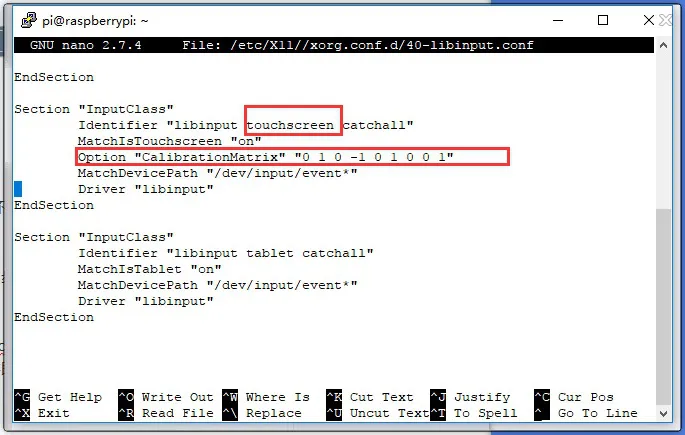
#找到 touchscreen 的部分,在里面添加对应的旋转角度指令,然后保存即可
#90°Right 触摸旋转:
Option "CalibrationMatrix" "0 1 0 -1 0 1 0 0 1"
#180° Inverted 触摸旋转:
#Option "CalibrationMatrix" "-1 0 1 0 -1 1 0 0 1"
#270° Left 旋转:
#Option "CalibrationMatrix" "0 -1 1 1 0 0 0 0 1"
类似下图位置:
5. 重启树莓派
sudo reboot
完成以上步骤后触摸将会进行旋转。
屏幕休眠
在树莓派终端运行以下指令,屏幕即可进入休眠状态:
xset dpms force off
注:该指令仅适用于 Bullseye 和 Buster 系统。
禁用触摸
在 config.txt 文件最后,加入以下对应禁用触摸的命令(config 文件位于 TF 卡根目录,也可以通过命令访问:sudo nano /boot/config.txt):
disable_touchscreen=1
注:添加指令后需重启生效。