使用教程
操作步骤
信息
支持 PC 版 Windows 11 / 10 / 8.1 / 8 / 7 系统
- 将 LCD 的 TOUCH 接口连接到 PC 的 USB 接口。稍等片刻,Windows 会自动识别触摸功能。
- 如果使用 HDMI 通信,将 LCD 的 HDMI 接口连接到 PC 的 HDMI 接口,等待约 10 秒后即可正常显示。如果需要输出声音,可以通过 HP 音频输出接口接入 3.5 mm 耳机,或通过喇叭接口连接相关喇叭模块(如 8 Ω 5 W 喇叭)。
- 如果使用 VGA 通信,将 LCD 的 VGA 接口通过 Mini HDMI 公口转 VGA 母口转接线 连接到 PC 的 VGA 接口,等待约 10 秒后即可正常显示。
Windows 触摸校准
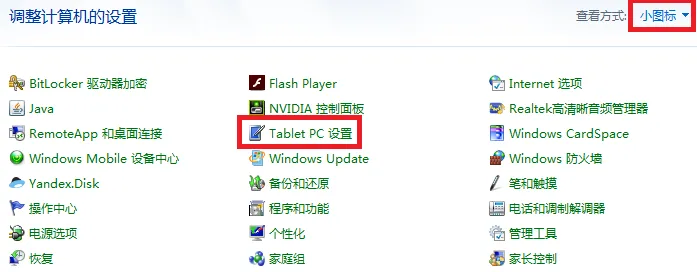
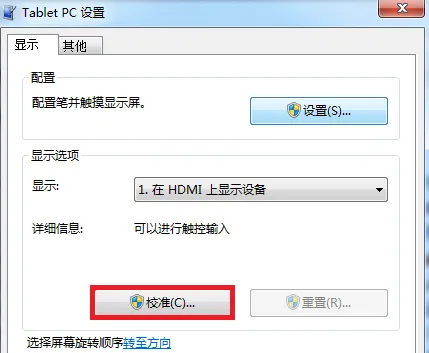
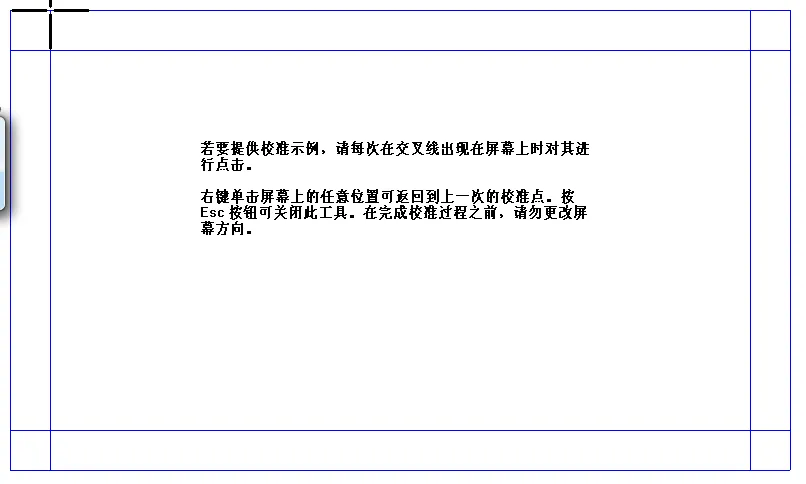
打开“控制面板” > 将查看方式改为“小图标” > 选择“Tablet PC 设置” > 在“显示”选项卡下选择“校准” > 完成 16 点校准后保存数据。
注意
如果已校准过,需要点击“重置”后,才能再次校准。如果本身系统已保存了校准参数,在使用 HDMI 屏时,需要对校准参数进行“重置”,否则触摸会不准确。当电脑同时连接多个显示器的时候,只能通过本 LCD 控制主显示器上的光标,因此建议把 LCD 设置为主显示器。
注意
- 当 PC 同时连接多个显示器时,只能通过本 LCD 控制主显示器上的光标,因此建议将 LCD 设置为主显示器。
- 部分 PC 不支持 HDMI 设备即插即用,一般重启系统后可正常使用。
- 有些 PC 机可能由于 USB 接口供电不足,导致 LCD 闪屏,一般通过 DC 接口接入外部 5 V/2 A 电源后可正常使用。
- 只有使用 HDMI 通信时,HP 音频输出和喇叭输出才能正常使用。
- 使用 VGA 通信需要另购 Mini HDMI 公口转 VGA 母口转接线。