5inch e-Paper
- 5inch e-Paper(裸屏)
- 5inch e-Paper HAT(带驱动板)
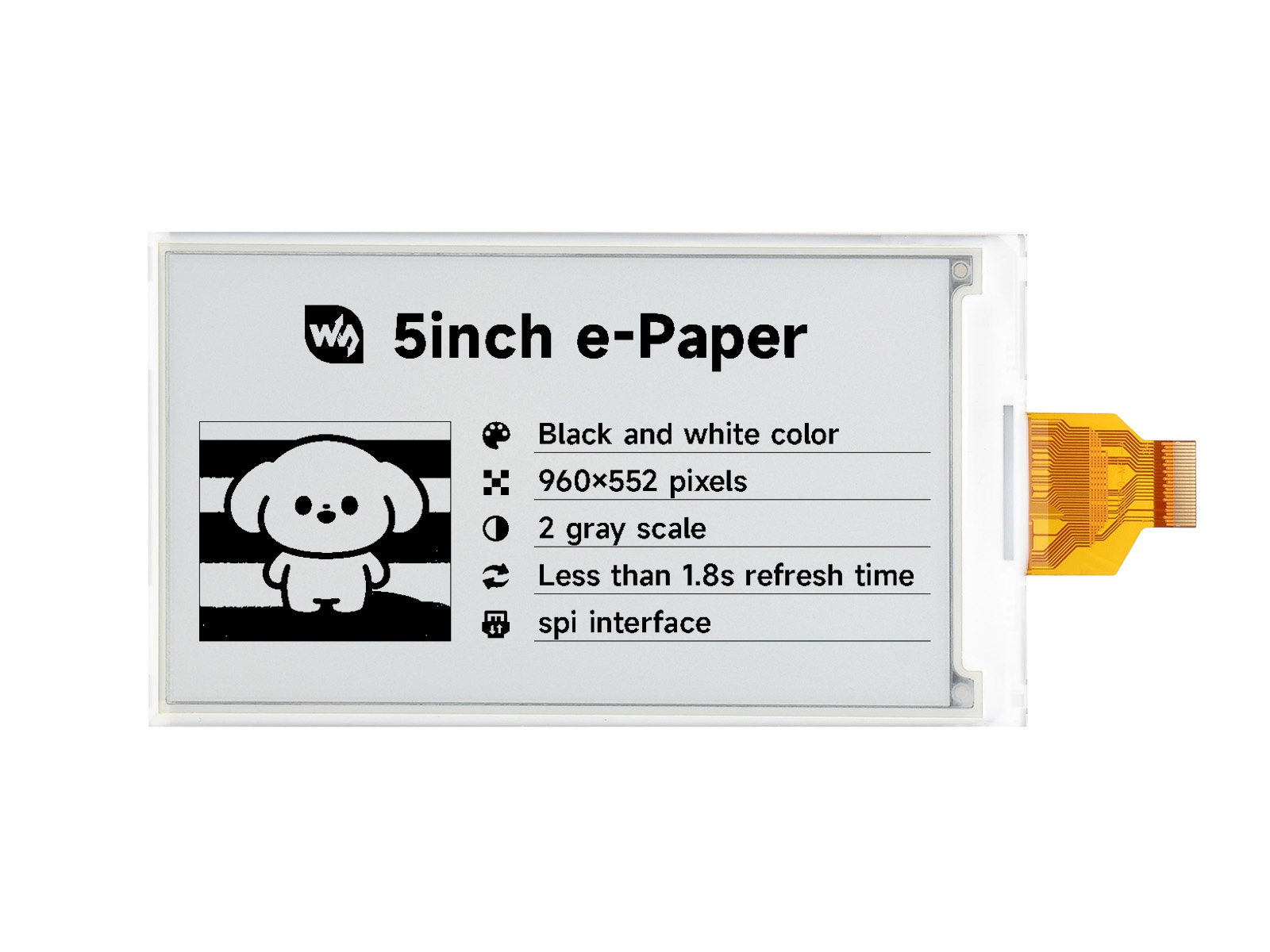
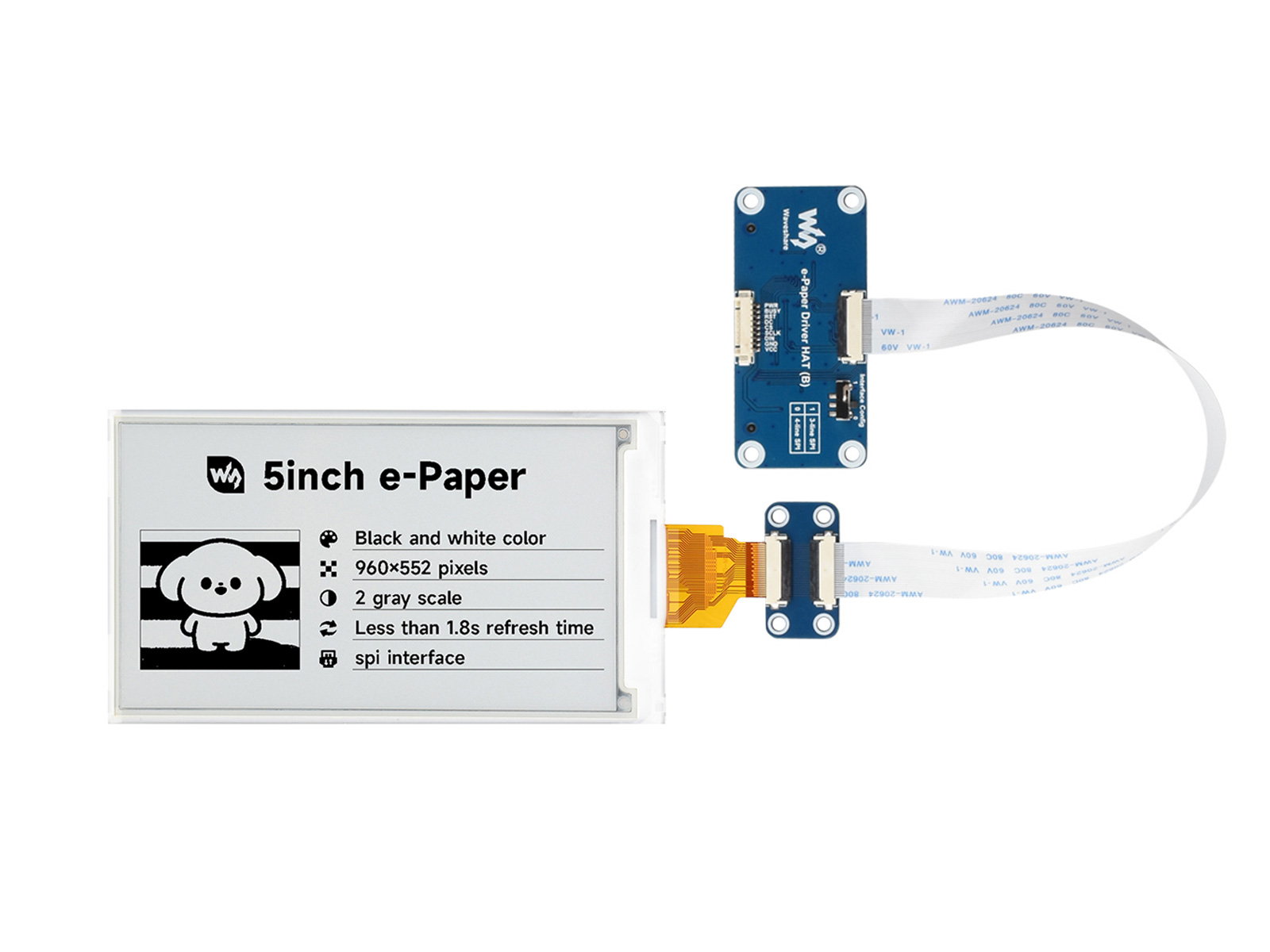
| SKU | 产品 |
|---|---|
| 34057 | 5inch e-Paper |
| 34058 | 5inch e-Paper HAT |
产品特性
- 无需背光,断电可长时间保持最后一屏的显示内容
- 功耗非常低,基本只在刷新时耗电
- 提供完善的配套资料手册:驱动板原理图、Raspberry Pi / Jetson Nano / Arduino / STM32 / ESP32 等示例程序
-
以下仅适用于模块版
- 基于 Raspberry Pi 40PIN GPIO 接口设计,适用于 Raspberry Pi、Jetson Nano
- 预留 SPI 通信接口,方便接入 Raspberry Pi / Arduino / STM32 / ESP32 等主控板
- 板载电平转换芯片,可兼容 3.3V 和 5V 电平接口
各项参数
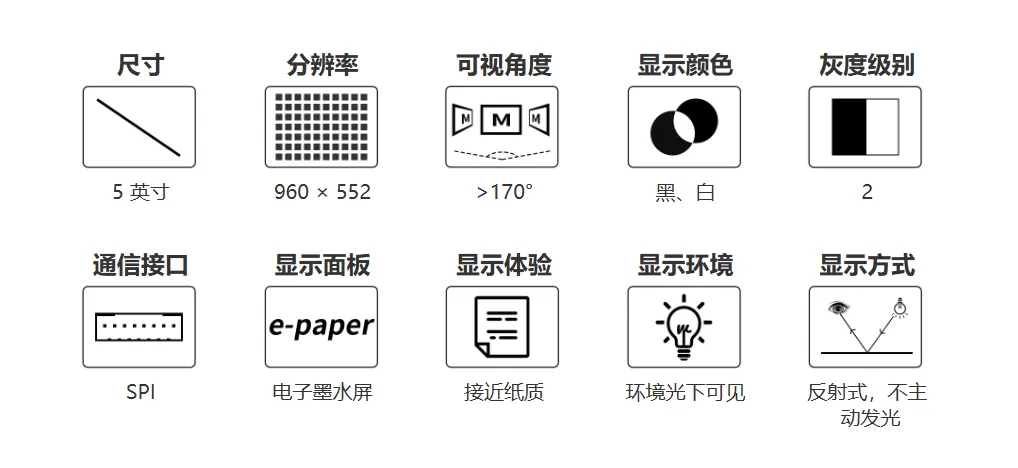
| 参数名称 | 参数 |
|---|---|
| 工作电压 | 裸屏版:3.3V 模块版:3.3V/5V |
| 通信接口 | 3-wire SPI、4-wire SPI |
| 外形尺寸 | 裸屏版:126.38 × 71.19 × 0.795 mm 模块版:30.5 × 65mm |
| 显示尺寸 | 110.592 × 62.652 mm |
| 点距 | 0.1833 × 0.1833 mm |
| 分辨率 | 960 × 552pixels |
| 显示颜色 | 黑、白 |
| 灰度等级 | 2 |
| 局部刷新 | 0.7 |
| 全局刷新 | 1.8s |
| 刷新功耗 | < 50mW |
| 休眠电流 | < 0.01uA (接近 0) |
| 可视角度 | > 170° |
| 工作温度 | 0 ~ 50 ℃ |
| 存储温度 | -25 ~ 60 ℃ |
- 刷新时间:刷新时间为实验测试数据,实际刷新时间会有误差,以实际效果为准。全局刷新过程中会有闪烁效果,这个是正常现象。
- 刷新功耗:功耗数据为实验测试数据,实际功耗由于驱动板的存在和实际使用情况不同,会有一定误差,以实际效果为准。
- 在低温环境下进行刷新可能出现显示偏色,需要在 25℃的环境中静止 6 小时后,再进行刷新。
通信方式
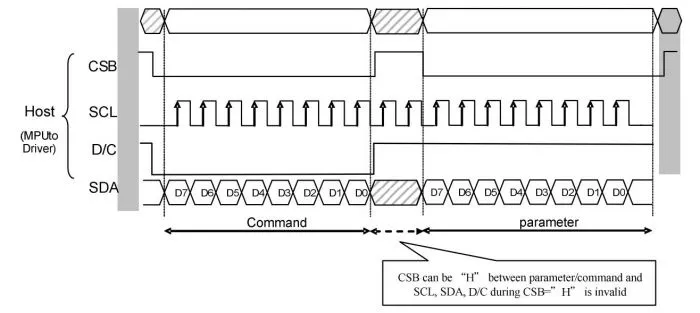
- CSB(CS):从机片选信号,低电平有效,为低电平的时候,芯片使能。
- SCL(SCK/SCLK):串行时钟信号。
- D/C(DC):数据/命令控制信号,低电平时写入命令(Command);高电平时写入数据(Data/parameter)。
- SDA(DIN):串行数据信号。
- 时序:CPHA=0,CPOL=0,即 SPI 模式 0。
- 【备注】具体关于 SPI 通信的相关信息,可以自行网上搜索资料了解。
工作原理
本产品使用的电子纸采用“微胶囊电泳显示”技术进行图像显示,其基本原理是悬浮在液体中的带电纳米粒子受到电场作用而产生迁移。电子纸显示屏是靠反射环境光来显示图案的,不需要背光,在环境光下,电子纸显示屏清晰可视,可视角度几乎达到了 180°。因此,电子纸显示屏非常适合阅读。
编程原理
- 对于黑白图片,我们可以规定,如果是黑色我们定义成 0,如果是白色就定义成 1,那么有了表示颜色的方式:
- 白色:□:对应 1
- 黑色:■:对应 0
- 一个点在图形上一般称之为像素点(pixel), 而颜色不是 1 就是 0,也就是 1 个位就可以标识颜色:1Pixel = 1bit,那么一个字节里面就包含了 8 个像素点。
- 以 16 个像素点为例,我们假设前 8 个像素点为黑,后 8 个像素点为白色,那么可以这么认为,像素点 1-16,对应这 0 位到 15 位,0 表示黑色,1 表示白色:
对于计算机而言,它的数据存储方式是高位在前,低位在后,且一个字节只有 8 个位,因此会有一点改变:
 这样只需要 2 个字节即可表示 16 个像素点了。
注意事项
注意
- 注意屏幕不能长时间上电,在屏幕不刷新的时候,要将屏幕设置成睡眠模式,或者进行断电处理。否则屏幕长时间保持高电压状态,会损坏膜片,无法修复。
- 使用墨水屏的时候,建议刷新时间间隔至少是 180s, 并且至少每 24 小时做一次刷新,如果长期不使用墨水屏的话,要将墨水屏刷白存放。(具体储存环境需求参考数据手册)
- 屏幕的 FPC 排线比较脆弱,请注意:不要沿屏幕垂直方向弯曲排线,避免排线被撕裂;不要反复过度弯曲排线,避免排线断裂;不要往屏幕正面方向弯曲排线,避免排线与面板的连接断开。调试研发时建议固定排线后使用。
- 墨水屏屏幕较为脆弱,注意尽量避免跌落、碰撞、用力按压。
注意
- 屏幕进入睡眠模式之后,会忽略发送的图片数据,只有重新初始化才能正常刷新。
- 如果发现制作的图片数据在屏幕上显示错误,建议检查一下图片大小设置是否正确,调换一下宽度和高度设置再试一下。
- 墨水屏的工作电压要求是 3.3V,如果您购买的是裸屏的话,设计电路的时候如果需要配合 5V 工作环境的话,建议做一下电平转换处理。
提示
我们建议客户拿到屏幕之后,先用我们提供的示例程序,使用对应的开发板进行测试。