搭配 Raspberry Pi 使用
连接或拆卸 DSI 排线前,请关闭 Raspberry Pi 并断开电源。请确认 DSI 排线方向正确,避免倾斜插拔连接器。
硬件连接
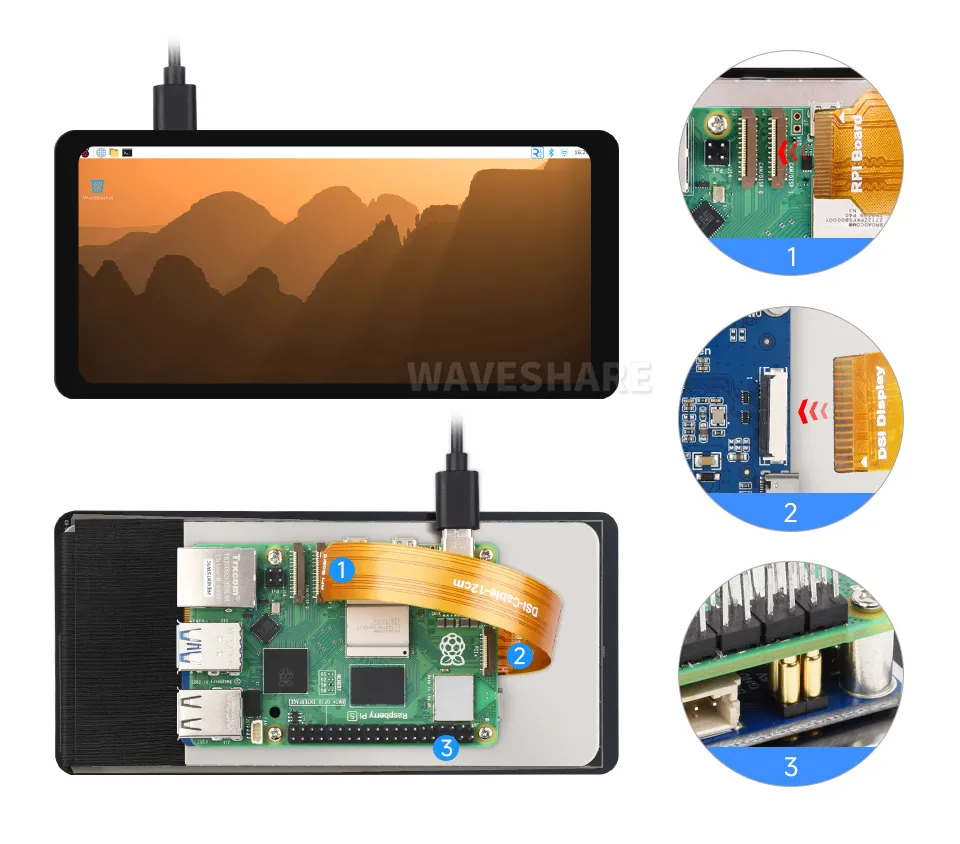
Raspberry Pi 5
- 使用"DSI-Cable-12cm"排线,将显示屏的 DSI 接口连接到 Raspberry Pi 的 22PIN DSI 接口。
- 将 Raspberry Pi 固定到显示屏背部的螺母柱上。
- 确认弹簧顶针与 Raspberry Pi 接触正常,显示屏通过弹簧顶针获取 5 V 电源。
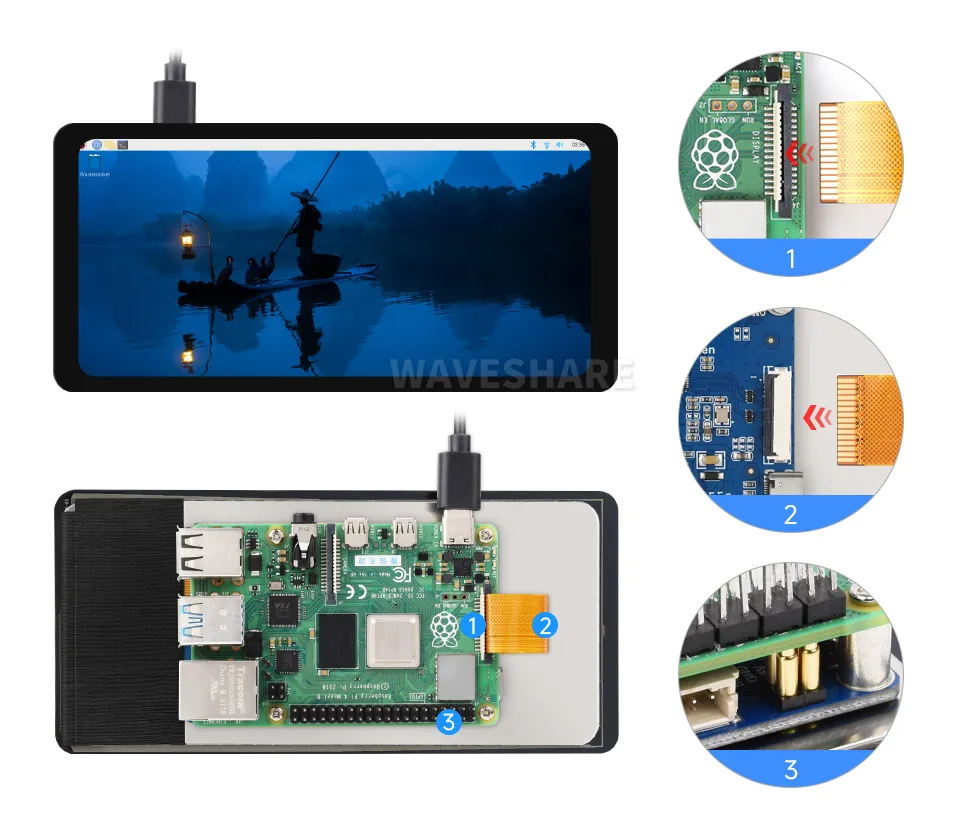
Raspberry Pi 4B / 3B+ / 3B / 3A+
- 使用双头 15PIN 的 FPC 排线,将显示屏的 DSI 接口连接到 Raspberry Pi 的 15PIN DSI 接口。
- 将 Raspberry Pi 固定到显示屏背部的螺母柱上。
- 确认弹簧顶针与 Raspberry Pi 接触正常,显示屏通过弹簧顶针获取 5 V 电源。
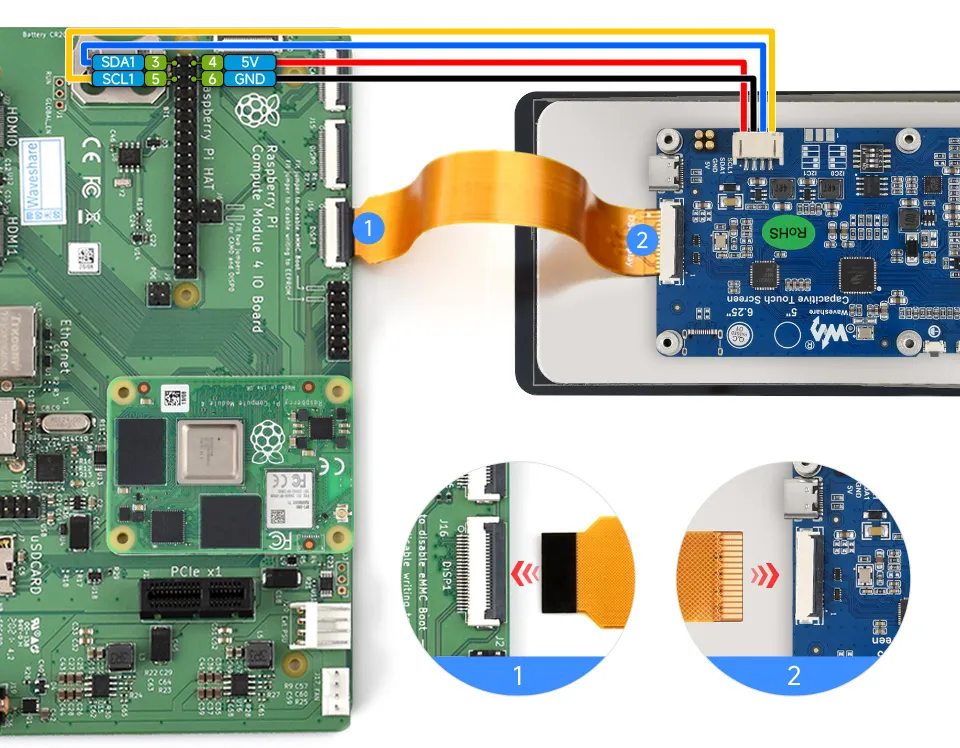
Compute Module IO Board
- 使用 “DSI-Cable-12cm” 排线,将显示屏的 DSI 接口连接到 Compute Module IO Board 的 DSI 接口。
- 使用 4PIN PH2.0 杜邦线,将显示屏的 5V 和 GND 分别连接到树莓派的 5V 和 GND 引脚。(默认使用 DSI 接口的内置 I2C0,故 SDA1 和 SCL1 可不接。)
软件设置
烧录系统
-
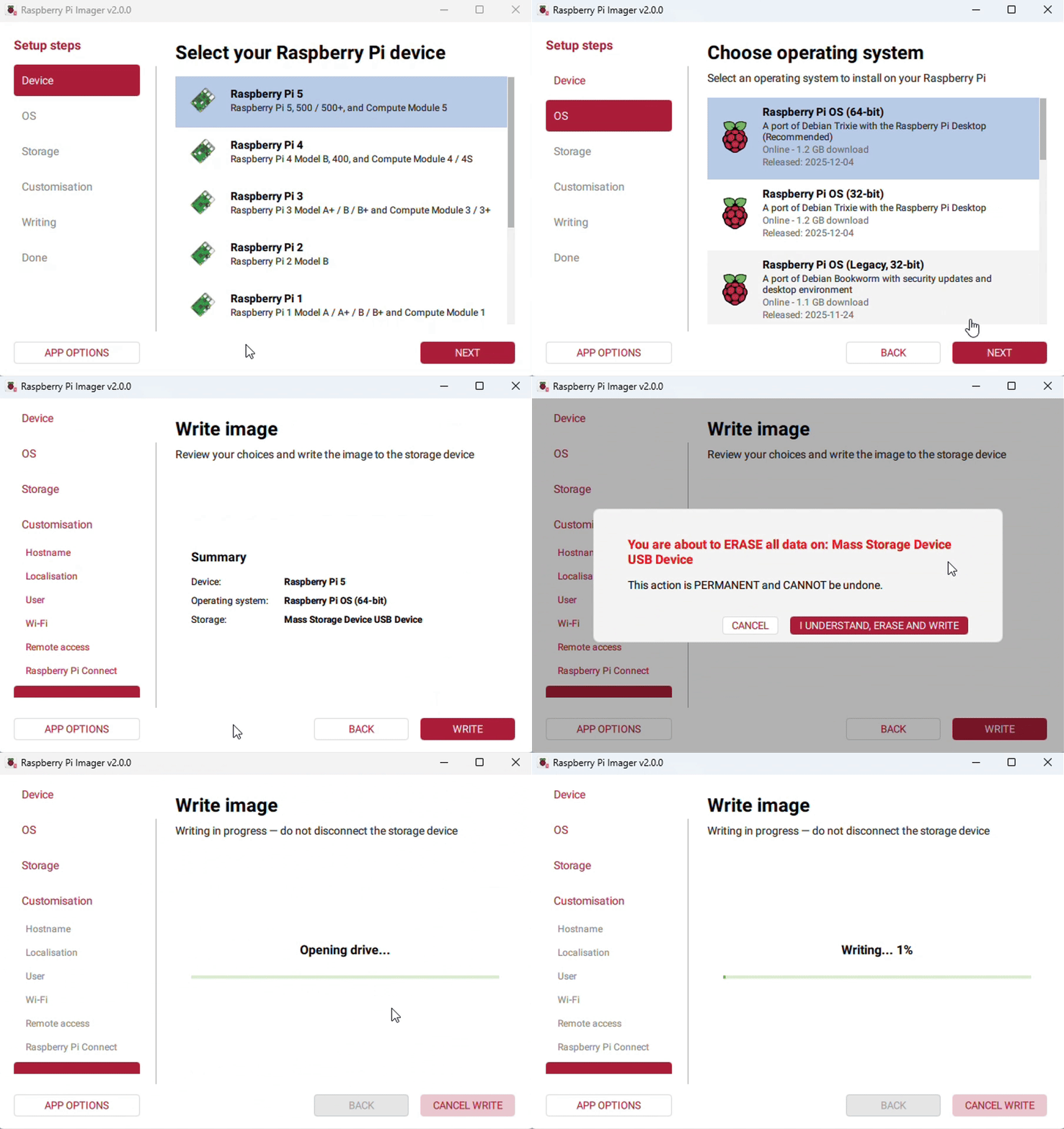
将 TF 卡连接到电脑,下载并使用 Raspberry Pi Imager 烧录最新 Raspberry Pi OS。
-
烧录完成后,打开 TF 卡根目录中的
config.txt文件,在文件末尾添加以下配置,保存后安全弹出 TF 卡。DSI 接口选择Raspberry Pi 5 / CM5 / CM4 / CM3+ / CM3 具有两个 MIPI DSI 接口。默认推荐使用 DSI1;如果屏幕连接到 DSI0,请启用 DSI0 对应配置。
dtoverlay=vc4-kms-v3d#DSI1 Usedtoverlay=vc4-kms-dsi-waveshare-panel,6_25_inchB#DSI0 Use#dtoverlay=vc4-kms-dsi-waveshare-panel,6_25_inchB,dsi0 -
将 TF 卡插入 Raspberry Pi 并上电。系统启动后,显示与触摸功能可正常使用。
背光亮度调节
图形界面调光
-
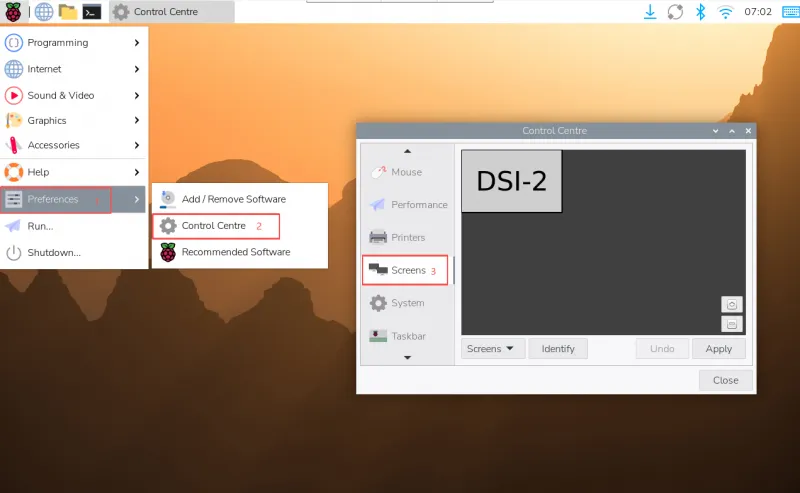
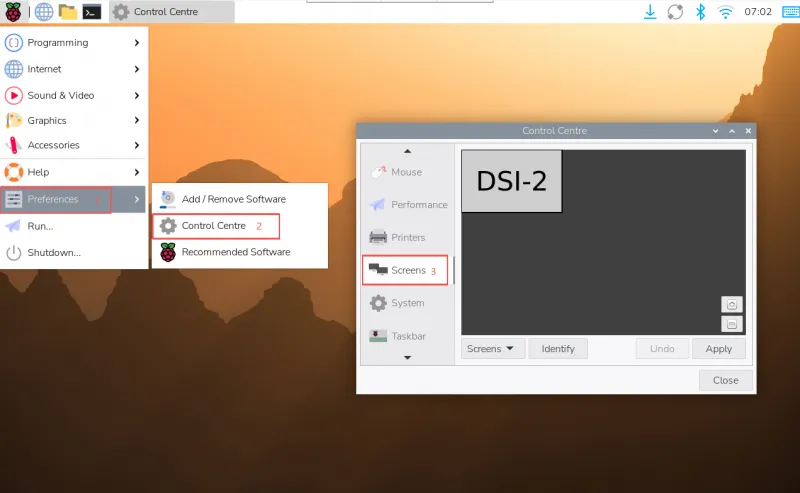
点击左上角菜单,进入 "Preferences" > "Control Center",选择 "Screens"。
-
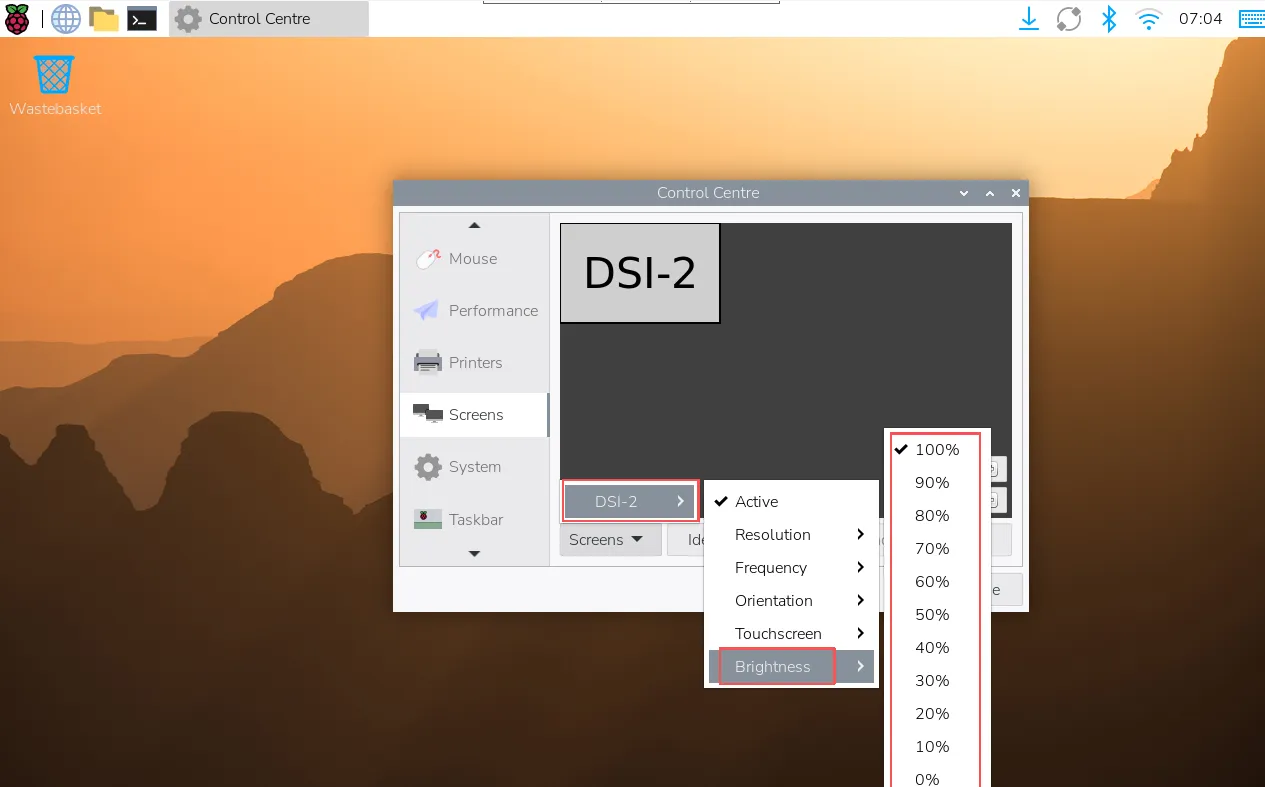
进入 "Screen" > "DSI-2" > "Brightness",勾选并调整所需的背光亮度,亮度立即发生变化。
使用背光调节应用程序
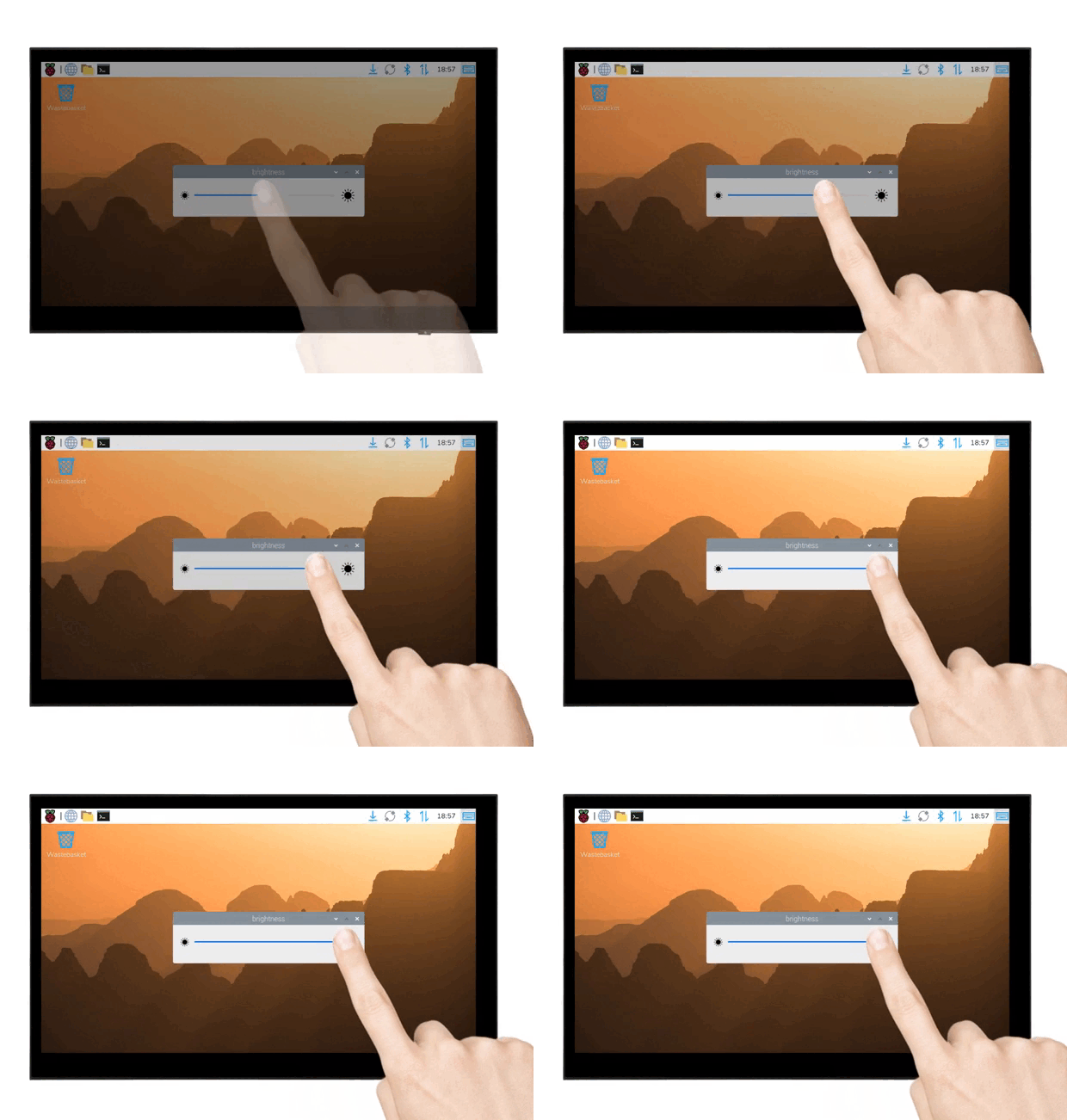
也可使用 Waveshare 提供的图形化背光调节工具:
wget https://www.waveshare.net/w/upload/f/f4/Brightness.zip
unzip Brightness.zip
cd Brightness
sudo chmod +x install.sh
./install.sh
安装完成后,可在 "Accessories" > "Brightness" 中打开该程序。
使用终端调节背光
echo X | sudo tee /sys/class/backlight/*/brightness
其中 X 表示 0~255 中的任意数字。0 表示背光最暗,255 表示背光最亮。例如:
echo 100 | sudo tee /sys/class/backlight/*/brightness
echo 0 | sudo tee /sys/class/backlight/*/brightness
echo 255 | sudo tee /sys/class/backlight/*/brightness
GUI 界面旋转
Trixie 显示旋转
-
点击左上角菜单,进入 "Preferences" > "Control Center",选择 "Screens"。
-
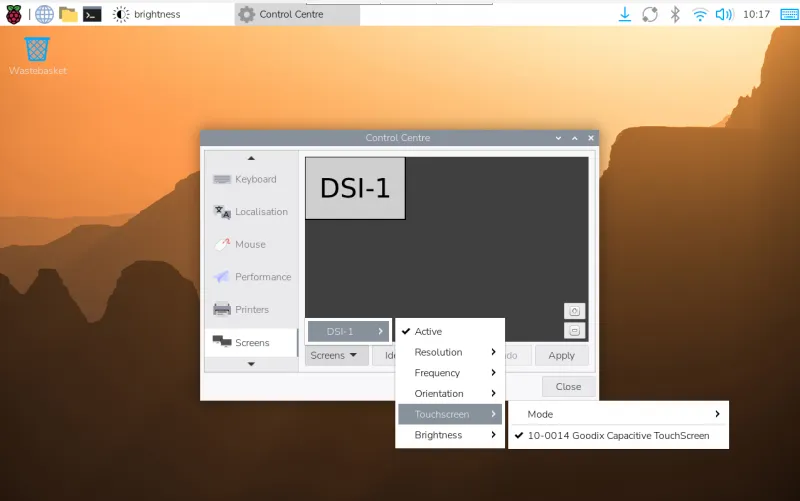
进入 "Screen" > "DSI-1" > "Touchscreen",勾选 "10-0014 Goodix Capacitive TouchScreen"。
-
进入 "Screen" > "DSI-2" > "Orientation",选择所需方向,最后点击 "Apply" 完成显示和触摸同步旋转。
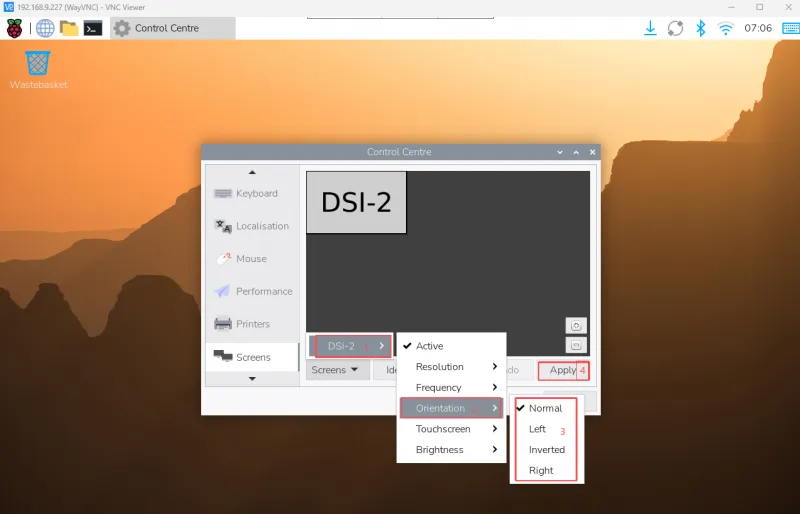
实际显示器编号可能为 DSI-1 或 DSI-2,请以系统识别结果为准。
Lite 版本显示旋转
编辑 cmdline.txt:
sudo nano /boot/firmware/cmdline.txt
在文件开头添加对应旋转角度的参数,保存并重启后生效。
# 显示旋转 90 度
video=DSI-1:720x1560M@60,rotate=90

# 显示旋转 180 度
video=DSI-1:720x1560M@60,rotate=180

# 显示旋转 270 度
video=DSI-1:720x1560M@60,rotate=270
当同时使用 DSI 和 HDMI 显示器时,cmdline.txt 方式无法将 DSI 显示器与 HDMI 显示器分开旋转。
触摸旋转
如果使用图形界面进行旋转,可在屏幕布局编辑器中勾选 "Touchscreen" 同步触摸旋转。命令行触摸旋转可通过 udev 规则配置。
-
创建
99-waveshare-touch.rules文件。sudo nano /etc/udev/rules.d/99-waveshare-touch.rules -
根据需要添加以下规则,保存后重启生效。
# 触摸旋转 90 度ENV{ID_INPUT_TOUCHSCREEN}=="1", ENV{LIBINPUT_CALIBRATION_MATRIX}="0 -1 1 1 0 0"# 触摸旋转 180 度ENV{ID_INPUT_TOUCHSCREEN}=="1", ENV{LIBINPUT_CALIBRATION_MATRIX}="-1 0 1 0 -1 1"# 触摸旋转 270 度ENV{ID_INPUT_TOUCHSCREEN}=="1", ENV{LIBINPUT_CALIBRATION_MATRIX}="0 1 0 -1 0 1" -
重启 Raspberry Pi。
sudo reboot
触摸模式选择
Raspberry Pi OS Trixie 支持两种触控模式,可在 "Screen Configuration" > "Touchscreen" 中切换。
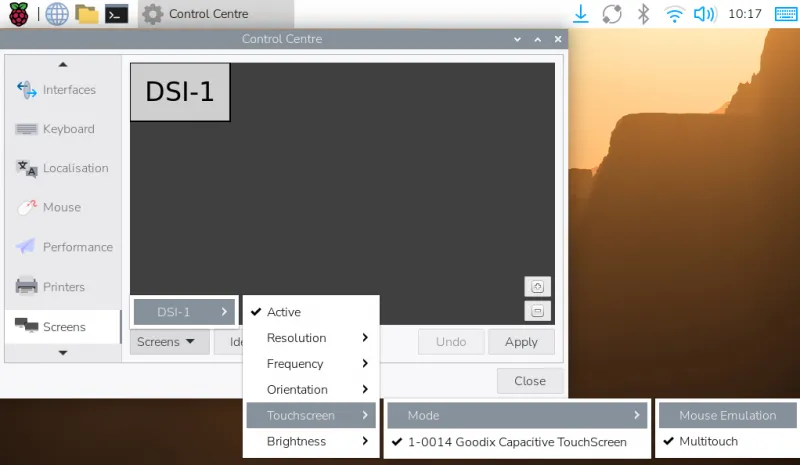
Mouse Emulation
- 单击对应鼠标左键。
- 长按对应鼠标右键。
- 支持双击。
- 不支持滑动页面和多点触摸。
Multitouch
- 支持多点触摸。
- 支持滑动页面。
- 不支持双击和长按右键。
屏幕键盘
从 Raspberry Pi OS Trixie 系统默认集成 Squeekboard 屏幕键盘。
- 系统会在可输入文字时自动弹出屏幕键盘,在不可输入文字时自动隐藏。
- 也可通过任务栏右上角的键盘图标手动显示或隐藏。

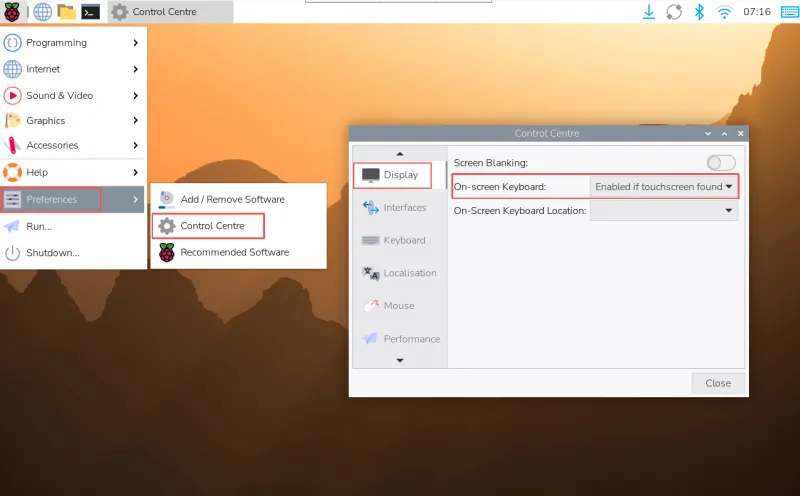
在 Trixie 系统中,可通过 "Preferences" > "Control Center" > "Display" 设置屏幕键盘显示或隐藏。