搭配 树莓派 使用
支持树莓派的Raspberry Pi OS / Ubuntu / Kali 和 Retropie系统。
请在树莓派官网下载最新版本的镜像。
- 将压缩文件下载到PC上,并解压得到.img文件。
- TF卡连接到PC,使用SDFormatter软件格式化TF卡。
- 打开Win32DiskImager软件,选择第1步准备的系统镜像,点击write烧写系统镜像。
- 烧写完成后,打开TF卡根目录的config.txt文件,在config.txt最后加入以下代码,保存并安全弹出TF卡,将TF卡插入树莓派。
hdmi_group=2
hdmi_mode=87
hdmi_timings=400 0 70 10 60 1280 0 20 10 12 0 0 0 60 0 43000000 3
- 将LCD的Touch接口连接到树莓派的USB接口。
- 将LCD的HDMI接口连接到树莓派的HDMI接口,给树莓派上电,正常等待约十秒后可正常显示。
注1:该屏默认是竖屏显示,为了方便使用,可以调整屏幕显示方向,参见#显示旋转。
注2:当树莓派同时连接多个显示器的时候,触摸效果默认作用在主屏上,如需指定触摸到副屏,参见#树莓派指定触控屏。
树莓派指定触控屏
- 1.在树莓派终端输入xrandr,查看主屏所在的HDMI-ID(大部分是HDMI-1);

- 2.在树莓派终端输入xinput,查看主屏所在的触摸ID(有2个触摸ID,如果不知道哪个是主屏,可以都试一下);

- 3.运行指令:xinput map-to-output <touch ID> <HDMI-ID>
(把ID值对应后运行指令即可指定触摸到主屏上,如:xinput map-to-output 7 HDMI-1 )

- 4.由于每次开机都需要重新输入指令,可以将此指令添加到开机自启中去:
sudo nano /etc/xdg/lxsession/LXDE-pi/autostart
添加: xinput map-to-output 7 HDMI-1 (记得改成自己对应ID),然后重启即可。

显示旋转
Bookworm系统
GUI 界面旋转
- 1.打开"Screen Configuration"应用程序;
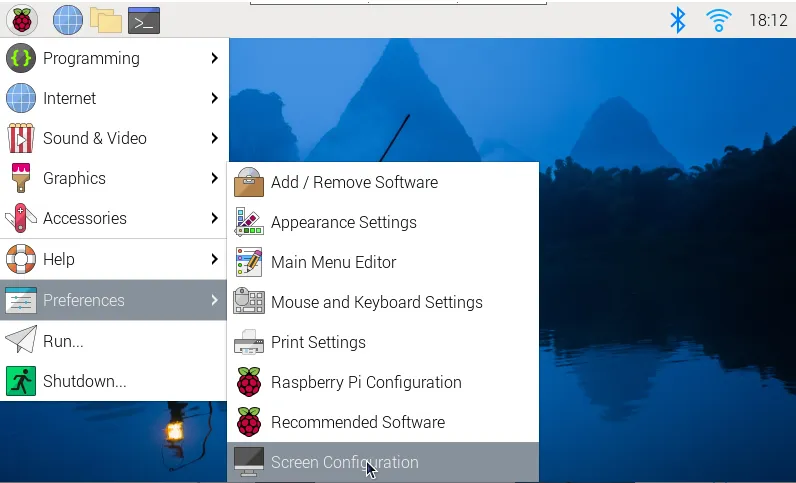
- 2.依次点击菜单"Screen"->"HDMI-A-1"->"Touchscreen" ,勾选"Waveshare Waveshare"

- 3.依次进入"Screen"->"HDMI-A-1"->"Orientation",选择所需的旋转方向,并点击 Apply 应用设置,即可完成显示与触摸方向的同步旋转。

注意:仅 Bookworm 系统支持此方法实现“显示+触摸”同步旋转。Bullseye 及更早版本需分别设置显示与触摸旋转。
lite版本显示旋转(无桌面环境)
编辑启动命令行文件:
sudo nano /boot/firmware/cmdline.txt
在cmdline.txt文件开头添加以下参数(需修改为屏幕实际分辨率) :
video=HDMI-A-1:400x1280M@60,rotate=90
可替换为:
- rotate=90:顺时针旋转90°
- rotate=180:旋转180°
- rotate=270:逆时针旋转90°
注意:HDMI 与其他接口(如 DPI、DSI)共享旋转设置,无法分别单独设置。
Bullseye/Buster系统
GUI 界面旋转
- 1.打开"Screen Configuration"应用程序;
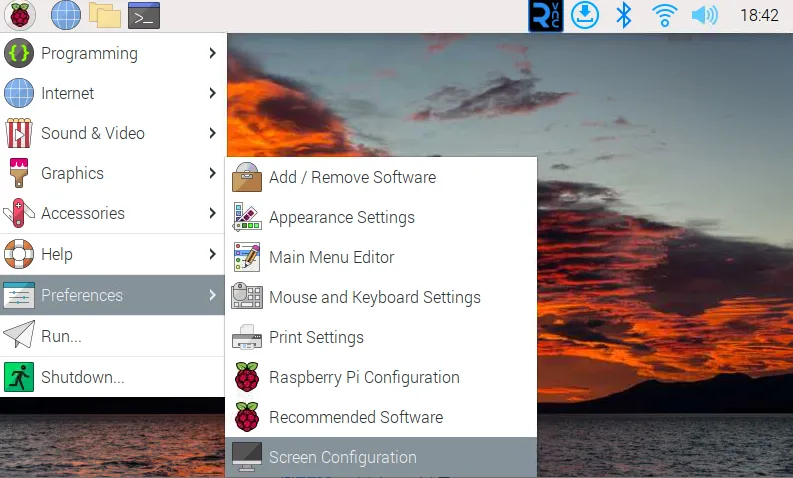
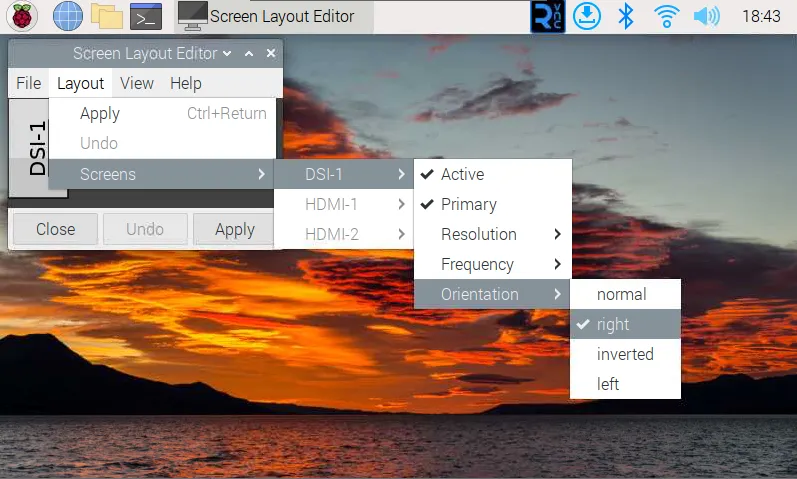
- 2.依次点击菜单"Screen"->"HDMI-A-1"->"Orientation",选择所需的旋转角度,并点击 Apply 应用设置。
lite版本显示旋转
-
1.需要修改/boot/cmdline.txt文件:
sudo nano /boot/cmdline.txt -
2.在cmdline.txt文件开头添加以下参数(需修改为屏幕实际分辨率) :
video=HDMI-A-1:400x1280M@60,rotate=90
可替换为:
- rotate=90:顺时针旋转90°
- rotate=180:旋转180°
- rotate=270:逆时针旋转90°
注意:HDMI 与其他接口(如 DPI、DSI)共享旋转设置,无法分别单独设置。
-
3.保存并重新启动
sudo reboot
Stretch/Jessie系统
对于较旧系统(不使用 vc4-kms-v3d 或 vc4-fkms-v3d 驱动),请按以下方式设置:
-
1.编辑 config.txt 文件:
sudo nano /boot/config.txt -
2. 在文件末尾加入语句:
display_rotate=1 #1:90;2: 180; 3: 270 -
3. 保存后重启树莓派即可
sudo reboot
触摸屏旋转设置
部分屏幕可通过长按背面的 Rotate Touch 按键来旋转触摸方向,每次长按可切换一次方向。

Bookworm 系统(命令行方式)
如果使用图形界面进行旋转,可以在屏幕布局编辑器窗口中勾选“Touchscreen”来同步触摸旋转。屏幕旋转方法请参考前面的介绍。命令行旋转方法请参考以下文字:
1. 创建 udev 规则文件:
sudo nano /etc/udev/rules.d/99-waveshare-touch.rules
2. 添加所需旋转角度对应的内容(根据需要取消注释):
#90°:
ENV{ID_INPUT_TOUCHSCREEN}=="1", ENV{LIBINPUT_CALIBRATION_MATRIX}="0 -1 1 1 0 0"

#180°:
#ENV{ID_INPUT_TOUCHSCREEN}=="1", ENV{LIBINPUT_CALIBRATION_MATRIX}="-1 0 1 0 -1 1"

#270°:
#ENV{ID_INPUT_TOUCHSCREEN}=="1", ENV{LIBINPUT_CALIBRATION_MATRIX}="0 1 0 -1 0 1"
3. 保存并重启
sudo reboot
Bullseye/Buster 系统
1. 安装libinput
sudo apt-get install xserver-xorg-input-libinput
-
如果你安装的是Ubuntu系统,或者是Jetson Nano。安装指令为
sudo apt install xserver-xorg-input-synaptics
2. 在/etc/X11/下创建xorg.conf.d目录 (如果该目录已存在,这直接进行第3步)
sudo mkdir /etc/X11/xorg.conf.d
3. 复制40-libinput-conf 文件到刚刚创建的目录下
sudo cp /usr/share/X11/xorg.conf.d/40-libinput.conf /etc/X11/xorg.conf.d/
4. 编辑该文件
sudo nano /etc/X11/xorg.conf.d/40-libinput.conf
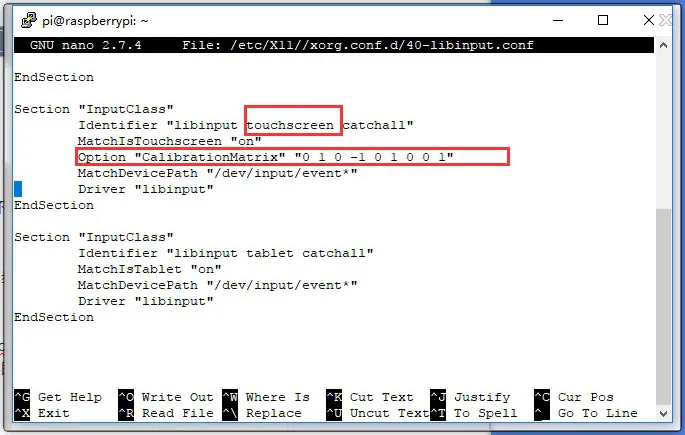
#找到 touchscreen的部分,在里面添加对应的旋转角度指令,然后保存即可
#90°Right触摸旋转:
Option "CalibrationMatrix" "0 1 0 -1 0 1 0 0 1"
#180° Inverted触摸旋转:
#Option "CalibrationMatrix" "-1 0 1 0 -1 1 0 0 1"
#270° Left旋转:
#Option "CalibrationMatrix" "0 -1 1 1 0 0 0 0 1"
类似下图位置:
5. 重启树莓派
sudo reboot
完成以上步骤后触摸将会进行旋转。
使用触摸屏虚拟键盘
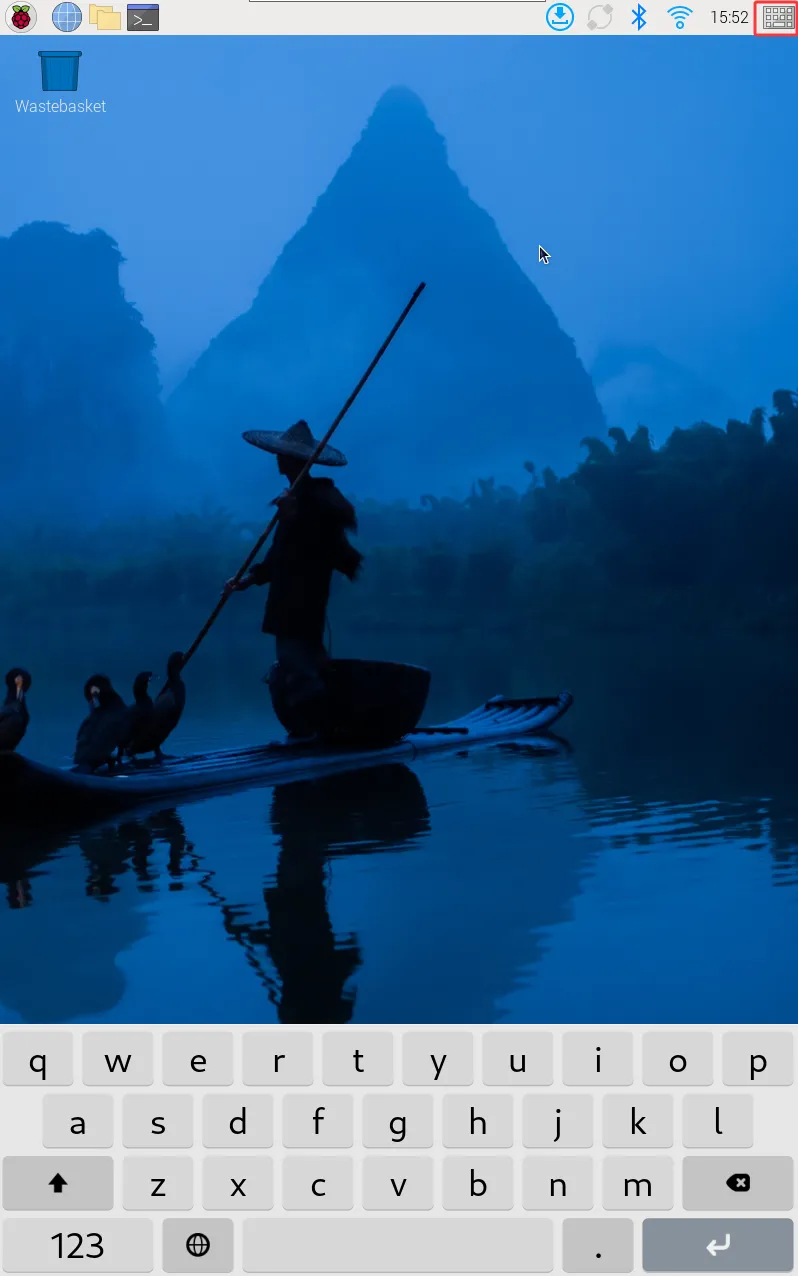
从 Raspberry Pi OS Bookworm 版本开始,系统默认集成了 Squeekboard 屏幕键盘。
当连接触摸显示屏时,在可以输入文字的情况下,屏幕键盘会自动显示;而在无法输入文字的情况下,它会自动隐藏。
对于不支持自动检测文字输入的应用程序,可以使用任务栏最右侧的键盘图标手动显示或隐藏屏幕键盘。
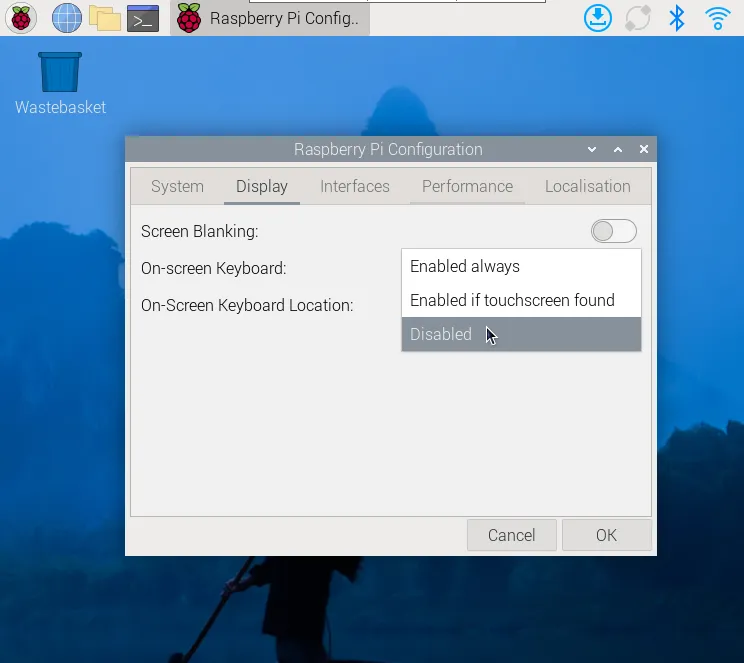
你也可以通过“Raspberry Pi Configuration”中的“Display”选项栏目,或通过 raspi-config 中的“Display”部分,来设置屏幕键盘的显示或隐藏。
- 提示:
在 Raspberry Pi OS 的 Bookworm 之前的版本中,请使用 matchbox-keyboard。如果你使用的是 wayfire 桌面合成器,请使用 wvkbd。
触摸模式选择
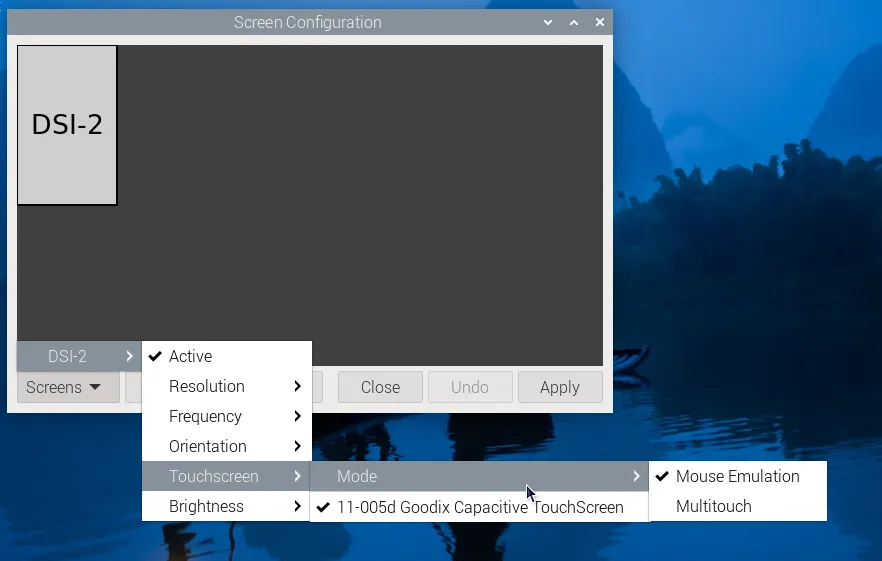
Bookworm系统支持两种触控模式,可在 Screen Configuration > Touchscreen 菜单中切换:
-
1.Mouse Emulation(默认)
单击 = 鼠标左键功能长按 = 鼠标右键功能支持双击不支持滑动页面和多点触摸功能
注:此模式适合需要鼠标操作的场景,如双击打开文件管理器,长按实现右键功能。
-
2.Multitouch
支持多点触摸功能支持滑动页面不支持双击和长按右键功能
注:此模式适合触控优化场景,如网页浏览、滚动列表。