使用教程
硬件连接
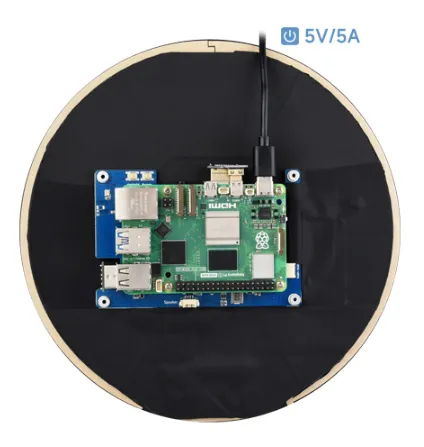
- 1: 将 Touch 接口连接到树莓派的 USB 接口
- 2: 将 HDMI 接口连接到树莓派 HDMI 接口
软件设置
注意
支持树莓派的 Raspberry Pi OS / Ubuntu / Kali 和 RetroPie 系统。
当 LCD 工作于树莓派这些系统时,必须手动设置分辨率,否则会导致显示分辨率不正确,影响体验。
-
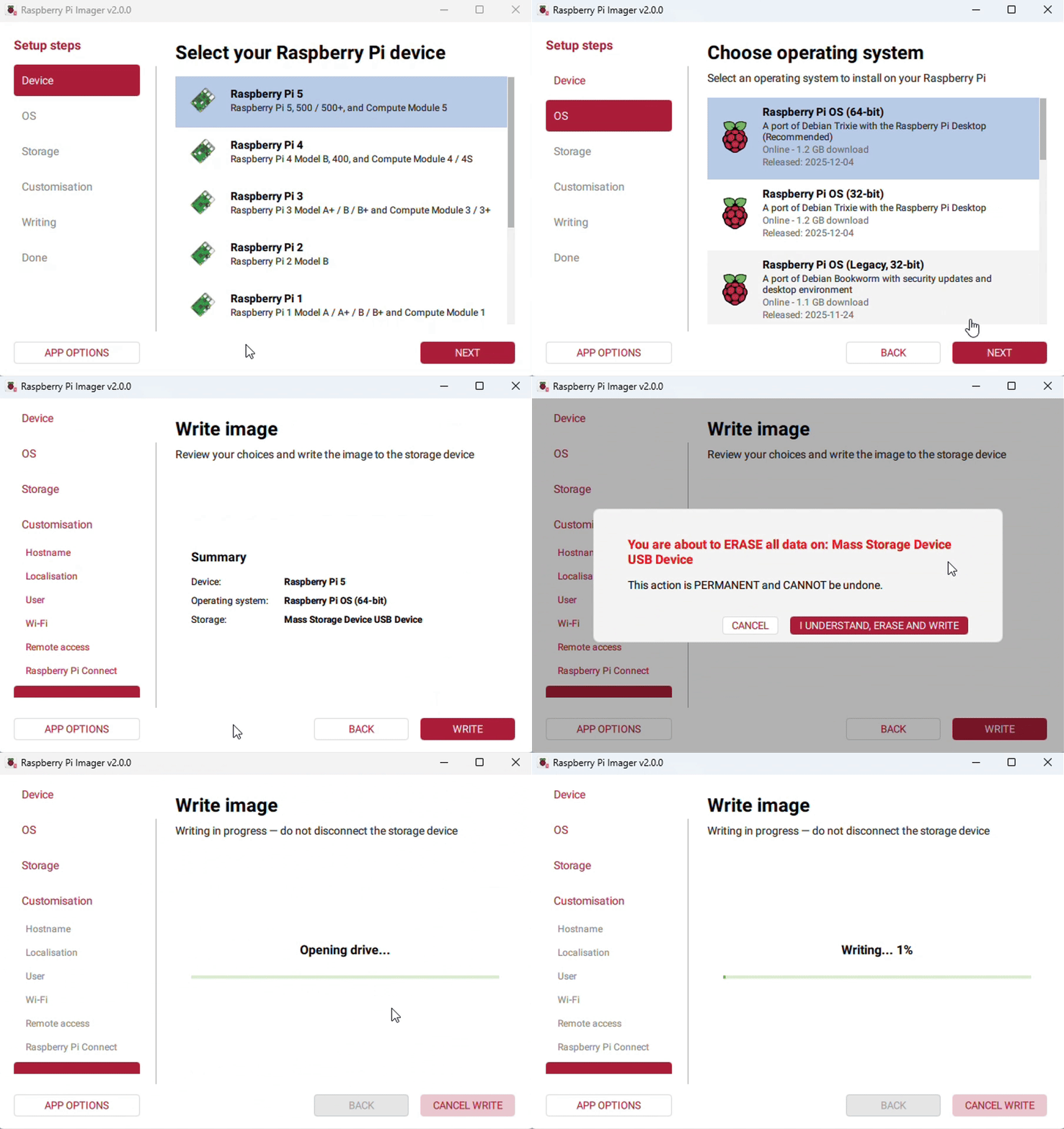
1:请在 树莓派官网 下载最新版本的镜像
-
2:将压缩文件下载到 PC 上,并解压得到。img 文件
-
3:TF 卡连接到 PC,使用 SDFormatter 软件格式化 TF 卡
-
4:打开 Win32DiskImager 软件,选择第 1 步准备的系统镜像,点击 write 烧写系统镜像
-
5:烧写完成后,打开 TF 卡根目录的 config.txt 文件,在 config.txt 最后加入以下代码,保存并安全弹出 TF 卡
hdmi_force_hotplug=1hdmi_group=2hdmi_mode=87hdmi_pixel_freq_limit=200000000hdmi_timings=1080 0 80 20 80 1080 0 10 10 14 0 0 0 60 0 84210000 0 -
6:将 TF 卡插入树莓派,给树莓派上电,正常等待几秒后可正常显示
由于圆形屏特征,建议搭配树莓派远程登录教程进行开机设置使用。
背光调节
7inch 1080x1080 LCD 支持通过 USB HID 接口进行软件背光调节。
-
安装依赖:
sudo apt install python3-usb -y -
下载背光调节脚本:
wget https://docs.waveshare.net/files/HID_brightness.py -O HID_brightness.py -
运行脚本调节背光,例如设置为 80% 亮度:
sudo python3 HID_brightness.py 80参数为亮度百分比,范围为
0~100,数值越大亮度越高。