使用教程
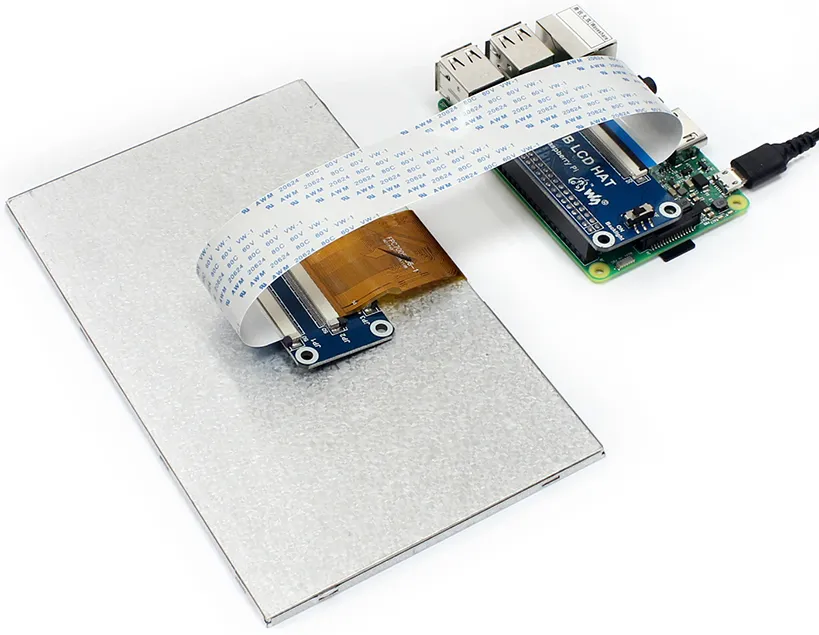
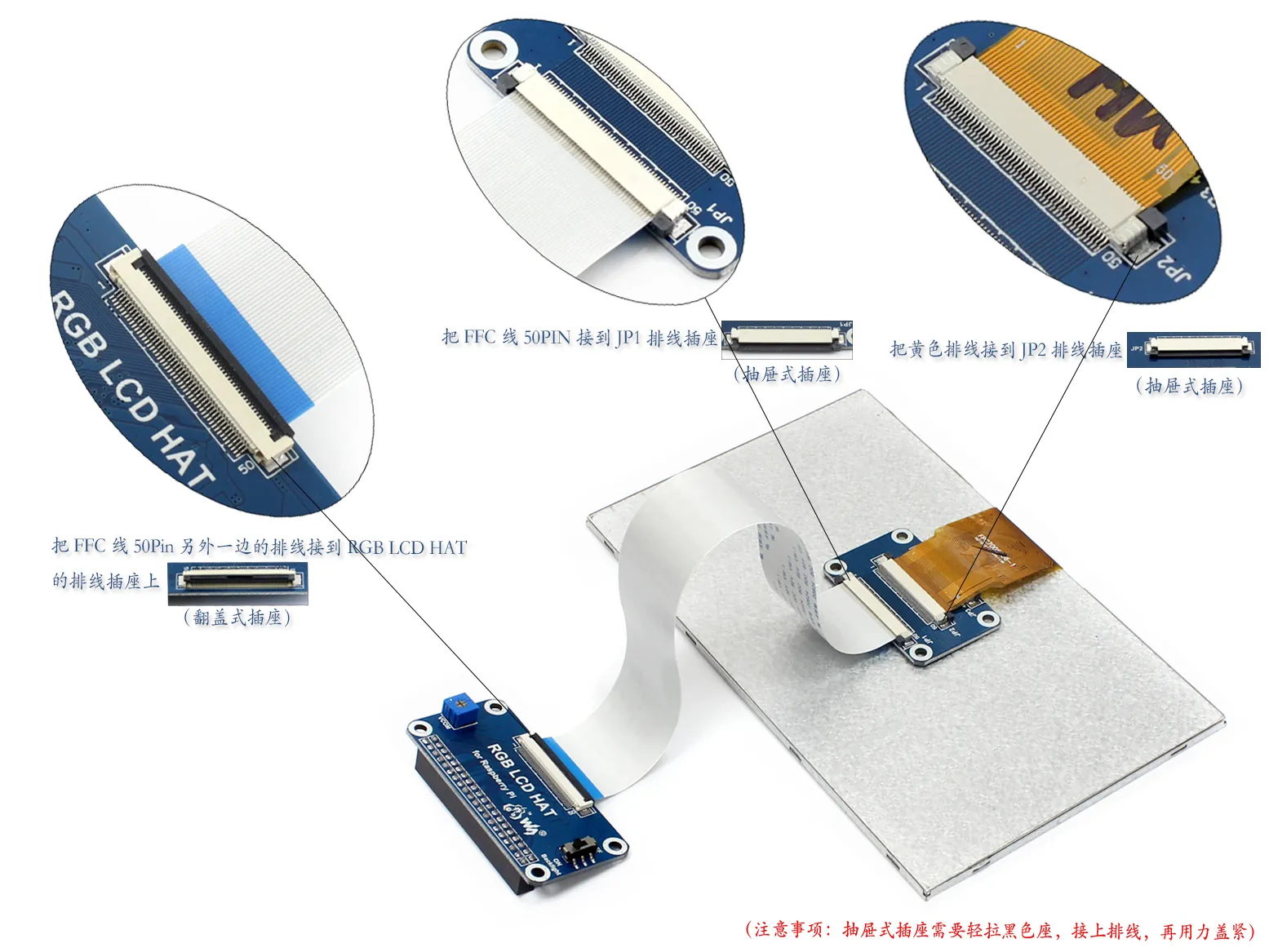
硬件连接
- 使用 FFC 排线(白色),将 RGB LCD HAT 连接到 RGB 50P TO 40/50P 转接板的 JP1 连接器。
- 将屏幕的 FPC 排线(金色)连接到 RGB 50P TO 40/50P 转接板的 JP2 连接器。
注意:连接的时候,请首先拨开连接器扣子,然后轻轻插入排线即可。
如下图所示:
软件设置
如果你不清楚 Raspberry Pi OS 的两个分支的差别,可以查看以下介绍 Raspberry Pi OS 分支介绍
用于 Raspberry Pi OS Bookworm 和 Bullseye 分支
-
请在 Raspberry Pi OS 镜像下载页面 下载最新版本的镜像
-
将压缩文件下载到 PC 上,并解压得到
.img文件 -
TF 卡连接到 PC,使用 Panasonic SDFormatter SD 卡格式化工具 格式化 TF 卡
-
打开 Win32 Disk Imager 镜像烧录工具,选择第 1 步准备的系统镜像,点击 write 烧写系统镜像
-
烧写完成后,打开 TF 卡根目录的
config.txt文件,在config.txt最后加入以下代码,保存并安全弹出 TF 卡dtoverlay=vc4-kms-v3ddtoverlay=vc4-kms-DPI-7inchdtoverlay=waveshare-7dpi -
下载 7inch DPI LCD-KMS 显示文件 将里面的两个 dtbo 文件放入 TF 卡的 /boot/overlays 目录下,并安全弹出 TF 卡。
-
将 TF 卡插入树莓派,给树莓派上电,正常等待十几秒后可正常显示。此时可以通过 VCOM 可调电阻对 LCD 的显示效果进行微调。
用于 Raspberry Pi OS Buster 分支和 Ubuntu 系统
-
打开 TF 卡根目录的
config.txt文件,[pi4] 和 [all] 添加以下代码,保存并安全弹出 TF 卡。[pi4]dpi_timings=1024 1 40 48 128 600 1 13 3 45 0 0 0 60 0 37000000 6[all]dtoverlay=dpi24enable_dpi_lcd=1display_default_lcd=1dpi_group=2dpi_mode=87dpi_output_format=0x6f005hdmi_cvt=1024 600 60 6 0 0 0disable_overscan=1 -
打开 LCD 的 backlight 开关。
-
将 TF 卡插入树莓派,给树莓派上电,正常等待十几秒后可正常显示。此时可以通过 VCOM 可调电阻对 LCD 的显示效果进行微调。
若显示异常,请尝试调节 VCOM 电压,并注意不要在显示异常情况下停留超过 10 秒。(以实际显示效果为准)
Raspberry Pi OS 分支介绍
在 2021 年 12 月 2 日,树莓派的 Raspberry Pi OS 分成了两个分支,分别是 Buster 分支和 Bullseye 分支。
其中 Buster 分支是老系统的延续,更为稳定,使用 raspicam 作为默认的相机子系统。
Bullseye 分支则添加了一些新的功能,其中将 KMS 作为了默认的显示驱动程序,并且使用 libcamera 作为默认的相机子系统。
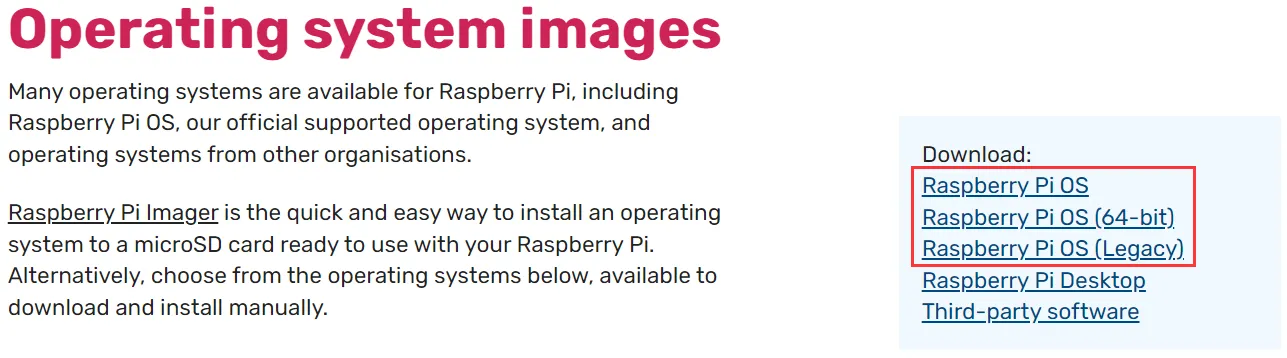
Raspberry Pi OS 和 Raspberry Pi OS (64-bit) 为 Bullseye 分支,Raspberry Pi OS (Legacy) 为 Buster 分支。
更详细信息可查看:
注:以上信息更新于 2022 年 1 月 24 日,由于树莓派的镜像更新比较频繁,在你看到此信息时,相关信息可能已经过时,具体以镜像的实际表现为准,这里仅供参考。