搭配树莓派使用
硬件连接
搭配 Pi5/CM5/CM4/CM3+/CM3 使用
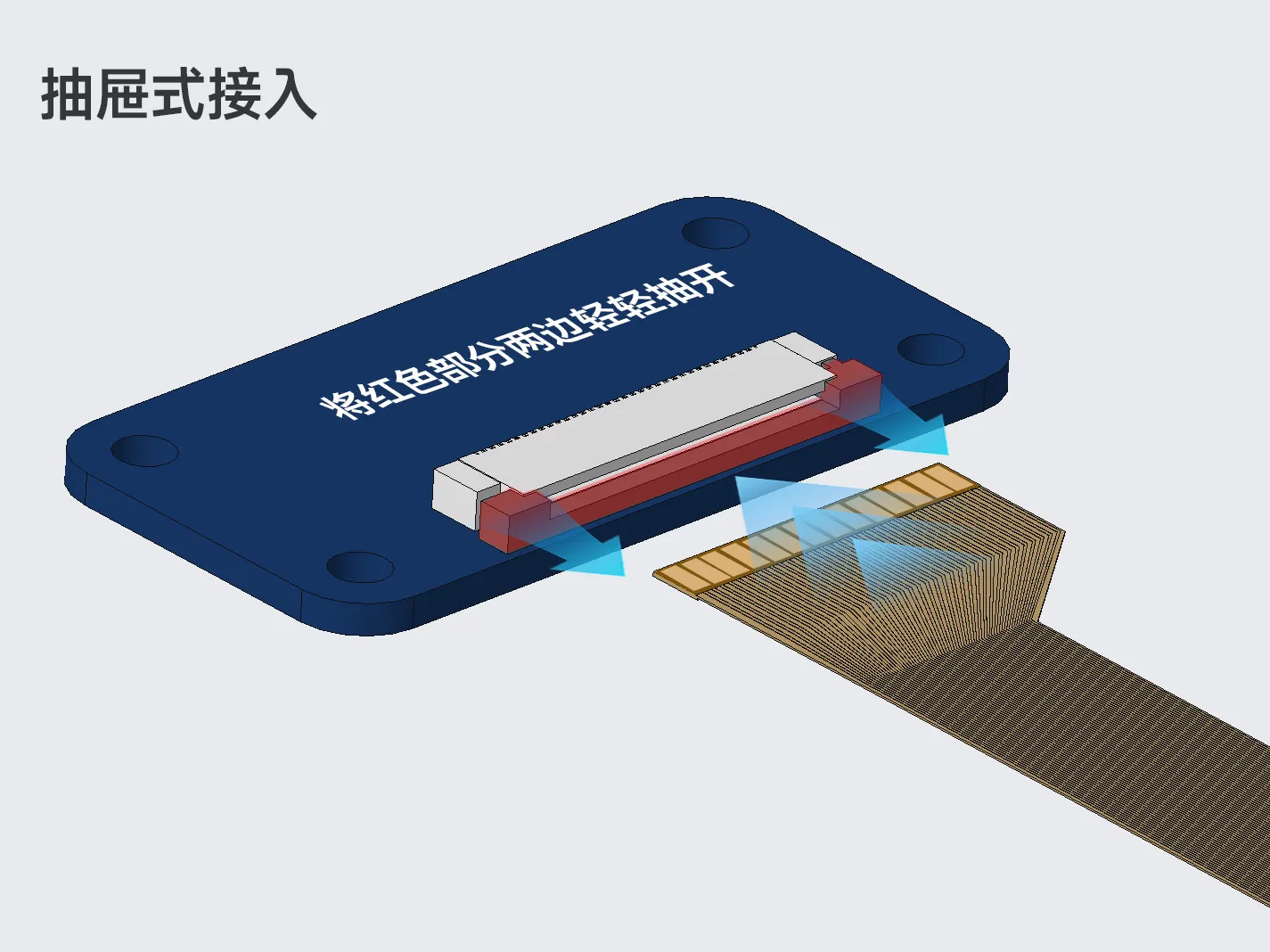
- 使用“DSI-Cable-12cm”排线,将显示屏 DSI 接口连接到树莓派主板的 22PIN DSI1 接口。
- 使用 4PIN 杜邦线连接到树莓派主板的 5V 供电和 I2C1 通信
安装效果如下:
-Pi5-47c2edce209032411e55694695f6a285.webp)
注意屏幕端接线金手指朝上
搭配 Pi4B/3B+/3B/3A+使用
- 使用 15PIN 的 FPC 排线,将显示屏 DSI 接口连接到树莓派主板的 DSI 接口。
- 树莓派背面朝下安装到显示屏底板上,并通过 4PIN 杜邦线连接 5V 供电和 I2C1 通信。
安装效果如下:
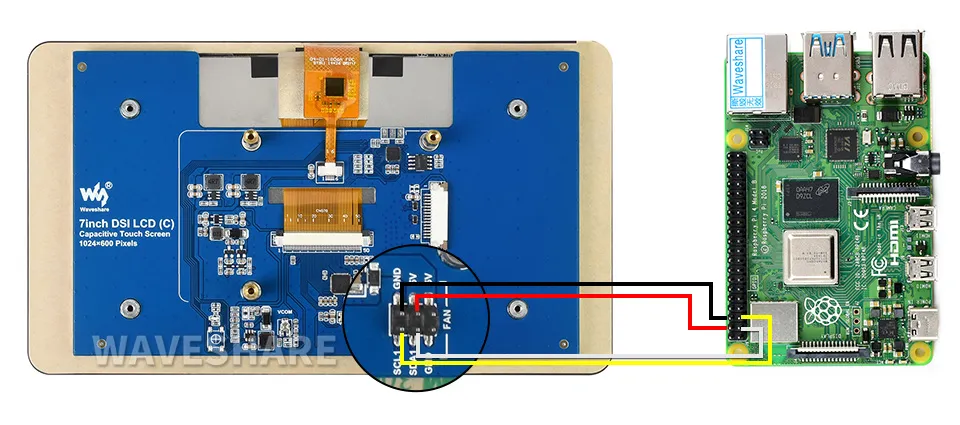
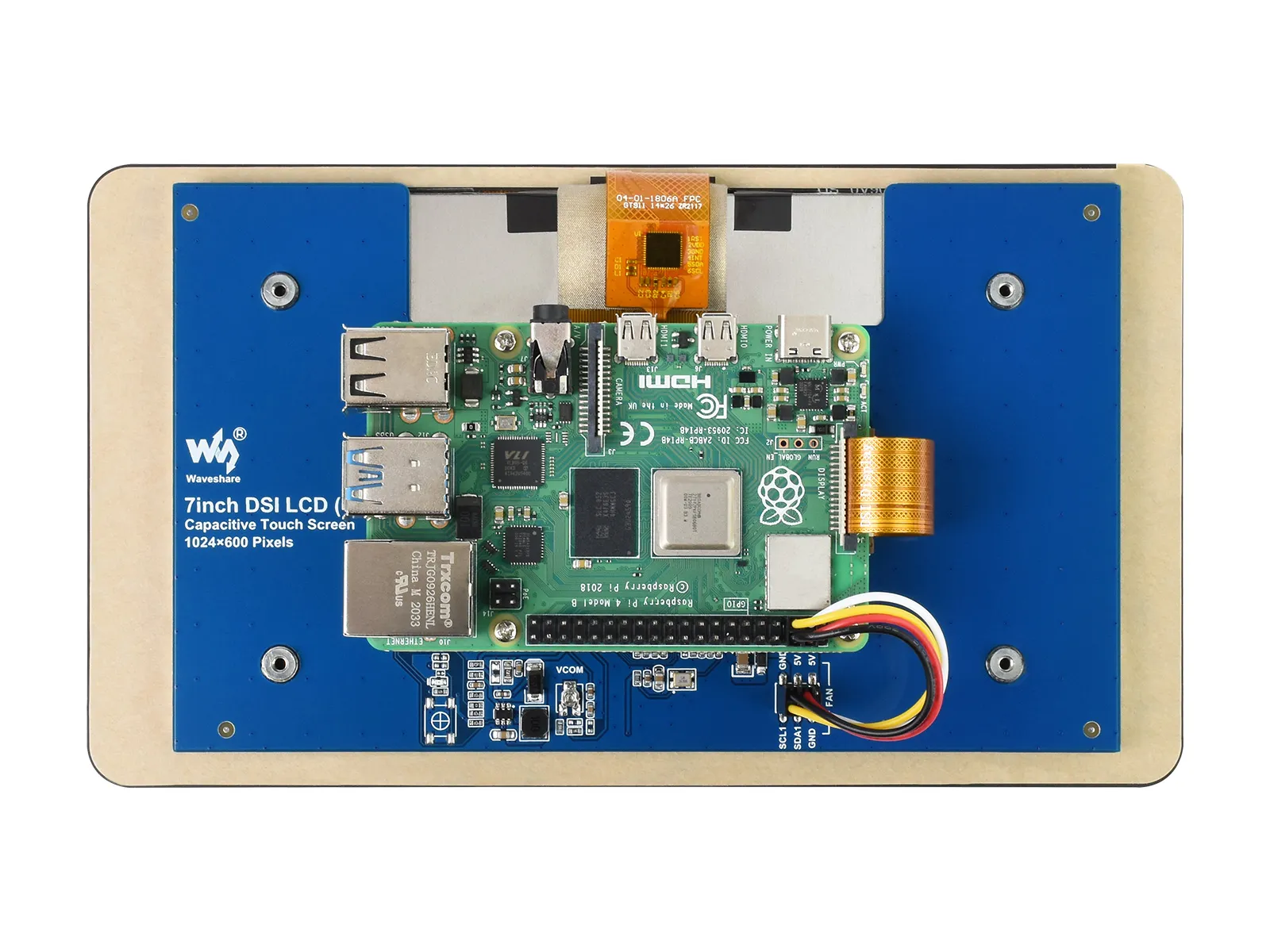
注意屏幕端接线金手指朝上
软件设置
用于 Trixie 和 Bookworm 系统
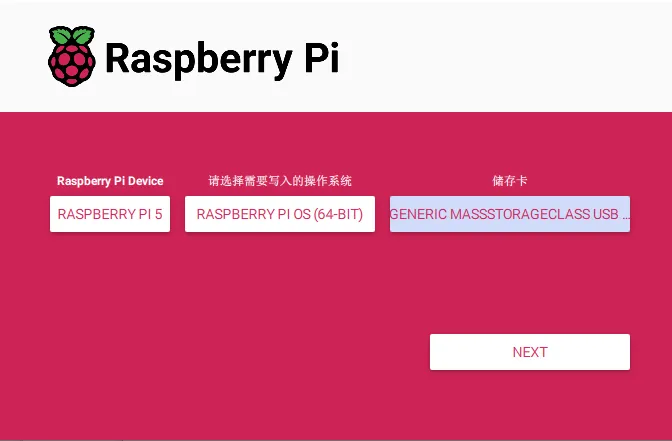
- 将 TF 卡连接到 PC,下载并使用 Raspberry Pi Imager 进行烧录对应系统镜像。
- 镜像烧写完成后,打开 TF 卡根目录的 config.txt 文件,在 config.txt 最后加入以下代码,保存并安全弹出 TF 卡。
注意:由于 Pi5/CM5/CM4/CM3+/CM3 具有两个 mipi DSI 接口,请注意使用正确的 DSI 接口和指令,默认推荐使用 DSI1。
dtoverlay=vc4-kms-v3d
#DSI1 Use
dtoverlay=vc4-kms-dsi-waveshare-panel,7_0_inchC,i2c1
#DSI0 Use
#dtoverlay=vc4-kms-dsi-waveshare-panel,7_0_inchC,dsi0,i2c1
- 将 TF 卡插入树莓派,给树莓派上电,正常等待几秒后可以进入显示,系统启动后可以正常触摸。
用于 Buster 和 Bullseye 系统
方法一:手动安装驱动
- 在 树莓派官网 下载最新版本的镜像,将压缩文件下载到 PC 上,并解压得到。img 文件。
- TF 卡连接到 PC,使用 SDFormatter 软件格式化 TF 卡。
- 打开 Win32DiskImager 软件,选择第 1 步准备的系统镜像,点击 write 烧写系统镜像。
- 烧写完成后,将 TF 卡接入到树莓派上,并启动树莓派,登录树莓派的终端(可以将树莓派接到 HDMI 显示器或用 ssh 远程登录)。
#第一步:下载并进入 Waveshare-DSI-LCD 驱动文件夹
git clone https://github.com/waveshare/Waveshare-DSI-LCD
cd Waveshare-DSI-LCD
#第二步:终端输入 uname -a 查看内核版本,并 cd 到对应文件目录
#6.1.21 则运行下面指令
cd 6.1.21
#第三步:请确定当前使用的系统是多少位的,32 位系统进入 32 目录,64 位系统进入 64 目录
cd 32
#cd 64
#第四步:输入您对应的型号指令进行安装驱动
#7inch DSI LCD (C) 1024×600 驱动:
sudo bash ./WS_xinchDSI_MAIN.sh 70C I2C1
#第五步:等待几秒,当驱动安装完成,没有提示任何报错时,进行重启加载 DSI 驱动即可正常使用
sudo reboot
#注意:以上步骤需要确保树莓派可以正常连接到互联网。
- 等待系统重启,将可以正常显示和触摸。
方法二:烧写预安装镜像
- 选择您对应的树莓派版本镜像,下载并解压为 .img 文件:
-
树莓派 4B/CM4 版本下载:Waveshare DSI LCD - Pi4 预安装镜像
-
树莓派 3B/3B+/CM3 版本下载:Waveshare DSI LCD - Pi3 预安装镜像
- TF 卡连接到 PC,使用 SDFormatter 软件格式化 TF 卡。
- 打开 Win32DiskImager 软件,选择第 1 步准备的系统镜像,点击 write 烧写系统镜像。
- 烧写完成后,打开 TF 卡根目录的 config.txt 文件,在 [all] 下方加入以下代码,保存并安全弹出 TF 卡。
dtoverlay=WS_xinchDSI_Screen,SCREEN_type=2,I2C_bus=1
dtoverlay=WS_xinchDSI_Touch,I2C_bus=1
- 将 TF 卡接入到树莓派上,并启动树莓派,等待 30 秒左右即可正常显示和触摸。
Buster 系统注意事项
- 更新系统,如执行以下命令
sudo apt-get update
sudo apt-get full-upgrade
注意:在更新完系统后,原本安装的驱动有些文件可能会被覆盖掉,需要重新安装驱动才可以正常显示。
- 更换主板
- 如果原来在 Raspberry Pi 4 Model B 上安装的驱动,用户更换主板,如修改成 Raspberry Pi 3 Model B+,会导致显示屏无法正常显示。
- 因为 Pi4 和 Pi3 需要加载不同的驱动文件,需在新的主板上按照 方法一:手动安装驱动 重新安装驱动才可以正常显示。
调节背光亮度
图形界面调光
以下步骤以 Trixie 系统为例:
- 点击左上角菜单,依次进入 Preferences → Control Center,选择 Screens;
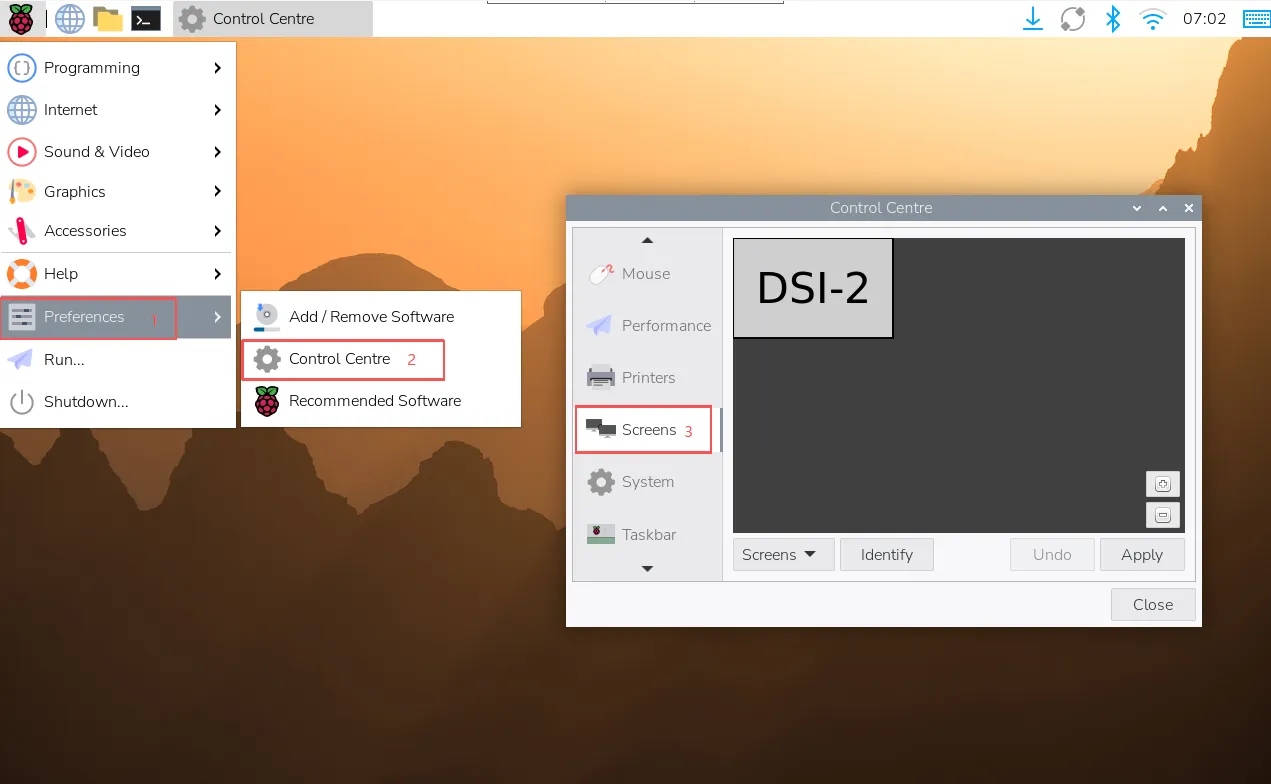
- 进入"Screen"->"DSI-2"->"Brightness" ,勾选并调整所需的背光亮度,最后点击 Apply 保存设置。
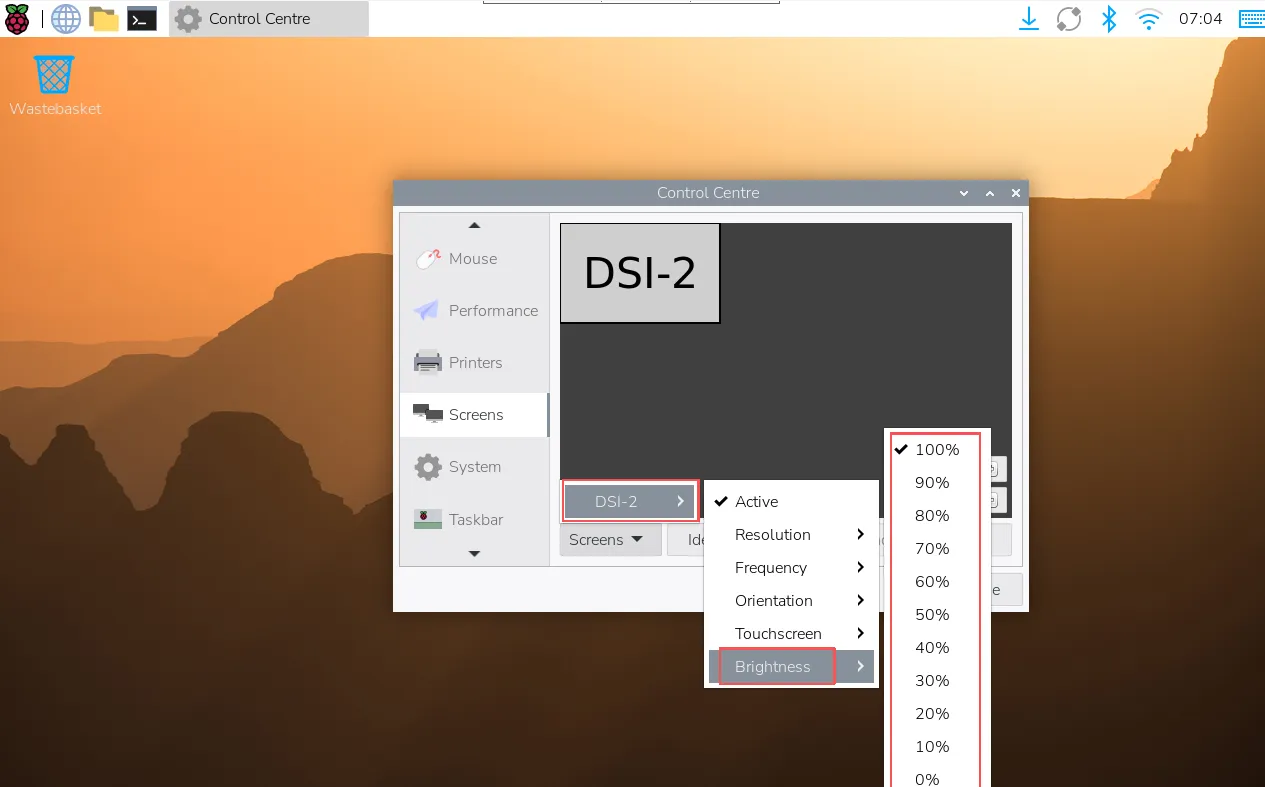
在 Bookworm 系统中,该设置入口位于 Screen Configuration → Screen。
使用微雪背光调节应用程序
您也可以使用微雪提供的图形化背光调节工具:
wget https://www.waveshare.net/w/upload/f/f4/Brightness.zip
unzip Brightness.zip
cd Brightness
sudo chmod +x install.sh
./install.sh
安装完成后,可以在开始菜单-> Accessories -> Brightness 打开该程序,如下图:

使用终端调节背光亮度
echo X | sudo tee /sys/class/backlight/*/brightness
其中 X 表示 0~255 中的任意数字。0 表示背光最暗,255 表示背光最亮。例如:
echo 100 | sudo tee /sys/class/backlight/*/brightness
echo 0 | sudo tee /sys/class/backlight/*/brightness
echo 255 | sudo tee /sys/class/backlight/*/brightness
Trixie/Bookworm 显示旋转
GUI 界面旋转
以下步骤以 Trixie 系统为例:
- 点击左上角菜单,依次进入 Preferences → Control Center,选择 Screens
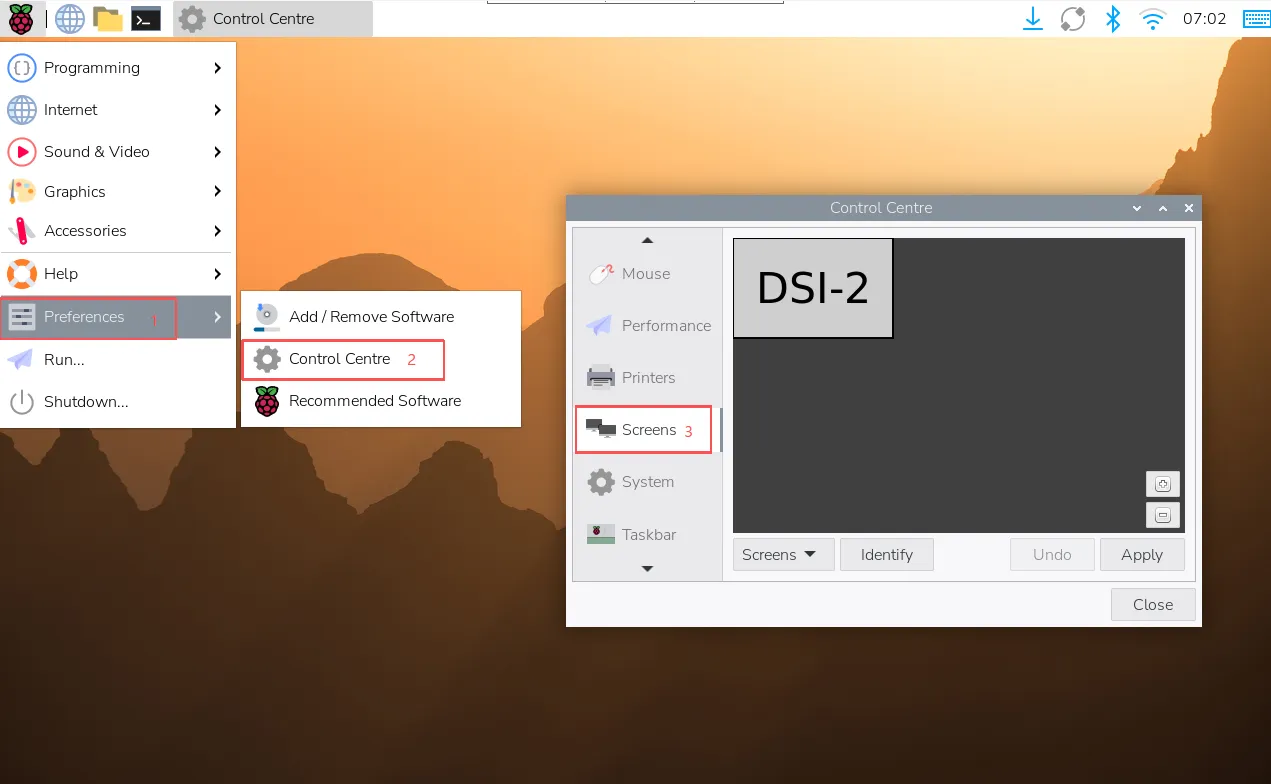
- 进入"Screen"->"DSI-1"->"Touchscreen" ,勾选"10-0014 Goodix Capacitive TouchScreen"
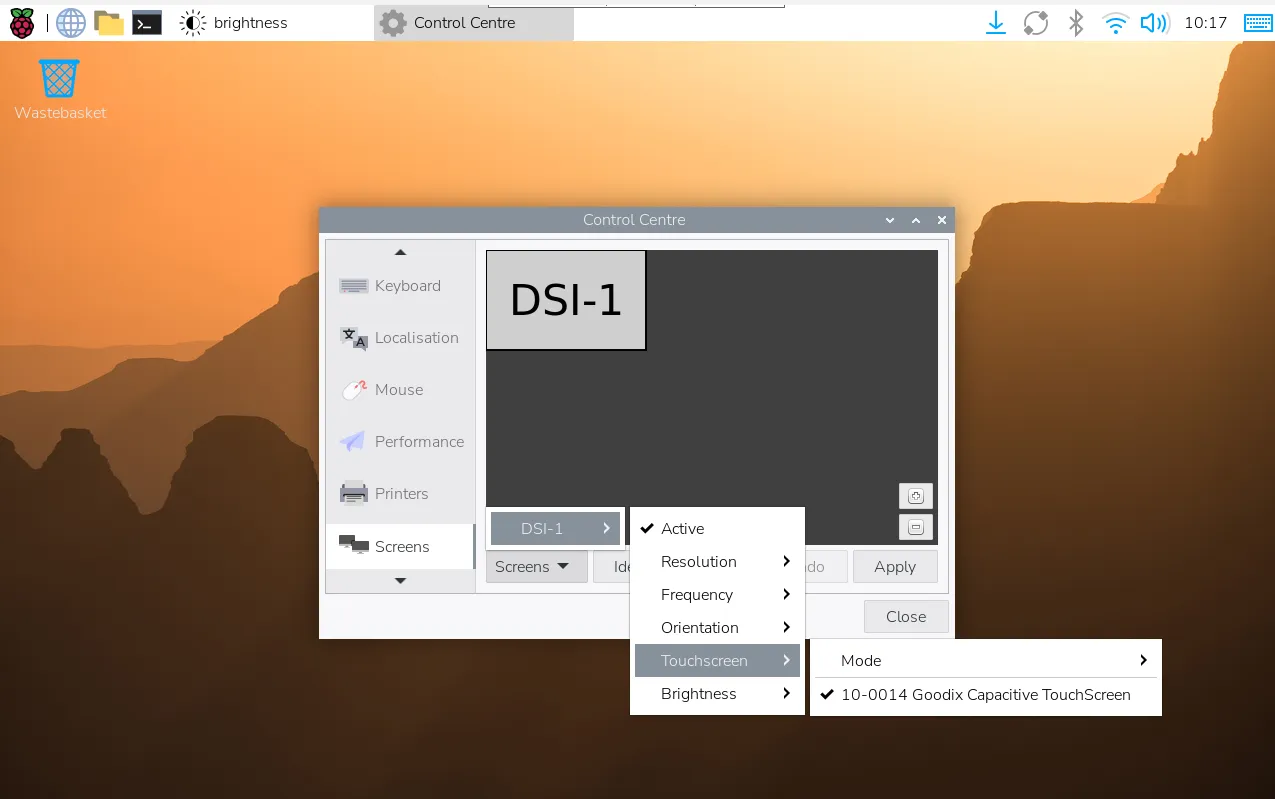
- 进入"Screen"->"DSI-2"->"Orientation" ,勾选您需要旋转的方向,最后点击"Apply"即可完成显示和触摸同步旋转。
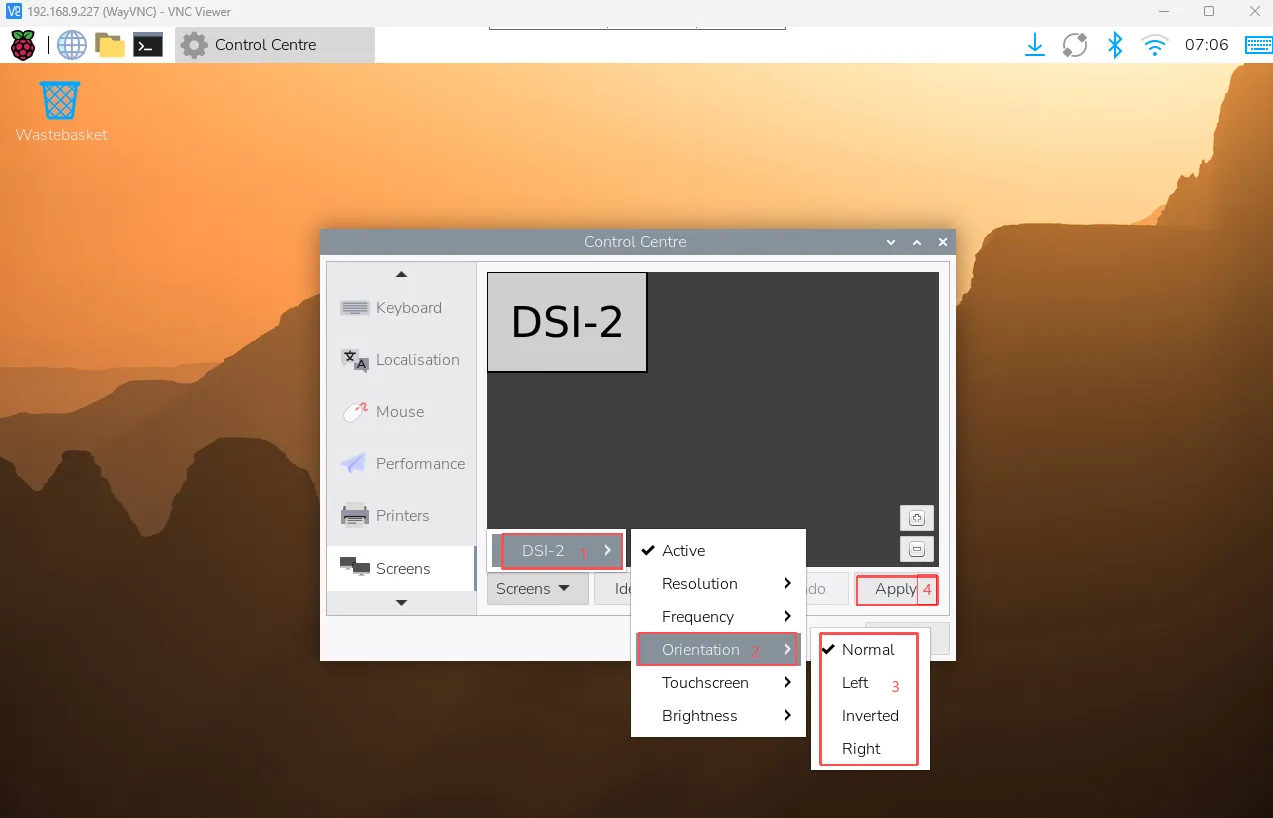
- 在 Bookworm 系统中,该设置入口位于 Screen Configuration → Screen。
注意:仅在 Trixie/Bookworm 系统支持以上同步旋转方法。对于 Bullseye/Buster 系统,显示旋转后,需手动单独设置触摸旋转。
Bullseye/Buster 显示旋转
- 打开"Screen Configuration"应用程序;
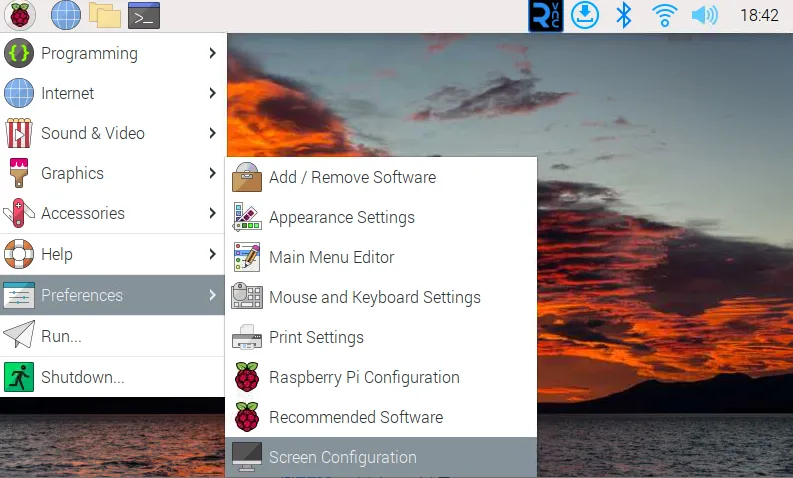
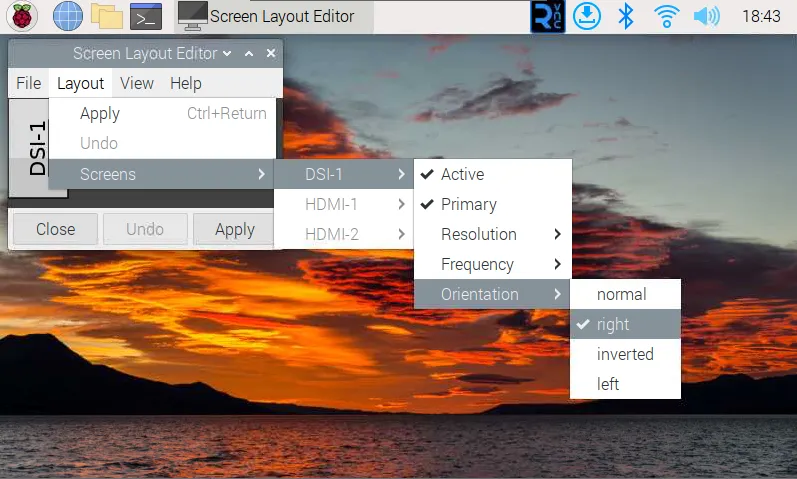
- 进入"Screen"->"DS-1"->"Orientation" ,勾选您需要旋转的方向,最后点击"Apply",即可完成显示旋转。

Bullseye/Buster 触摸旋转
sudo nano /boot/config.txt
#在 config.txt 文件末端修改触摸旋转角度的指令,重启后生效(默认存在 0°触摸方向的指令)

#90°:
dtoverlay=WS_xinchDSI_Touch,invertedx,swappedxy,I2C_bus=1

#180°:
dtoverlay=WS_xinchDSI_Touch,invertedx,invertedy,I2C_bus=1

#270°:
dtoverlay=WS_xinchDSI_Touch,invertedy,swappedxy,I2C_bus=1

#0°:
dtoverlay=WS_xinchDSI_Touch,I2C_bus=1
lite 版本显示旋转
sudo nano /boot/cmdline.txt
#在 cmdline.txt 文件开头添加对应显示旋转角度的指令,保存重启后生效

#显示旋转 90 度
video=DSI-1:1024x600M@60,rotate=90

#显示旋转 180 度
video=DSI-1:1024x600M@60,rotate=180

#显示旋转 270 度
video=DSI-1:1024x600M@60,rotate=270
关闭/开启屏幕
在树莓派终端运行以下指令,屏幕即可进入关闭状态:
wlr-randr --output DSI-2 --off
# DSI-2 需修改为实际使用的显示器,例如"DSI-1"或"HDMI-A-1"
在树莓派终端运行以下指令,屏幕即可进入开启状态:
wlr-randr --output DSI-2 --on
# DSI-2 需修改为实际使用的显示器,例如"DSI-1"或"HDMI-A-1"
注:该指令仅适用于 Labwc 和 Wayfire 图形界面,不适用于 X11 图形界面。
屏幕休眠
在树莓派终端运行以下指令,屏幕即可进入休眠状态:
xset dpms force off
注:该指令仅适用于 X11 图形界面,不适用于 Labwc 和 Wayfire 图形界面。
禁用触摸
在 config.txt 文件最后,加入以下对应禁用触摸的命令(config 文件位于 TF 卡根目录,也可以通过命令访问:sudo nano /boot/config.txt):
disable_touchscreen=1
注:添加指令后需重启生效。