使用教程
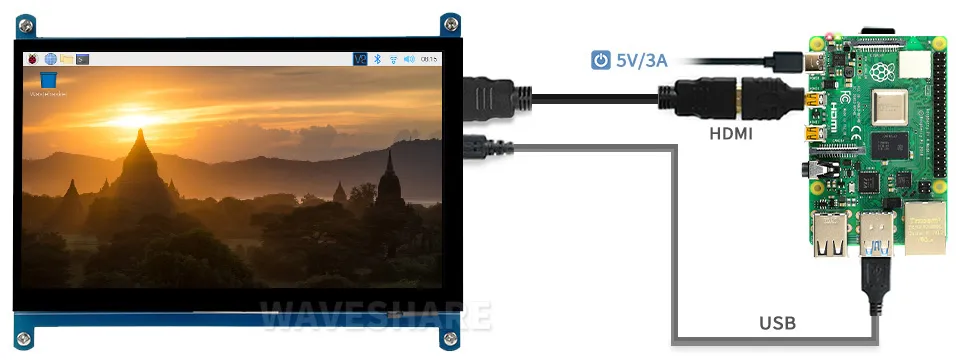
硬件连接
- 将 Touch 接口连接到树莓派的 USB 接口
- 将 HDMI 接口连接到树莓派 HDMI 接口
软件设置
注意
支持树莓派的 Raspberry Pi OS / Ubuntu / Kali 和 Retropie 系统。 当 LCD 工作于树莓派这些系统时,必须手动设置分辨率,否则会导致显示分辨率不正确,影响体验。
-
请在 Raspberry Pi OS 镜像下载页面 下载最新版本的镜像
-
将压缩文件下载到 PC 上,并解压得到
.img文件 -
TF 卡连接到 PC,使用 Panasonic SDFormatter SD 卡格式化工具 软件格式化 TF 卡
-
打开 Win32 Disk Imager 镜像烧录工具 软件,选择第 2 步准备的系统镜像,点击 write 烧写系统镜像
-
烧写完成后,打开 TF 卡根目录的
config.txt文件,在config.txt最后加入以下代码,保存并安全弹出 TF 卡hdmi_group=2hdmi_mode=87hdmi_cvt= 1024 600 60 6 0 0 0hdmi_drive=1 -
将 TF 卡插入树莓派,给树莓派上电,正常等待几秒后可正常显示
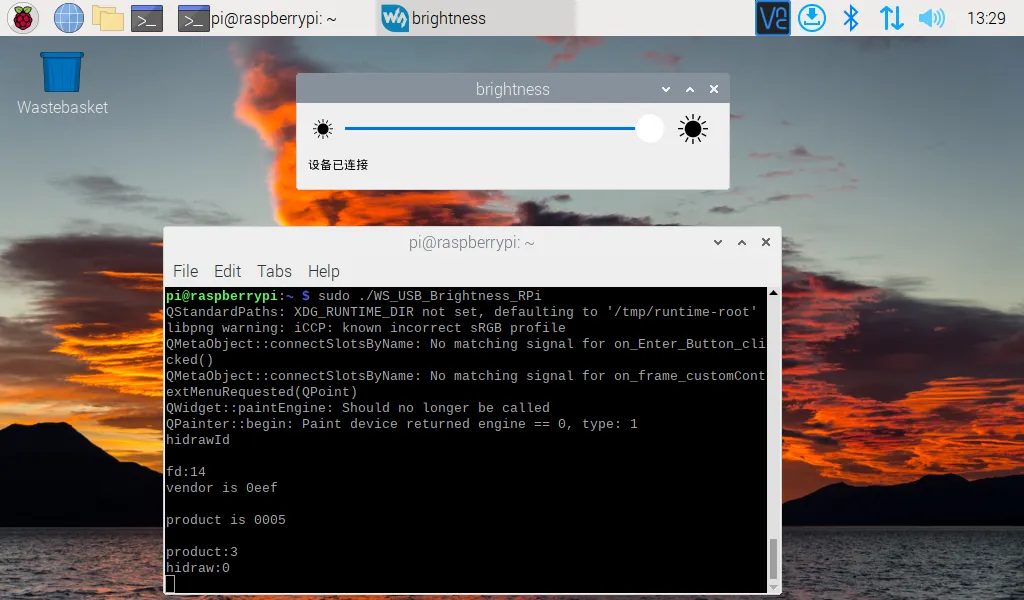
USB 软件调光
打开树莓派终端,并运行以下指令:
 wget https://www.waveshare.net/w/upload/0/01/Brightness-HDMI.zip
 unzip Brightness-HDMI.zip
 cd Brightness-HDMI
 sudo chmod +x install.sh
 ./install.sh